Installer une application (APK) sur une BYD : le guide pas à pas
L'écran multimédia DiLink de BYD fonctionne sous Android. Les applications comme Yoldaş s'installent avec un fichier APK. Ce guide présente les deux méthodes d'installation et les premiers réglages après l'installation.
Dernière mise à jour: 19 novembre 2026
Avant de commencer
- Notez la version de votre logiciel. La version du logiciel multimédia figure dans la section informations système des réglages de la voiture (par ex. 13.1.33.2606100.1). La signification de ce numéro est expliquée dans le guide DiLink 3, 4 et 5.
- Garez la voiture en P. Vous devrez toucher l'écran pendant l'installation.
- Connectez la voiture au Wi-Fi. Internet est nécessaire pour télécharger l'APK et pour que Yoldaş envoie des données à votre téléphone.
- Prenez le fichier chez Yoldaş. La version actuelle de l'APK est toujours à l'adresse yoldas.io/fr/telecharger. Pour vérifier l'empreinte du fichier, consultez le guide SHA-256.
Méthode 1 : ouvrir l'APK sur l'écran de la voiture
- Mettez l'APK dans la voiture
Ouvrez la page de téléchargement avec le navigateur de la voiture, ou copiez l'APK sur une clé USB depuis un ordinateur et branchez-la dans la voiture.
- Ouvrez le fichier
Dans le gestionnaire de fichiers (Fichiers) de l'écran de la voiture, touchez l'APK.
- Autorisez l'installation
Si la question « Autoriser l'installation depuis des sources inconnues » apparaît, autorisez-la, puis touchez « Installer ».
Cette méthode a son propre guide, court : installer un APK avec une clé USB. Si le bouton « Installer » n'apparaît pas, utilisez la deuxième méthode.
Méthode 2 : installer depuis un ordinateur avec ADB
Il faut un ordinateur sur le même réseau Wi-Fi. ADB est l'outil de développement officiel d'Android (Android SDK Platform Tools).
- Activez les options pour les développeurs
Activez les options pour les développeurs dans les réglages de la voiture ; puis activez le « Débogage USB » et le débogage via le réseau.
- Connectez l'ordinateur à la voiture
Trouvez l'adresse de la voiture sur le réseau et tapez
adb connect ADRESSE-VOITURE:5555sur l'ordinateur. Si la question « Autoriser le débogage ? » apparaît sur l'écran de la voiture, confirmez. - Installez l'APK
Lancez la commande
adb install -r fichier-telecharge.apk. Quand « Success » s'affiche, l'installation est terminée.
Après l'installation
- Autorisations au premier lancement
Au premier lancement, Yoldaş demande séparément l'accès à la caméra et au micro. Accordez les autorisations des fonctions que vous utiliserez.
- Fonctionnement en arrière-plan
Dans Yoldaş, sur la carte Système › Fonctionnement en arrière-plan, activez « Exempté des restrictions de batterie » et « Aide au démarrage automatique ». Si BYD réinitialise l'autorisation de démarrage automatique après une mise à jour, Yoldaş essaie de la rétablir lui-même ; sinon, vérifiez cette carte. Ainsi, les données arrivent sans interruption.
- Associez le téléphone
Sur le téléphone, ouvrez app.yoldas.io, ajoutez-la à l'écran d'accueil et scannez le code QR affiché sur l'écran de la voiture.
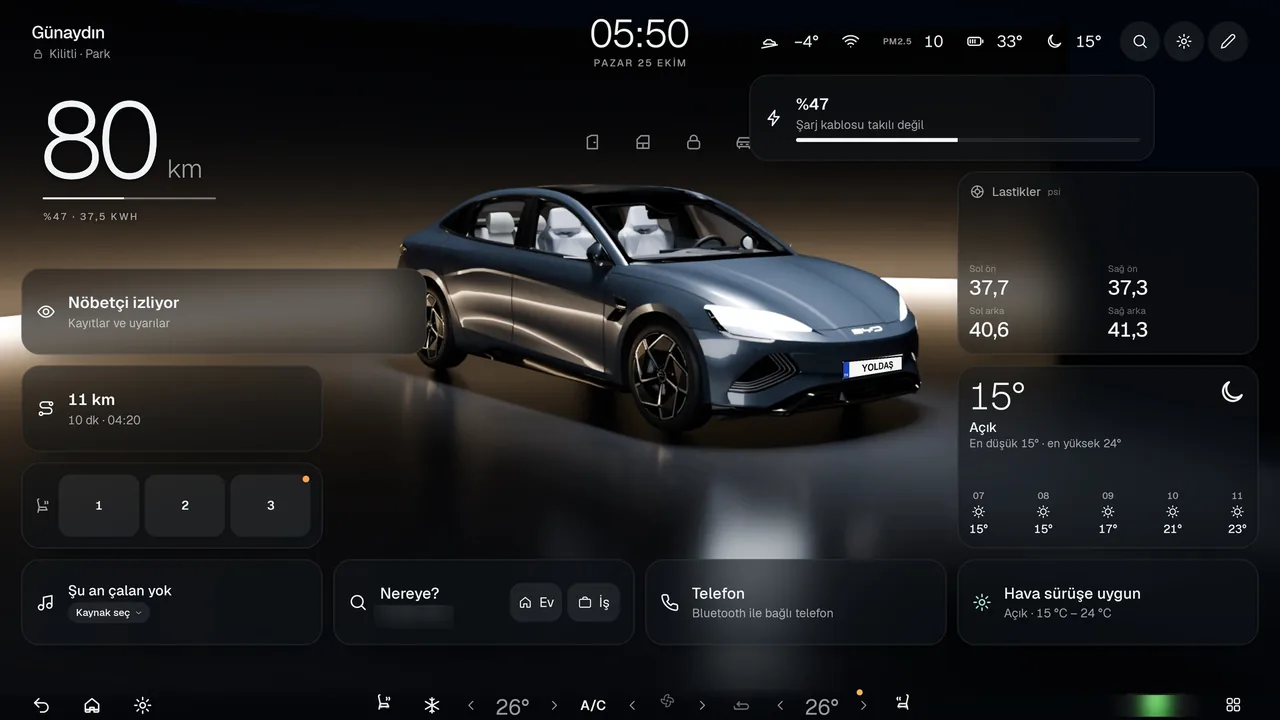
L'assistant Yoldaş
L'envoi vers le combiné d'instruments, la barre inférieure personnalisée, l'alerte à l'écran de la Sentinelle et la connexion en stationnement fonctionnent avec l'assistant Yoldaş. Il se configure depuis l'écran de la voiture, sans ordinateur :
- Démarrez-le
Dans Yoldaş, sur la page Système › Assistant Yoldaş, touchez « Démarrer ».
- Autorisez-le
Quand la fenêtre d'autorisation d'Android s'ouvre, choisissez une fois « Toujours autoriser ». Une fois la connexion établie, la page indique « Connecté ».
- Utilisez-le
Une fois l'assistant activé, si la connexion est perdue, elle est retentée automatiquement. Avec « Déconnecter », vous l'arrêtez quand vous voulez.
L'assistant ne fonctionne qu'avec la liste fixe de commandes autorisées de Yoldaş ; il n'accepte aucune commande générale venant de l'extérieur. Si Yoldaş s'arrête ou est désinstallé, il annule les réglages système qu'il a modifiés.
La connexion en stationnement et voiture éteinte
Quand le contrôle à distance et l'assistant Yoldaş sont activés, Yoldaş maintient lui-même le processeur et le Wi-Fi pour que la connexion avec le téléphone continue quand la voiture est en P et après la coupure du contact. Par défaut, il n'y a pas de seuil pour la batterie ni pour la batterie 12 V (« Aucun seuil »). Si vous le souhaitez, vous pouvez fixer un seuil dans la section « Rester connecté voiture éteinte » de Yoldaş : entre 10 et 60 % pour la batterie, entre 11 et 13 V pour la batterie 12 V. Quand la valeur passe sous le seuil, la connexion s'arrête d'elle-même. Quand le câble de recharge est branché, aucun seuil n'est appliqué.
La connexion s'arrête aussi dans ces cas : le rapport n'est pas en P ou la vitesse n'est pas nulle, le système a trop chauffé, les données de la voiture ne peuvent pas être lues. La raison de l'arrêt est indiquée dans Yoldaş. Si la voiture perd Internet, Yoldaş essaie de la réveiller : toutes les 30 secondes pendant les 10 premières minutes, puis toutes les 2 minutes, pendant 6 heures au maximum.
Si l'application se ferme de façon inattendue, l'assistant Yoldaş essaie de la redémarrer ; c'est aussi valable voiture allumée et en conduite, avec au plus 6 essais en 10 minutes. Même si vous forcez l'arrêt de l'application, l'assistant la redémarre s'il est connecté. Elle n'est pas redémarrée si vous touchez « Déconnecter », si l'application est désinstallée ou si elle est en cours de mise à jour.
Problèmes fréquents
Erreur « Application non installée »
Le fichier est peut-être incomplet ; téléchargez de nouveau l'APK depuis la page de téléchargement. Si une application du même nom a déjà été installée depuis une autre source, désinstallez-la d'abord.
Le bouton « Installer » n'apparaît pas
Installez depuis un ordinateur avec ADB (méthode 2).
Les données ne se mettent pas à jour sur le téléphone
Faites l'étape « Fonctionnement en arrière-plan » ci-dessus et vérifiez que la voiture est connectée à Internet. Dans Yoldaş, le « Test de connexion » de la carte Système › Connexion teste séparément le Wi-Fi et les données mobiles.
L'application a disparu après une mise à jour BYD
Réinstallez Yoldaş et associez-le de nouveau à votre téléphone. Votre historique et vos préférences sauvegardés sur le serveur sont conservés. Ce qu'il faut faire avant et après une mise à jour BYD : guide de la mise à jour logicielle BYD.
Pour toute question sur votre voiture, écrivez à iletisim@yoldas.io.
Questions fréquentes
Google Play est-il disponible sur une BYD ?
Les écrans multimédias BYD n'ont pas Google Play. Les applications s'installent sous forme de fichiers APK.
Dois-je réinstaller Yoldaş après une mise à jour BYD ?
Certaines mises à jour BYD suppriment les applications installées par la suite. Dans ce cas, réinstallez Yoldaş et associez-le de nouveau à votre téléphone. Votre historique et vos préférences sauvegardés sur le serveur sont conservés. Après une mise à jour de Yoldaş, l'autorisation de démarrage automatique de BYD peut être réinitialisée ; Yoldaş essaie de la rétablir lui-même.
Comment arrivent les mises à jour de Yoldaş ?
Yoldaş télécharge lui-même la nouvelle version en Wi-Fi ou via les données mobiles de la voiture et vérifie sa signature ; il ne télécharge pas en données mobiles en itinérance. Si « Installer sans demander » est activé, vous n'avez rien à toucher ; sinon, vous touchez une fois « Installer » sur l'écran de la voiture. Ensuite, Yoldaş redémarre tout seul ; si la mise à jour réinitialise l'autorisation de démarrage automatique, Yoldaş essaie de la rétablir lui-même.
Combien de temps dure l'installation ?
L'installation depuis l'écran de la voiture prend quelques minutes. Association avec le téléphone comprise, vous avez terminé en 10 minutes environ.
Mode débogage et assistant Yoldaş
À partir de Yoldaş 0.12.67, sur les écrans BYD pris en charge, le mot de passe peut être calculé et saisi dans la voiture. Ces étapes se font après l'installation de Yoldaş. Garez la voiture pendant la configuration.
Dans Yoldaş, ouvrez Système → Assistant Yoldaş et touchez le bouton Préparer la connexion.
Si l'écran des autorisations s'ouvre, activez l'interrupteur Configuration de la connexion Yoldaş. Revenez dans Yoldaş et touchez de nouveau Préparer la connexion. Cette autorisation sert uniquement à lire l'écran et à saisir le mot de passe dans la configuration BYD que vous avez lancée.
Sur l'écran de vérification BYD, l'IMEI est lu, le mot de passe est généré dans la voiture et la connexion est tentée. L'IMEI et le mot de passe ne sont pas envoyés au serveur. Si le mot de passe est refusé, aucun nouvel essai n'est fait à la suite.
Quand TestTools s'ouvre, Wireless adb debug switch doit être activé. Activez aussi Debug mode when USB is connected ; si Android demande une confirmation, lisez-la et confirmez. À la première connexion, cochez Toujours autoriser et acceptez.
Revenez dans Yoldaş. Vérifiez que l'assistant indique Connecté. Si besoin, touchez Démarrer ou Reconnecter. Le démarrage automatique de Yoldaş est un service distinct ; il est géré une fois l'assistant connecté.
Si la saisie automatique ne fonctionne pas
Touchez le bouton Générer le mot de passe de l'assistant Yoldaş. Saisissez les 6 derniers chiffres de l'IMEI affiché sur l'écran BYD ; tapez le code Maintenant dans le champ mot de passe de BYD et connectez-vous. L'heure de la voiture doit être correcte. Si le mot de passe est refusé, n'insistez pas ; écrivez à l'assistance. Les noms des écrans et des interrupteurs peuvent varier selon le logiciel de la voiture.
Retirer l'autorisation
Dans Réglages BYD → Services d'accessibilité, vous pouvez désactiver l'interrupteur Configuration de la connexion Yoldaş. Cela ne désactive pas le mode débogage. La liste affiche aussi d'autres applications installées dans la voiture ; vous n'avez pas besoin d'y toucher.
Installez Yoldaş dans votre voiture
Gratuit pendant la phase pilote. Version actuelle 0.15.33. Les étapes sont dans le guide d'installation.