BYD App installieren (APK): Schritt für Schritt
Der DiLink-Multimedia-Bildschirm Ihres BYD läuft mit Android. Apps wie Yoldaş werden als BYD APK installiert. Diese Anleitung zeigt beide Installationswege und die ersten Einstellungen danach.
Zuletzt aktualisiert: 19. November 2026
Bevor Sie beginnen
- Softwareversion nachsehen. In den Fahrzeugeinstellungen steht unter den Systeminformationen die Version der Multimedia-Software (z. B. 13.1.33.2606100.1). Was die Versionsnummer bedeutet, lesen Sie in der Anleitung zu DiLink 3, 4 und 5.
- Auto in P parken. Während der Installation müssen Sie auf das Display tippen.
- Auto mit WLAN verbinden. Für den Download der APK und damit Yoldaş Daten an Ihr Handy senden kann, braucht das Auto Internet.
- Datei direkt von Yoldaş laden. Die aktuelle APK finden Sie immer auf der Download-Seite. Möchten Sie den Prüfwert der Datei kontrollieren, lesen Sie die SHA-256-Anleitung.
Weg 1: APK auf dem Fahrzeugdisplay öffnen
- APK ins Auto bringen
Öffnen Sie im Browser des Autos die Download-Seite oder kopieren Sie die APK am Computer auf einen USB-Stick und stecken Sie ihn ins Auto.
- Datei öffnen
Tippen Sie im Dateimanager (Dateien) des Fahrzeugdisplays auf die APK.
- Installation erlauben
Erscheint die Frage „Installation aus unbekannten Quellen zulassen“, erlauben Sie sie und tippen dann auf „Installieren“.
Für diesen Weg gibt es eine kurze eigene Anleitung: APK per USB-Stick installieren. Erscheint keine Schaltfläche „Installieren“, nutzen Sie den zweiten Weg.
Weg 2: Vom Computer per ADB installieren
Sie brauchen einen Computer im selben WLAN. ADB ist das offizielle Entwicklerwerkzeug von Android (Android SDK Platform Tools).
- Entwickleroptionen aktivieren
Aktivieren Sie in den Fahrzeugeinstellungen die Entwickleroptionen und schalten Sie dort „USB-Debugging“ und das Debugging über das Netzwerk ein.
- Vom Computer verbinden
Ermitteln Sie die Netzwerkadresse des Autos und geben Sie am Computer
adb connect AUTO-ADRESSE:5555ein. Fragt das Fahrzeugdisplay „USB-Debugging zulassen?“, bestätigen Sie. - APK installieren
Führen Sie
adb install -r heruntergeladene-datei.apkaus. Sobald „Success“ erscheint, ist die Installation fertig.
Nach der Installation
- Berechtigungen beim ersten Start
Beim ersten Start fragt Yoldaş die Berechtigungen für Kamera und Mikrofon einzeln ab. Erteilen Sie die Berechtigungen für die Funktionen, die Sie nutzen möchten.
- Betrieb im Hintergrund
Schalten Sie in Yoldaş auf der Karte System › Betrieb im Hintergrund die Einstellungen „Von Akkuoptimierung ausgenommen“ und „Automatischer Start“ ein. Setzt BYD nach einem Update die Erlaubnis für den automatischen Start zurück, versucht Yoldaş, das von selbst zu beheben; klappt es nicht, prüfen Sie diese Karte. So kommen die Daten ohne Unterbrechung.
- Handy koppeln
Öffnen Sie auf dem Handy app.yoldas.io, fügen Sie die Seite zum Home-Bildschirm hinzu und scannen Sie den QR-Code auf dem Fahrzeugdisplay.
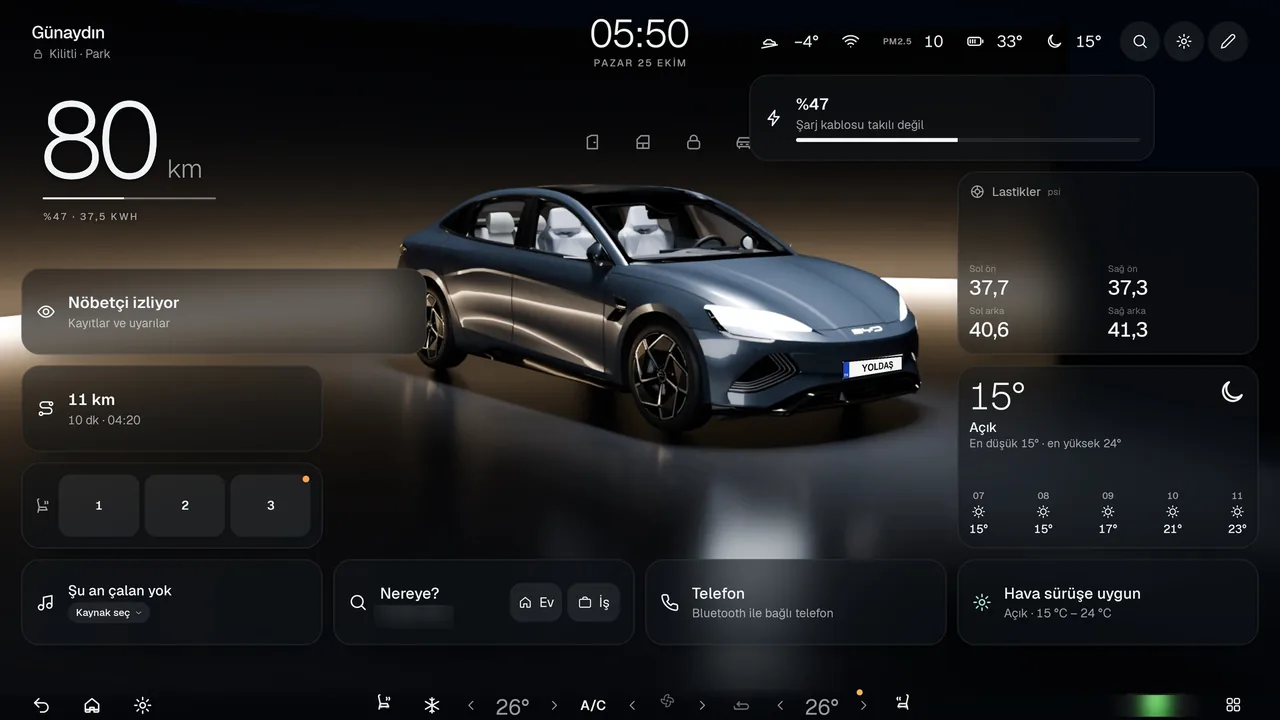
Yoldaş-Helfer
Die Anzeige im Kombiinstrument, die eigene untere Leiste, die Bildschirmwarnung des Wächters und die Parkverbindung arbeiten mit dem Yoldaş-Helfer. Eingerichtet wird er auf dem Fahrzeugdisplay, ganz ohne Computer:
- Starten
Tippen Sie in Yoldaş auf der Seite System › Yoldaş-Helfer auf „Starten“.
- Freigabe erteilen
Wenn der Android-Dialog erscheint, wählen Sie einmal „Immer zulassen“. Sobald die Verbindung steht, zeigt die Seite „Verbunden“.
- Nutzen
Ist der Helfer einmal geöffnet und die Verbindung reißt ab, wird sie von selbst neu versucht. Mit „Trennen“ schalten Sie ihn jederzeit aus.
Der Helfer arbeitet nur mit der festen, freigegebenen Befehlsliste von Yoldaş; allgemeine Befehle von außen nimmt er nicht an. Wird Yoldaş beendet oder entfernt, macht es seine Systemeinstellungen rückgängig.
Verbindung beim Parken und nach dem Ausschalten
Sind Steuerung per Handy und Yoldaş-Helfer eingeschaltet, sorgt Yoldaş in P und auch nach dem Ausschalten der Zündung von selbst für CPU- und WLAN-Unterstützung, damit die Verbindung zum Handy bestehen bleibt. Standardmäßig gibt es für Akku und 12-V-Batterie keine Grenze („Keine Grenze“). Wenn Sie möchten, können Sie unter „Bei ausgeschaltetem Auto verbunden bleiben“ in Yoldaş eine Untergrenze setzen: für den Akku zwischen 10 und 60 %, für die 12-V-Batterie zwischen 11 und 13 V. Fällt der Wert unter die Grenze, endet die Verbindung von selbst. Bei angeschlossenem Ladekabel wird nicht auf die Grenze geachtet.
Die Verbindung endet außerdem, wenn der Gang nicht auf P steht oder das Tempo nicht null ist, wenn das System zu heiß ist oder wenn die Fahrzeugdaten nicht gelesen werden können. Den Grund zeigt Yoldaş an. Hat das Auto kein Internet, versucht Yoldaş, es aufzuwecken: in den ersten 10 Minuten alle 30 Sekunden, danach alle 2 Minuten, höchstens 6 Stunden lang.
Wird die App unerwartet beendet, versucht der Yoldaş-Helfer, sie neu zu starten; das gilt auch bei eingeschaltetem Auto und während der Fahrt, mit höchstens 6 Versuchen in 10 Minuten. Auch eine App, die Sie zwangsweise beendet haben, startet der Helfer neu, solange er verbunden ist. Nicht neu gestartet wird sie, wenn Sie „Trennen“ wählen oder wenn die App entfernt oder aktualisiert wird.
Häufige Probleme
Fehlermeldung „App wurde nicht installiert“
Die Datei wurde vielleicht nur teilweise geladen. Laden Sie die APK erneut von der Download-Seite. Ist bereits eine gleichnamige App aus einer anderen Quelle installiert, deinstallieren Sie diese zuerst.
Keine Schaltfläche „Installieren“
Installieren Sie die App vom Computer per ADB (Weg 2).
Daten auf dem Handy werden nicht aktualisiert
Erledigen Sie den Schritt „Betrieb im Hintergrund“ oben und prüfen Sie, ob das Auto mit dem Internet verbunden ist. Der „Verbindungstest“ auf der Karte System › Verbindung in Yoldaş prüft WLAN und mobile Daten getrennt.
App nach einem BYD-Update verschwunden
Installieren Sie Yoldaş neu und koppeln Sie es erneut mit Ihrem Handy. Ihr auf dem Server gesicherter Verlauf und Ihre Einstellungen bleiben erhalten. Was Sie vor und nach einem BYD-Update tun sollten: Anleitung zum BYD Software-Update.
Haben Sie eine Frage zu Ihrem Auto? Schreiben Sie an iletisim@yoldas.io.
Häufige Fragen
Gibt es im BYD einen Google Play Store?
Nein, auf den Multimedia-Bildschirmen von BYD gibt es kein Google Play. Apps werden als APK-Datei installiert.
Muss ich Yoldaş nach einem BYD-Update neu installieren?
Manche BYD-Updates entfernen nachträglich installierte Apps. Dann installieren Sie Yoldaş einfach neu und koppeln es wieder mit Ihrem Handy. Ihr auf dem Server gesicherter Verlauf und Ihre Einstellungen bleiben erhalten. Nach einem Yoldaş-Update kann BYD die Erlaubnis für den automatischen Start zurücksetzen; Yoldaş versucht, das von selbst zu beheben.
Wie kommen Yoldaş-Updates?
Yoldaş lädt die neue Version selbst über WLAN oder die mobilen Daten des Autos herunter und prüft die Signatur; im Roaming werden keine mobilen Daten genutzt. Ist „Ohne Rückfrage installieren“ an, müssen Sie nichts tun; ist es aus, tippen Sie auf dem Fahrzeugdisplay einmal auf das „Installieren“ von Android. Danach startet Yoldaş von selbst neu; setzt das Update die Erlaubnis für den automatischen Start zurück, versucht Yoldaş, das von selbst zu beheben.
Wie lange dauert die Installation?
Über das Fahrzeugdisplay dauert die Installation wenige Minuten. Mit dem Koppeln des Handys sind Sie in etwa 10 Minuten fertig.
Debug-Modus und Yoldaş-Helfer
Ab Yoldaş 0.12.67 kann der Code auf unterstützten BYD-Bildschirmen im Auto berechnet werden. Zuerst Yoldaş installieren und das Auto parken.
System → Yoldaş-Helfer öffnen und Verbindung vorbereiten antippen.
Yoldaş Verbindungseinrichtung in den Berechtigungen aktivieren. Zurückkehren und erneut Verbindung vorbereiten wählen. Nur die selbst gestartete BYD-Einrichtung wird gelesen und ausgefüllt.
IMEI und Code werden nur im Auto verarbeitet, nicht an den Server gesendet. Ein abgelehnter Code wird nicht automatisch erneut versucht.
In TestTools Wireless adb debug switch prüfen. Debug mode when USB is connected aktivieren und Android-Rückfragen lesen und bestätigen. Bei der ersten Verbindung Immer zulassen wählen.
Zu Yoldaş zurückkehren und Verbunden prüfen. Bei Bedarf Start oder Erneut verbinden wählen. Yoldaş automatischer Start ist getrennt und wird nach der Helferverbindung verwaltet.
Wenn die automatische Anmeldung scheitert
Code erzeugen wählen, die letzten 6 IMEI-Ziffern vom BYD-Bildschirm eingeben und den Jetzt-Code dort eintragen. Fahrzeugzeit prüfen. Abgelehnte Codes nicht wiederholt versuchen; Support kontaktieren. Bezeichnungen variieren.
Berechtigung entfernen
Unter BYD Einstellungen → Bedienungshilfen Yoldaş Verbindungseinrichtung deaktivieren. Debugging bleibt unverändert. Andere installierte Apps werden ebenfalls angezeigt und müssen nicht geändert werden.
Yoldaş in Ihrem Auto installieren
Kostenlos während der Pilotphase. Aktuelle Version 0.15.33. Alle Schritte finden Sie in der Installationsanleitung.