Как установить приложение на BYD (APK): пошаговое руководство
Мультимедийная система BYD DiLink работает на Android. Приложения вроде Yoldaş устанавливаются из APK-файла. В этом руководстве описаны оба способа установки и первые настройки после неё.
Последнее обновление: 19 ноября 2026 г.
Перед началом
- Узнайте версию ПО. Версия ПО мультимедийной системы указана в разделе сведений о системе в настройках автомобиля (например, 13.1.33.2606100.1). Что означает номер версии, рассказано в руководстве DiLink 3, 4 и 5.
- Поставьте автомобиль на P. Во время установки нужно будет нажимать на экран.
- Подключите автомобиль к Wi-Fi. Интернет нужен, чтобы скачать APK и чтобы Yoldaş передавал данные на телефон.
- Берите файл у Yoldaş. Свежий APK всегда лежит на yoldas.io/ru/download. Если хотите проверить контрольную сумму файла, смотрите руководство по SHA-256.
Способ 1: открыть APK на экране автомобиля
- Перенесите APK в автомобиль
Откройте страницу загрузки в браузере автомобиля или скопируйте APK на компьютере на USB-флешку и вставьте её в автомобиль.
- Откройте файл
Нажмите на APK в файловом менеджере («Файлы») на экране автомобиля.
- Разрешите установку
Если появится запрос «Разрешить установку из неизвестных источников», разрешите, затем нажмите «Установить».
Для этого способа есть отдельное короткое руководство: установка APK с USB-флешки. Если кнопка «Установить» не появляется, воспользуйтесь способом 2.
Способ 2: установка с компьютера через ADB
Нужен компьютер в той же сети Wi-Fi. ADB — официальный инструмент разработчика Android (Android SDK Platform Tools).
- Включите параметры разработчика
Включите в настройках автомобиля параметры разработчика, затем включите «Отладку по USB» и отладку по сети.
- Подключитесь к автомобилю с компьютера
Узнайте адрес автомобиля в сети и введите на компьютере
adb connect АДРЕС-АВТОМОБИЛЯ:5555. Если на экране автомобиля появится вопрос «Разрешить отладку?», подтвердите. - Установите APK
Выполните
adb install -r скачанный-файл.apk. Когда появится «Success», установка завершена.
После установки
- Разрешения при первом запуске
При первом запуске Yoldaş отдельно запрашивает доступ к камере и к звуку. Выдайте разрешения для тех функций, которыми будете пользоваться.
- Работа в фоне
В Yoldaş откройте карточку Система › Работа в фоне и включите «Без ограничений батареи» и «Поддержка автозапуска». Если после обновления BYD сбросит разрешение на автозапуск, Yoldaş попытается исправить это сам; если не получится, проверьте эту карточку. Так данные будут приходить без перерывов.
- Привяжите телефон
Откройте на телефоне app.yoldas.io, добавьте его на главный экран и отсканируйте QR-код на экране автомобиля.
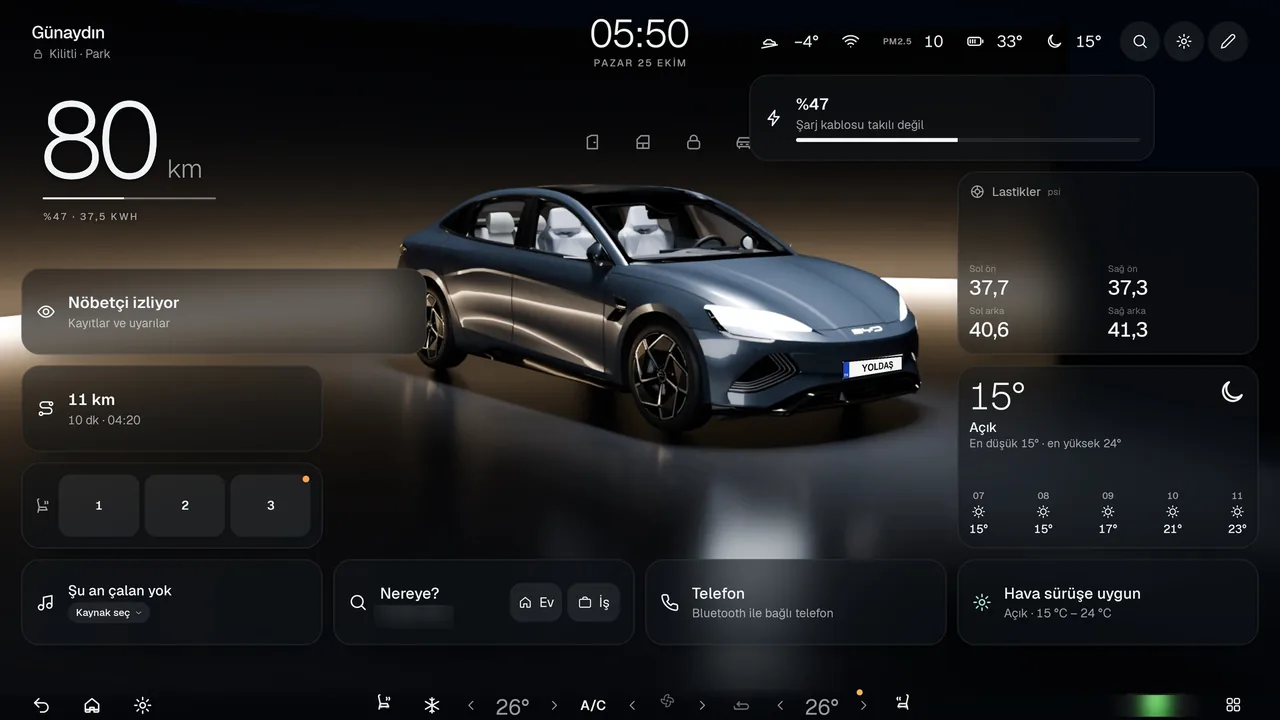
Помощник Yoldaş
Вывод на приборную панель, своя нижняя панель, предупреждение режима охраны на экране и поддержка связи на парковке работают через помощник Yoldaş. Он настраивается с экрана автомобиля, без компьютера:
- Запустите
В Yoldaş на странице Система › Помощник Yoldaş нажмите «Запустить».
- Дайте разрешение
Когда откроется окно разрешений Android, один раз выберите «Всегда разрешать». Когда соединение установится, на странице появится «Подключено».
- Пользуйтесь
После первого запуска помощник сам переподключается, если связь обрывается. Кнопкой «Отключить» его можно выключить в любой момент.
Помощник работает только с фиксированным, разрешённым списком команд Yoldaş; общих команд извне он не принимает. Если Yoldaş останавливается или удаляется, помощник отменяет сделанные им системные настройки.
Связь на парковке и после выключения автомобиля
Пока включены управление с телефона и помощник Yoldaş, Yoldaş сам поддерживает работу процессора и Wi-Fi, чтобы связь с телефоном не прерывалась, пока автомобиль стоит на P и после выключения зажигания. По умолчанию ограничений по заряду батареи и АКБ 12 В нет («Без ограничения»). При желании в разделе Yoldaş «Оставаться на связи при выключенном автомобиле» можно задать нижний порог: для батареи от 10% до 60%, для АКБ 12 В от 11 до 13 В. Когда значение опускается ниже порога, связь отключается сама. При подключённом зарядном кабеле пороги не проверяются.
Связь также отключается, если передача не P или скорость не нулевая, если система слишком нагрелась или если данные автомобиля не читаются. Причина отключения пишется в Yoldaş. Если автомобиль теряет интернет, Yoldaş пытается его разбудить: первые 10 минут каждые 30 секунд, затем каждые 2 минуты, в течение не более 6 часов.
Если приложение неожиданно закрывается, помощник Yoldaş пытается перезапустить его; это действует и при включённом автомобиле, и в движении, не более 6 попыток за 10 минут. Даже если вы принудительно остановите приложение, подключённый помощник перезапустит его. Приложение не перезапускается, если вы нажали «Отключить», а также если приложение удалено или обновляется.
Частые проблемы
Ошибка «Приложение не установлено»
Возможно, файл скачался не полностью; скачайте APK заново на странице загрузки. Если раньше было установлено приложение с тем же названием из другого источника, сначала удалите его.
Нет кнопки «Установить»
Установите с компьютера через ADB (способ 2).
Данные на телефоне не обновляются
Выполните описанный выше шаг «Работа в фоне» и проверьте, что автомобиль подключён к интернету. В Yoldaş «Проверка связи» в карточке Система › Связь отдельно проверяет Wi-Fi и мобильный интернет.
Приложение пропало после обновления BYD
Установите Yoldaş заново и снова привяжите его к телефону. История и настройки, сохранённые на сервере, никуда не денутся. Что делать до и после обновления BYD: руководство по обновлению ПО BYD.
Если у вас есть вопрос о вашем автомобиле, пишите на iletisim@yoldas.io.
Частые вопросы
Есть ли в BYD Google Play?
На мультимедийных экранах BYD нет Google Play. Приложения устанавливаются из APK-файлов.
Нужно ли переустанавливать Yoldaş после обновления BYD?
Некоторые обновления BYD удаляют приложения, установленные вами самостоятельно. Если так случилось, установите Yoldaş заново и снова привяжите его к телефону. История и настройки, сохранённые на сервере, никуда не денутся. После обновления Yoldaş разрешение BYD на автозапуск может сброситься; Yoldaş пытается исправить это сам.
Как приходят обновления Yoldaş?
Yoldaş сам скачивает новую версию по Wi-Fi или через мобильный интернет автомобиля и проверяет её подпись; в роуминге мобильный интернет не используется. Если включено «Устанавливать без вопросов», ничего нажимать не нужно; если выключено, один раз нажмите «Установить» в окне Android на экране автомобиля. Затем Yoldaş сам перезапускается; если обновление сбросило разрешение на автозапуск, Yoldaş пытается вернуть его сам.
Сколько времени занимает установка?
Установка с экрана автомобиля занимает несколько минут. Вместе с привязкой телефона вы справитесь примерно за 10 минут.
Режим отладки и помощник Yoldaş
Начиная с Yoldaş 0.12.67, на поддерживаемых экранах BYD пароль можно вычислить и ввести прямо в автомобиле. Эти шаги выполняются после установки Yoldaş. Перед настройкой припаркуйте автомобиль.
В Yoldaş откройте Система → Помощник Yoldaş и нажмите «Подготовить подключение».
Если откроется экран разрешений, включите переключатель «Настройка подключения Yoldaş». Вернитесь в Yoldaş и снова нажмите «Подготовить подключение». Это разрешение нужно только для того, чтобы читать экран и вводить пароль в запущенной вами настройке BYD.
На экране проверки BYD считывается IMEI, пароль вычисляется в автомобиле, и выполняется попытка входа. IMEI и пароль на сервер не отправляются. Если пароль отклонён, повторные попытки подряд не делаются.
Когда откроется TestTools, переключатель Wireless adb debug switch должен быть включён. Включите также Debug mode when USB is connected; если Android попросит подтверждение, прочитайте и подтвердите. При первом подключении отметьте «Всегда разрешать» и разрешите.
Вернитесь в Yoldaş и проверьте, что у помощника написано «Подключено». При необходимости нажмите «Запустить» или «Переподключить». Автозапуск Yoldaş — отдельная служба; ею управляют после подключения помощника.
Если автоматический вход не удался
Нажмите «Создать пароль» в помощнике Yoldaş. Введите последние 6 цифр IMEI с экрана BYD, а код «Сейчас» впишите в поле пароля BYD и войдите. Часы автомобиля должны идти точно. Если пароль отклонён, не пробуйте снова и снова; напишите в поддержку. Названия экранов и переключателей зависят от версии ПО автомобиля.
Как отозвать разрешение
В BYD откройте Настройки → Специальные возможности и выключите «Настройка подключения Yoldaş». Отладка при этом не выключается. В списке есть и другие установленные приложения; их трогать не нужно.
Установите Yoldaş в свой автомобиль
Бесплатно в пилотный период. Текущая версия 0.15.33. Шаги описаны в руководстве по установке.