Apps installeren op een BYD (APK): stap-voor-stap handleiding
Het BYD DiLink-multimediascherm draait op Android. Apps zoals Yoldaş installeer je met een APK-bestand. Deze handleiding behandelt beide manieren om te installeren en de eerste instellingen die je daarna doet.
Laatst bijgewerkt: 15 oktober 2026
Voordat je begint
- Zoek je softwareversie op. De softwareversie van het multimediasysteem staat bij de systeeminformatie in de instellingen van de auto (bijvoorbeeld 13.1.33.2606100.1). Wat het versienummer betekent, lees je in de handleiding voor DiLink 3, 4 en 5.
- Zet de auto in P. Tijdens de installatie moet je op het scherm tikken.
- Verbind de auto met wifi. De auto heeft internet nodig om de APK te downloaden en om Yoldaş gegevens naar je telefoon te laten sturen.
- Haal het bestand bij Yoldaş. De nieuwste APK staat altijd op de downloadpagina. Wil je de hashwaarde van het bestand controleren, lees dan de SHA-256-handleiding.
Optie 1: de APK openen op het autoscherm
- Zet de APK in de auto
Open de downloadpagina in de browser van de auto, of kopieer de APK op je computer naar een usb-stick en steek die in de auto.
- Open het bestand
Tik op het autoscherm in de bestandsbeheerder (Bestanden) op de APK.
- Sta de installatie toe
Wordt gevraagd om “Installaties uit onbekende bronnen toe te staan”, sta dat dan toe en tik op “Installeren”.
Voor deze manier is er een korte aparte handleiding: een APK installeren vanaf een usb-stick. Verschijnt er geen knop “Installeren”, gebruik dan optie 2.
Optie 2: installeren vanaf een computer met ADB
Je hebt een computer nodig op hetzelfde wifinetwerk. ADB is het officiële ontwikkelaarsprogramma van Android (Android SDK Platform Tools).
- Zet de ontwikkelaarsopties aan
Zet in de instellingen van de auto de ontwikkelaarsopties aan en zet daarna “USB-foutopsporing” en foutopsporing via het netwerk aan.
- Maak verbinding vanaf je computer met de auto
Zoek het adres van de auto op het netwerk en typ op je computer
adb connect AUTO-ADRES:5555. Vraagt het autoscherm “Foutopsporing toestaan?”, bevestig dat dan. - Installeer de APK
Voer
adb install -r jouw-gedownloade-bestand.apkuit. Zie je “Success”, dan is de installatie klaar.
Na de installatie
- Toestemmingen bij de eerste start
Bij de eerste start vraagt Yoldaş apart om toestemming voor camera en audio. Geef toestemming voor de functies die je wilt gebruiken.
- Werken op de achtergrond
Open in Yoldaş de kaart Systeem › Werken op de achtergrond en zet “Uitzondering voor accu-optimalisatie” en “Ondersteuning voor automatisch starten” aan. Zet BYD de toestemming voor automatisch starten na een update terug, dan probeert Yoldaş dit zelf te herstellen; lukt dat niet, controleer dan deze kaart. Zo blijven de gegevens zonder onderbreking binnenkomen.
- Koppel je telefoon
Open app.yoldas.io op je telefoon, voeg de pagina toe aan je startscherm en scan de QR-code op het autoscherm.
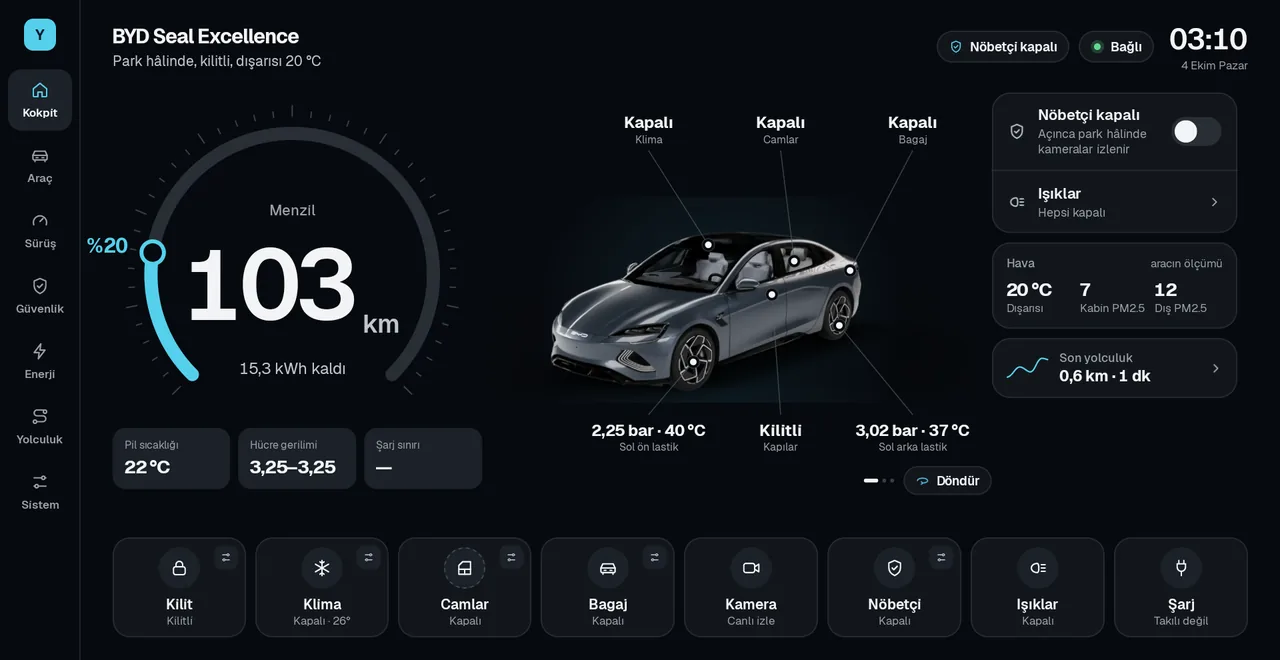
Yoldaş-helper
Het instrumentenpaneel, de eigen onderbalk, de schermwaarschuwing van de wachtmodus en de ondersteuning van de verbinding tijdens het parkeren werken via de Yoldaş-helper. Je stelt hem in vanaf het autoscherm, zonder computer:
- Start hem
Tik in Yoldaş op de pagina Systeem › Yoldaş-helper op “Starten”.
- Geef toestemming
Kies in het toestemmingsvenster van Android één keer “Altijd toestaan”. Zodra de verbinding er is, staat op de pagina “Verbonden”.
- Gebruik hem
Is de helper eenmaal geopend, dan wordt de verbinding bij een storing vanzelf opnieuw geprobeerd. Met “Verbinding verbreken” zet je hem op elk moment uit.
De helper werkt alleen met de vaste, goedgekeurde lijst van opdrachten van Yoldaş; hij accepteert geen algemene opdrachten van buitenaf. Stopt Yoldaş of wordt de app verwijderd, dan maakt hij de systeeminstellingen die hij heeft gewijzigd ongedaan.
Verbinding tijdens het parkeren en nadat de auto uit is
Zolang Bediening via telefoon en de Yoldaş-helper aanstaan, zorgt Yoldaş zelf voor cpu- en wifi-ondersteuning, zodat de verbinding met je telefoon blijft werken terwijl de auto in P staat en nadat hij is uitgezet. Standaard is er geen grens voor de accu of de 12V-accu (“Geen grens”). Als je wilt, stel je in het onderdeel “Verbonden blijven als de auto uit is” in Yoldaş een lagere grens in: 10% tot 60% voor de accu, 11 tot 13 V voor de 12V-accu. Zakt de waarde onder de grens, dan stopt de verbinding vanzelf. Als de laadkabel is aangesloten, wordt geen grens gecontroleerd.
De verbinding stopt ook als de versnelling niet in P staat of de snelheid niet nul is, als het systeem te warm is of als autogegevens niet gelezen kunnen worden. De reden van het stoppen staat in Yoldaş. Verliest de auto het internet, dan probeert Yoldaş de auto te wekken: de eerste 10 minuten elke 30 seconden, daarna elke 2 minuten, tot maximaal 6 uur.
Sluit de app onverwacht af, dan probeert de Yoldaş-helper hem opnieuw te starten; dit geldt ook als de auto aanstaat en tijdens het rijden, met maximaal 6 pogingen in 10 minuten. Ook als je de app geforceerd stopt, start de helper hem opnieuw zolang hij verbonden is. Hij wordt niet opnieuw gestart als je “Verbinding verbreken” kiest, of als de app wordt verwijderd of bijgewerkt.
Veelvoorkomende problemen
Foutmelding “App niet geïnstalleerd”
Het bestand is misschien niet volledig gedownload; download de APK opnieuw van de downloadpagina. Is er eerder een app met dezelfde naam uit een andere bron geïnstalleerd, verwijder die dan eerst.
Geen knop “Installeren”
Installeer vanaf een computer met ADB (optie 2).
Gegevens op de telefoon worden niet bijgewerkt
Voltooi de stap “Werken op de achtergrond” hierboven en controleer of de auto met internet is verbonden. In Yoldaş controleert de “Verbindingstest” op de kaart Systeem › Verbinding wifi en mobiele data apart.
De app is verdwenen na een BYD-update
Installeer Yoldaş opnieuw en koppel de app opnieuw aan je telefoon. Je geschiedenis en voorkeuren die op de server zijn opgeslagen, blijven bewaard.
Heb je een vraag over je auto, schrijf dan naar iletisim@yoldas.io.
Veelgestelde vragen
Heeft een BYD Google Play?
Multimediaschermen van BYD hebben geen Google Play. Apps worden geïnstalleerd als APK-bestanden.
Moet ik Yoldaş na een BYD-update opnieuw installeren?
Sommige BYD-updates verwijderen apps die je zelf hebt geïnstalleerd. Gebeurt dat, installeer Yoldaş dan opnieuw en koppel de app opnieuw aan je telefoon. Je geschiedenis en voorkeuren die op de server zijn opgeslagen, blijven bewaard. Bij een update van Yoldaş kan de toestemming van BYD voor automatisch starten worden teruggezet; Yoldaş probeert dit zelf te herstellen.
Hoe komen updates van Yoldaş binnen?
Yoldaş downloadt de nieuwe versie zelf via wifi of de eigen mobiele data van de auto en controleert de handtekening; bij roaming wordt geen mobiele data gebruikt. Staat “Installeren zonder te vragen” aan, dan hoef je niets te doen; staat het uit, dan tik je één keer op “Installeren” van Android op het autoscherm. Daarna start Yoldaş zelf opnieuw op; als de update de toestemming voor automatisch starten terugzet, probeert Yoldaş dit zelf te herstellen.
Hoe lang duurt de installatie?
Installeren vanaf het autoscherm duurt een paar minuten. Inclusief het koppelen met je telefoon ben je in ongeveer 10 minuten klaar.
Debugmodus en de Yoldaş-helper
Vanaf Yoldaş 0.12.67 kunnen ondersteunde BYD-schermen een code ontvangen die in de auto wordt berekend. Volg deze stappen nadat je Yoldaş hebt geïnstalleerd. Parkeer de auto voordat je begint.
Open Systeem → Yoldaş-helper en tik op Verbinding voorbereiden.
Als de toestemmingen openen, zet je Yoldaş-verbindingsinstelling aan. Ga terug en tik opnieuw op Verbinding voorbereiden. Deze toestemming leest en vult alleen de BYD-instelling die jij start.
De IMEI van het BYD-scherm wordt gelezen en de code wordt lokaal berekend. Beide worden niet naar de server gestuurd. Een geweigerde code wordt niet automatisch opnieuw geprobeerd.
Controleer in TestTools de schakelaar Wireless adb debug switch. Zet ook Debug mode aan als usb is aangesloten en lees en accepteer elke melding van Android. Kies bij de eerste verbinding Altijd toestaan en bevestig.
Ga terug naar Yoldaş en controleer of Verbonden wordt getoond. Tik zo nodig op Starten of Opnieuw verbinden. Automatisch starten van Yoldaş staat los hiervan en wordt beheerd nadat de helper is verbonden.
Als automatisch aanmelden mislukt
Gebruik Code genereren in de helper. Voer de laatste 6 cijfers van de IMEI van BYD in en typ de code bij Nu in het wachtwoordveld. De klok van de auto moet kloppen. Probeer geweigerde codes niet steeds opnieuw; neem contact op met support. De namen verschillen per firmware. De automatische werkwijze is geprobeerd op de SEAL / DiLink 3; ze is niet op elk model gecontroleerd.
Toestemming intrekken
Zet in BYD Instellingen → Toegankelijkheidsservices Yoldaş-verbindingsinstelling uit. Hiermee gaat debuggen niet uit. Ook andere geïnstalleerde apps staan in de lijst; die hoef je niet te wijzigen.
Installeer Yoldaş in je auto
Gratis tijdens de proefperiode. Huidige versie 0.13.65. De stappen staan in de installatiegids.