تثبيت تطبيقات BYD عبر ملف APK: دليل خطوة بخطوة
تعمل شاشة الوسائط المتعددة DiLink في BYD بنظام Android، وتُثبَّت عليها تطبيقات مثل Yoldaş بملف APK. نشرح في هذا الدليل طريقتَي التثبيت والإعدادات الأولى بعده.
آخر تحديث: 19 نوفمبر 2026
قبل أن تبدأ
- اعرف إصدار البرنامج لديك. تجد إصدار برنامج الوسائط المتعددة في قسم معلومات النظام ضمن إعدادات السيارة (مثل 13.1.33.2606100.1). ومعنى رقم الإصدار تجده في دليل DiLink 3 و4 و5.
- أوقف السيارة في وضع P. ستحتاج إلى لمس الشاشة أثناء التثبيت.
- اربط السيارة بشبكة Wi-Fi. يلزم الإنترنت لتنزيل ملف APK ولكي يرسل Yoldaş البيانات إلى هاتفك.
- احصل على الملف من Yoldaş. أحدث إصدار من ملف APK متاح دائمًا على صفحة التنزيل. وإذا أردت التحقق من ملخّص الملف فراجع دليل SHA-256.
الطريقة 1: فتح ملف APK على شاشة السيارة
- انقل ملف APK إلى السيارة
افتح صفحة التنزيل بمتصفح السيارة، أو انسخ ملف APK على الحاسوب إلى ذاكرة USB ثم صِلها بالسيارة.
- افتح الملف
المس ملف APK في مدير الملفات (الملفات) على شاشة السيارة.
- اسمح بالتثبيت
إذا ظهر سؤال «السماح بالتثبيت من مصادر غير معروفة» فاسمح به، ثم المس «تثبيت».
لهذه الطريقة دليل قصير مستقل: تثبيت APK عبر ذاكرة USB. وإذا لم يظهر زر «تثبيت» فاستخدم الطريقة الثانية.
الطريقة 2: التثبيت من الحاسوب عبر ADB
تحتاج إلى حاسوب وشبكة Wi-Fi نفسها. ADB هي أداة المطوّرين الرسمية في Android (Android SDK Platform Tools).
- فعّل خيارات المطوّر
فعّل خيارات المطوّر في إعدادات السيارة، ثم فعّل «تصحيح أخطاء USB» والتصحيح عبر الشبكة.
- اتصل بالسيارة من الحاسوب
اعرف عنوان السيارة على الشبكة واكتب على الحاسوب
adb connect CAR-ADDRESS:5555(ضع عنوان السيارة مكان CAR-ADDRESS). إذا ظهر على شاشة السيارة سؤال «السماح بتصحيح الأخطاء؟» فوافق. - ثبّت ملف APK
شغّل الأمر
adb install -r downloaded-file.apk(ضع اسم الملف الذي نزّلته). عندما تظهر كلمة «Success» يكون التثبيت قد انتهى.
بعد التثبيت
- أذونات التشغيل الأول
عند التشغيل الأول يطلب Yoldaş إذن الكاميرا وإذن الصوت كلًّا على حدة. امنح أذونات الميزات التي ستستخدمها.
- العمل في الخلفية
في Yoldaş، من بطاقة النظام › العمل في الخلفية، فعّل «استثناء تحسين البطارية» و«دعم التشغيل التلقائي». إذا أعاد التحديث ضبط إذن التشغيل التلقائي في BYD فيحاول Yoldaş إصلاحه بنفسه؛ وإن لم يُصلَح فتحقق من هذه البطاقة. هكذا تصل البيانات دون انقطاع.
- اربط الهاتف
افتح app.yoldas.io على الهاتف، وأضفه إلى الشاشة الرئيسية، ثم امسح رمز QR الظاهر على شاشة السيارة.
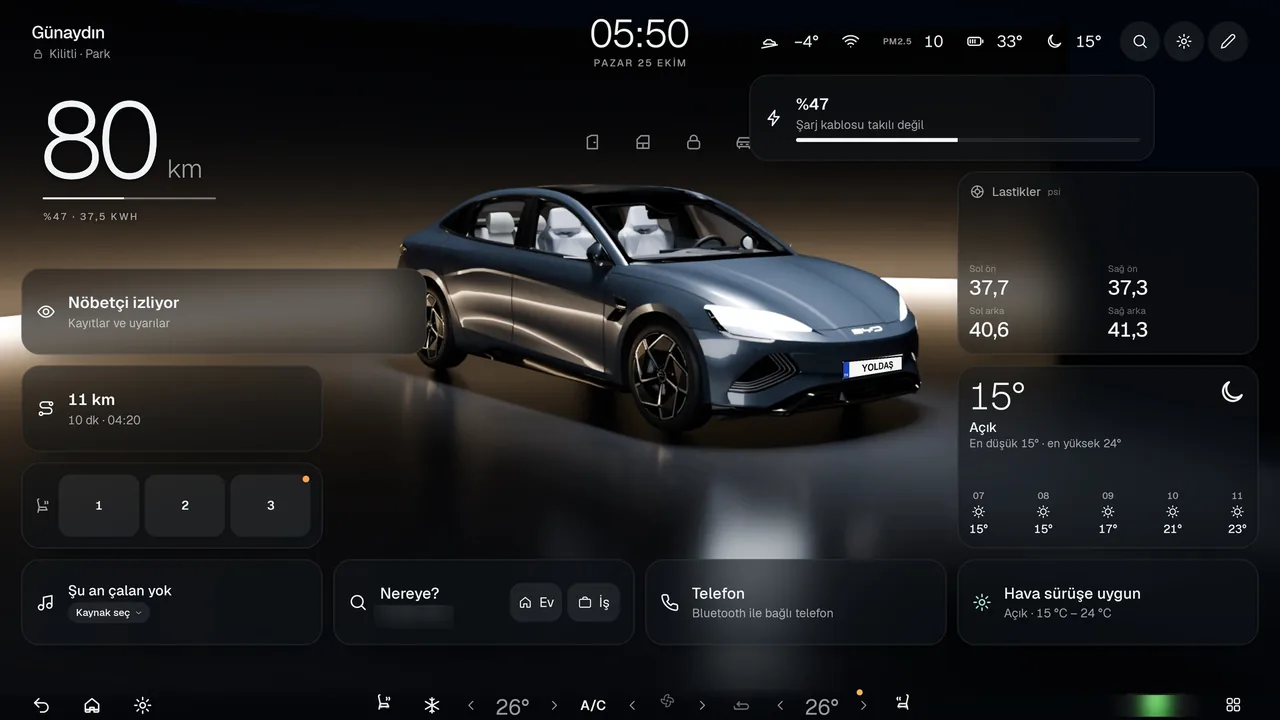
مساعد Yoldaş
العرض خلف المقود، والشريط السفلي المخصص، وتنبيه شاشة الحراسة، ودعم الاتصال أثناء الوقوف تعمل كلها بمساعد Yoldaş. ويتم إعداده من شاشة السيارة دون حاسوب:
- ابدأ
في Yoldaş، من صفحة النظام › مساعد Yoldaş، المس «بدء».
- امنح الإذن
عندما تظهر نافذة الإذن الخاصة بـ Android اختر «السماح دائمًا» مرة واحدة. وعندما يتم الاتصال تظهر في الصفحة كلمة «متصل».
- استخدمه
بعد تشغيل المساعد مرة واحدة، إذا انقطع الاتصال تُعاد المحاولة تلقائيًا. وبـ«قطع الاتصال» توقفه متى شئت.
يعمل المساعد بقائمة أوامر ثابتة ومسموحة من Yoldaş فقط، ولا يقبل أي أوامر عامة من الخارج. وإذا توقف Yoldaş أو أُزيل، يتراجع عن إعدادات النظام التي أجراها.
الاتصال أثناء الوقوف وبعد إطفاء السيارة
عندما يكون التحكم من الهاتف ومساعد Yoldaş مفعّلين، والسيارة في وضع P وبعد إطفاء السيارة أيضًا، يوفّر Yoldaş تلقائيًا دعم المعالج وWi-Fi ليستمر الاتصال بالهاتف. افتراضيًا لا يوجد حد للبطارية ولا لبطارية 12 V («بلا حد»). وإن شئت يمكنك وضع حد أدنى من قسم «ابقَ متصلًا والسيارة مطفأة» في Yoldaş: للبطارية بين 10% و60%، ولبطارية 12 V بين 11 و13 V. عندما تنخفض القيمة عن الحد يتوقف الاتصال تلقائيًا. وعند توصيل كابل الشحن لا يُطبَّق الحد.
يتوقف الاتصال أيضًا في الحالات التالية: إذا لم يكن ناقل الحركة في P أو لم تكن السرعة صفرًا، أو إذا سخن النظام كثيرًا، أو إذا تعذّرت قراءة بيانات السيارة. يُكتب سبب التوقف في Yoldaş. وإذا فقدت السيارة الاتصال بالإنترنت يحاول Yoldaş إيقاظها: كل 30 ثانية في أول 10 دقائق، ثم كل دقيقتين، لمدة 6 ساعات كحد أقصى.
إذا أُغلق التطبيق على نحو غير متوقع يحاول مساعد Yoldaş إعادة تشغيله؛ وينطبق ذلك والسيارة قيد التشغيل وأثناء القيادة أيضًا، بما لا يزيد على 6 محاولات كل 10 دقائق. وحتى لو أوقفت التطبيق قسرًا فإن المساعد يعيد تشغيله ما دام متصلًا. ولا يُعاد التشغيل في الحالات التالية: أن تختار «قطع الاتصال»، أو أن يُحذف التطبيق أو يُحدَّث.
المشكلات الشائعة
رسالة «لم يتم تثبيت التطبيق»
ربما لم يكتمل تنزيل الملف؛ نزّل ملف APK من جديد من صفحة التنزيل. وإذا كان هناك تطبيق بالاسم نفسه ثُبّت سابقًا من مصدر آخر فاحذفه أولًا.
زر «تثبيت» لا يظهر
ثبّت التطبيق من الحاسوب عبر ADB (الطريقة 2).
البيانات لا تتحدّث على الهاتف
نفّذ خطوة «العمل في الخلفية» أعلاه، وتأكد من أن السيارة متصلة بالإنترنت. في Yoldaş، يفحص «اختبار الاتصال» في بطاقة النظام › الاتصال شبكة Wi-Fi وبيانات الجوال كلًّا على حدة.
اختفى التطبيق بعد تحديث BYD
أعد تثبيت Yoldaş واربطه بهاتفك من جديد. يبقى سجلك وتفضيلاتك المحفوظة احتياطيًا على الخادم كما هي. ما الذي تفعله قبل تحديث BYD وبعده: دليل تحديث برنامج BYD.
إذا كان لديك سؤال يخص سيارتك فراسلنا على iletisim@yoldas.io.
الأسئلة الشائعة
هل يوجد Google Play في سيارات BYD؟
لا يوجد Google Play على شاشة الوسائط المتعددة في سيارات BYD. تُثبَّت التطبيقات على شكل ملف APK.
هل أحتاج إلى إعادة تثبيت Yoldaş بعد تحديث BYD؟
بعض تحديثات BYD تحذف التطبيقات المثبّتة لاحقًا. إذا حدث ذلك فأعد تثبيت Yoldaş واربطه بهاتفك من جديد. يبقى سجلك وتفضيلاتك المحفوظة احتياطيًا على الخادم كما هي. عند تحديث Yoldaş قد يُعاد ضبط إذن التشغيل التلقائي الخاص بـ BYD؛ ويحاول Yoldaş إصلاح ذلك بنفسه.
كيف تصل تحديثات Yoldaş؟
ينزّل Yoldaş الإصدار الجديد بنفسه عبر Wi-Fi أو عبر بيانات الجوال الخاصة بالسيارة ويتحقق من توقيعه، ولا يستخدم بيانات الجوال أثناء التجوال. إذا كان خيار «التثبيت دون سؤال» مفعّلًا فلا تحتاج إلى لمس شيء، وإذا كان متوقفًا فتلمس «تثبيت» الخاص بنظام Android مرة واحدة على شاشة السيارة. بعد ذلك يعيد Yoldaş التشغيل بنفسه؛ وإذا أعاد التحديث ضبط إذن التشغيل التلقائي فيحاول Yoldaş إصلاحه بنفسه.
كم يستغرق التثبيت؟
التثبيت من شاشة السيارة يستغرق بضع دقائق. ومع ربط الهاتف تنتهي في نحو 10 دقائق.
وضع التصحيح ومساعد Yoldaş
بدءًا من Yoldaş 0.12.67 يمكن حساب الرمز داخل السيارة للشاشات المدعومة. ثبّت Yoldaş أولًا وأوقف السيارة قبل الإعداد.
افتح النظام → مساعد Yoldaş واضغط إعداد الاتصال.
فعّل إعداد اتصال Yoldaş في الأذونات ثم ارجع واضغط إعداد الاتصال مجددًا. يقرأ ويملأ فقط إعداد BYD الذي تبدأه بنفسك.
يُعالج IMEI والرمز داخل السيارة ولا يُرسلان إلى الخادم. لا تتكرر محاولة الرمز المرفوض تلقائيًا.
في TestTools تحقق من Wireless adb debug switch. فعّل Debug mode when USB is connected واقرأ ووافق على مطالبات Android. عند الاتصال الأول اختر السماح دائمًا.
ارجع إلى Yoldaş وتحقق من حالة متصل. عند الحاجة اضغط بدء أو إعادة الاتصال. التشغيل التلقائي خدمة منفصلة تُدار بعد اتصال المساعد.
إذا فشل الدخول التلقائي
اختر إنشاء رمز وأدخل آخر 6 أرقام من IMEI في شاشة BYD ثم اكتب رمز الآن في حقل كلمة المرور. تأكد من ساعة السيارة. لا تكرر الرموز المرفوضة؛ تواصل مع الدعم. تختلف الأسماء حسب البرنامج.
إلغاء الإذن
من إعدادات BYD → تسهيل الاستخدام أوقف إعداد اتصال Yoldaş. هذا لا يوقف التصحيح. تظهر أيضًا التطبيقات الأخرى المثبتة ولا يلزم تغييرها.
ثبّت Yoldaş في سيارتك
مجاني خلال فترة الإطلاق. الإصدار الحالي 0.15.33. الخطوات في دليل التثبيت.