วิธีติดตั้งแอปในรถ BYD (APK): คู่มือทีละขั้นตอน
หน้าจอมัลติมีเดีย BYD DiLink ทำงานบน Android แอปอย่าง Yoldaş ติดตั้งด้วยไฟล์ APK คู่มือนี้ครอบคลุมทั้งสองวิธีในการติดตั้งและการตั้งค่าแรกที่ควรทำหลังจากนั้น
อัปเดตล่าสุด: 19 พฤศจิกายน 2026
ก่อนเริ่ม
- ดูเวอร์ชันซอฟต์แวร์ของคุณ เวอร์ชันซอฟต์แวร์มัลติมีเดียอยู่ในส่วนข้อมูลระบบของการตั้งค่ารถ (เช่น 13.1.33.2606100.1) ความหมายของหมายเลขเวอร์ชันดูได้ในคู่มือ DiLink 3, 4 และ 5
- จอดรถที่เกียร์ P คุณต้องแตะหน้าจอระหว่างการติดตั้ง
- เชื่อมต่อรถกับ Wi-Fi รถต้องใช้อินเทอร์เน็ตเพื่อดาวน์โหลด APK และเพื่อให้ Yoldaş ส่งข้อมูลไปยังโทรศัพท์
- รับไฟล์จาก Yoldaş APK ล่าสุดอยู่ที่ yoldas.io/th/download เสมอ หากต้องการตรวจค่าแฮชของไฟล์ ดูที่คู่มือ SHA-256
วิธีที่ 1: เปิด APK บนหน้าจอรถ
- นำ APK เข้ารถ
เปิดหน้าดาวน์โหลดในเบราว์เซอร์ของรถ หรือคัดลอก APK ลงแฟลชไดรฟ์ USB บนคอมพิวเตอร์แล้วเสียบเข้ากับรถ
- เปิดไฟล์
แตะ APK ในตัวจัดการไฟล์ (ไฟล์) บนหน้าจอรถ
- อนุญาตการติดตั้ง
หากถูกถามให้ "อนุญาตการติดตั้งจากแหล่งที่ไม่รู้จัก" ให้อนุญาต แล้วแตะ "ติดตั้ง"
วิธีนี้มีคู่มือสั้น ๆ ของตัวเอง: ติดตั้ง APK จากแฟลชไดรฟ์ USB หากไม่มีปุ่ม "ติดตั้ง" ให้ใช้วิธีที่ 2
วิธีที่ 2: ติดตั้งจากคอมพิวเตอร์ด้วย ADB
คุณต้องใช้คอมพิวเตอร์ที่อยู่ในเครือข่าย Wi-Fi เดียวกัน ADB คือเครื่องมือนักพัฒนาอย่างเป็นทางการของ Android (Android SDK Platform Tools)
- เปิดตัวเลือกสำหรับนักพัฒนา
เปิดตัวเลือกสำหรับนักพัฒนาในการตั้งค่ารถ แล้วเปิด "การแก้ไขข้อบกพร่องผ่าน USB" และการแก้ไขข้อบกพร่องผ่านเครือข่าย
- เชื่อมต่อจากคอมพิวเตอร์ไปยังรถ
หาที่อยู่ของรถในเครือข่าย แล้วพิมพ์
adb connect CAR-ADDRESS:5555บนคอมพิวเตอร์ หากหน้าจอรถถาม "อนุญาตการแก้ไขข้อบกพร่องไหม?" ให้ยืนยัน - ติดตั้ง APK
รัน
adb install -r your-downloaded-file.apkเมื่อเห็น "Success" แสดงว่าติดตั้งเสร็จแล้ว
หลังติดตั้ง
- สิทธิ์เมื่อเปิดครั้งแรก
เมื่อเปิดครั้งแรก Yoldaş จะขอสิทธิ์กล้องและเสียงแยกกัน ให้สิทธิ์สำหรับฟีเจอร์ที่คุณจะใช้
- การทำงานเบื้องหลัง
ใน Yoldaş เปิดการ์ด ระบบ › การทำงานเบื้องหลัง แล้วเปิด "ยกเว้นการประหยัดแบตเตอรี่" และ "รองรับการเริ่มอัตโนมัติ" หาก BYD รีเซ็ตสิทธิ์เริ่มอัตโนมัติหลังอัปเดต Yoldaş จะพยายามแก้ไขเอง หากยังไม่หาย ให้ตรวจการ์ดนี้ วิธีนี้ทำให้ข้อมูลเข้ามาต่อเนื่องไม่ขาดช่วง
- จับคู่โทรศัพท์
เปิด app.yoldas.io บนโทรศัพท์ เพิ่มลงหน้าจอหลัก แล้วสแกน QR บนหน้าจอรถ
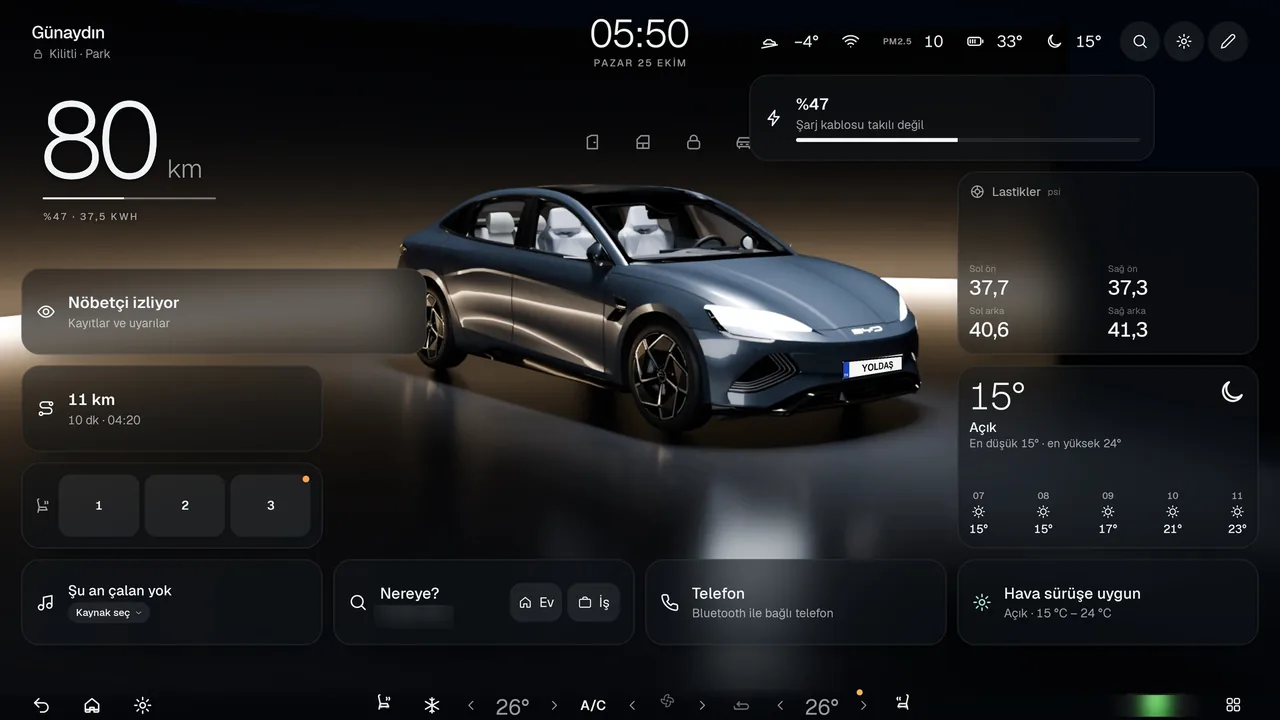
ตัวช่วย Yoldaş
การแสดงผลบนหน้าปัด แถบด้านล่างแบบกำหนดเอง การแจ้งเตือนบนหน้าจอของโหมดเฝ้ารถ และการรองรับการเชื่อมต่อขณะจอดทำงานผ่านตัวช่วย Yoldaş คุณตั้งค่าได้จากหน้าจอรถโดยไม่ต้องใช้คอมพิวเตอร์:
- เริ่ม
ใน Yoldaş แตะ "เริ่ม" ในหน้า ระบบ › ตัวช่วย Yoldaş
- ให้สิทธิ์
เมื่อหน้าต่างขอสิทธิ์ของ Android เปิดขึ้น เลือก "อนุญาตเสมอ" หนึ่งครั้ง เมื่อเชื่อมต่อแล้ว หน้าจะแสดง "เชื่อมต่อแล้ว"
- ใช้งาน
เมื่อเปิดตัวช่วยแล้ว หากการเชื่อมต่อหลุด จะลองเชื่อมต่อใหม่เอง "ตัดการเชื่อมต่อ" ปิดได้ทุกเมื่อที่ต้องการ
ตัวช่วยทำงานเฉพาะกับรายการคำสั่งที่กำหนดตายตัวและได้รับอนุมัติของ Yoldaş เท่านั้น ไม่รับคำสั่งทั่วไปจากภายนอก หาก Yoldaş หยุดทำงานหรือถูกลบ ตัวช่วยจะคืนค่าการตั้งค่าระบบที่เปลี่ยนไป
การเชื่อมต่อขณะจอดและหลังปิดรถ
ขณะเปิด การควบคุมจากโทรศัพท์ และตัวช่วย Yoldaş อยู่ Yoldaş จะรองรับ CPU และ Wi-Fi เองเพื่อให้การเชื่อมต่อกับโทรศัพท์ดำเนินต่อไปขณะรถอยู่ที่ P และหลังปิดรถ โดยค่าเริ่มต้นไม่มีขีดจำกัดสำหรับแบตเตอรี่หรือแบตเตอรี่ 12 V ("ไม่จำกัด") หากต้องการ คุณตั้งขีดจำกัดล่างได้ในส่วน "เชื่อมต่อต่อไปเมื่อรถปิด" ใน Yoldaş: 10% ถึง 60% สำหรับแบตเตอรี่ และ 11 ถึง 13 V สำหรับแบตเตอรี่ 12 V เมื่อค่าต่ำกว่าขีดจำกัด การเชื่อมต่อจะหยุดเอง เมื่อเสียบสายชาร์จ จะไม่ตรวจขีดจำกัดใด ๆ
การเชื่อมต่อยังหยุดเมื่อเกียร์ไม่ใช่ P หรือความเร็วไม่เป็นศูนย์ เมื่อระบบร้อนเกินไป หรือเมื่ออ่านข้อมูลรถไม่ได้ เหตุผลที่หยุดจะเขียนไว้ใน Yoldaş หากรถขาดอินเทอร์เน็ต Yoldaş จะพยายามปลุกรถ: ทุก 30 วินาทีใน 10 นาทีแรก จากนั้นทุก 2 นาที นานสุด 6 ชั่วโมง
หากแอปปิดไปโดยไม่คาดคิด ตัวช่วย Yoldaş จะพยายามเริ่มแอปใหม่ ใช้ได้ทั้งขณะรถเปิดอยู่และขณะขับ โดยลองได้สูงสุด 6 ครั้งใน 10 นาที แม้คุณจะบังคับหยุดแอป ตัวช่วยก็จะเริ่มแอปใหม่ตราบที่ยังเชื่อมต่ออยู่ จะไม่เริ่มใหม่เมื่อคุณเลือก "ตัดการเชื่อมต่อ" หรือเมื่อแอปถูกถอนการติดตั้งหรืออัปเดต
ปัญหาที่พบบ่อย
ข้อผิดพลาด "ไม่ได้ติดตั้งแอป"
ไฟล์อาจดาวน์โหลดไม่ครบ ให้ดาวน์โหลด APK ใหม่จากหน้าดาวน์โหลด หากเคยติดตั้งแอปชื่อเดียวกันจากแหล่งอื่นมาก่อน ให้ถอนการติดตั้งก่อน
ไม่มีปุ่ม "ติดตั้ง"
ติดตั้งจากคอมพิวเตอร์ด้วย ADB (วิธีที่ 2)
ข้อมูลบนโทรศัพท์ไม่อัปเดต
ทำขั้นตอน "การทำงานเบื้องหลัง" ด้านบนให้ครบ และตรวจว่ารถเชื่อมต่ออินเทอร์เน็ตอยู่ ใน Yoldaş "ทดสอบการเชื่อมต่อ" ในการ์ด ระบบ › การเชื่อมต่อ จะตรวจ Wi-Fi และอินเทอร์เน็ตมือถือแยกกัน
แอปหายไปหลังอัปเดต BYD
ติดตั้ง Yoldaş ใหม่และจับคู่กับโทรศัพท์อีกครั้ง ประวัติและค่ากำหนดที่สำรองไว้บนเซิร์ฟเวอร์ยังอยู่ครบ สิ่งที่ควรทำก่อนและหลังอัปเดต BYD: คู่มืออัปเดตซอฟต์แวร์ BYD
หากมีคำถามเกี่ยวกับรถของคุณ เขียนมาที่ iletisim@yoldas.io
คำถามที่พบบ่อย
รถ BYD มี Google Play ไหม?
หน้าจอมัลติมีเดียของ BYD ไม่มี Google Play แอปติดตั้งด้วยไฟล์ APK
ต้องติดตั้ง Yoldaş ใหม่หลังอัปเดต BYD ไหม?
การอัปเดตของ BYD บางครั้งจะลบแอปที่คุณติดตั้งเอง หากเกิดขึ้น ให้ติดตั้ง Yoldaş ใหม่และจับคู่กับโทรศัพท์อีกครั้ง ประวัติและค่ากำหนดที่สำรองไว้บนเซิร์ฟเวอร์ยังอยู่ครบ เมื่อ Yoldaş อัปเดต สิทธิ์เริ่มอัตโนมัติของ BYD อาจถูกรีเซ็ต Yoldaş จะพยายามแก้ไขเอง
อัปเดตของ Yoldaş มาอย่างไร?
Yoldaş ดาวน์โหลดเวอร์ชันใหม่เองผ่าน Wi-Fi หรืออินเทอร์เน็ตมือถือของรถ และตรวจลายเซ็น จะไม่ใช้อินเทอร์เน็ตมือถือขณะโรมมิ่ง หากเปิด "ติดตั้งโดยไม่ถาม" ไว้ คุณไม่ต้องแตะอะไรเลย หากปิดไว้ คุณแตะ "ติดตั้ง" ของ Android หนึ่งครั้งบนหน้าจอรถ จากนั้น Yoldaş จะเริ่มใหม่เอง หากการอัปเดตรีเซ็ตสิทธิ์เริ่มอัตโนมัติ Yoldaş จะพยายามแก้ไขเอง
ติดตั้งนานแค่ไหน?
ติดตั้งจากหน้าจอรถใช้เวลาไม่กี่นาที รวมการจับคู่กับโทรศัพท์แล้ว เสร็จในราว 10 นาที
โหมดดีบักและตัวช่วย Yoldaş
ตั้งแต่ Yoldaş 0.12.67 หน้าจอ BYD ที่รองรับจะรับรหัสที่คำนวณในรถได้ ทำตามขั้นตอนเหล่านี้หลังติดตั้ง Yoldaş จอดรถก่อนตั้งค่า
เปิด ระบบ → ตัวช่วย Yoldaş แล้วแตะ เตรียมการเชื่อมต่อ
หากหน้าสิทธิ์เปิดขึ้น ให้เปิด การตั้งค่าการเชื่อมต่อ Yoldaş กลับมาแล้วแตะ เตรียมการเชื่อมต่อ อีกครั้ง สิทธิ์นี้อ่านและกรอกเฉพาะการตั้งค่า BYD ที่คุณเริ่มเอง
ระบบจะอ่าน IMEI ของหน้าจอ BYD และคำนวณรหัสในเครื่อง ทั้งสองอย่างไม่ถูกส่งไปยังเซิร์ฟเวอร์ รหัสที่ถูกปฏิเสธจะไม่ลองใหม่อัตโนมัติ
ใน TestTools ให้เลือก Wireless adb debug switch เปิด Debug mode when USB is connected ด้วย และอ่านแล้วยอมรับหน้าต่างของ Android ที่ปรากฏ เมื่อเชื่อมต่อครั้งแรก เลือก อนุญาตเสมอ แล้วยืนยัน
กลับไปที่ Yoldaş แล้วตรวจว่าแสดง เชื่อมต่อแล้ว หากจำเป็น แตะ เริ่ม หรือ เชื่อมต่อใหม่ การเริ่มอัตโนมัติของ Yoldaş เป็นอีกเรื่องหนึ่งและจัดการหลังตัวช่วยเชื่อมต่อแล้ว
หากการลงชื่อเข้าอัตโนมัติล้มเหลว
ใช้ สร้างรหัส ในตัวช่วย ใส่เลข IMEI 6 หลักสุดท้ายจาก BYD แล้วพิมพ์รหัส ตอนนี้ ลงในช่องรหัสผ่าน นาฬิกาของรถต้องถูกต้อง อย่าลองรหัสที่ถูกปฏิเสธซ้ำ ๆ ให้ติดต่อฝ่ายสนับสนุน ชื่อเมนูอาจต่างกันตามเฟิร์มแวร์
การถอนสิทธิ์
ใน การตั้งค่า BYD → บริการการช่วยการเข้าถึง ให้ปิด การตั้งค่าการเชื่อมต่อ Yoldaş การทำเช่นนี้ไม่ได้ปิดการแก้ไขข้อบกพร่อง แอปอื่นที่ติดตั้งไว้ก็จะปรากฏด้วย คุณไม่จำเป็นต้องเปลี่ยน
ติดตั้ง Yoldaş ในรถของคุณ
ใช้ฟรีในช่วงทดลอง เวอร์ชันปัจจุบัน 0.15.33 ดูขั้นตอนได้ในคู่มือการติดตั้ง