Cómo instalar apps en un BYD (APK): guía paso a paso
La pantalla multimedia BYD DiLink funciona con Android. Las apps como Yoldaş se instalan con un archivo APK. Esta guía explica las dos formas de instalarlas y los primeros ajustes que conviene hacer después.
Última actualización: 19 de noviembre de 2026
Antes de empezar
- Busca tu versión de software. La versión del software multimedia aparece en la sección de información del sistema de los ajustes del coche (p. ej., 13.1.33.2606100.1). Qué significa el número de versión lo tienes en la guía de DiLink 3, 4 y 5.
- Deja el coche en P. Durante la instalación tendrás que tocar la pantalla.
- Conecta el coche a una red Wi-Fi. El coche necesita internet para descargar el APK y para que Yoldaş envíe datos al móvil.
- Consigue el archivo de Yoldaş. El último APK está siempre en yoldas.io/es/descargar. Si quieres comprobar el hash del archivo, mira la guía de SHA-256.
Opción 1: abrir el APK en la pantalla del coche
- Lleva el APK al coche
Abre la página de descarga en el navegador del coche, o copia el APK a una memoria USB en tu ordenador y conéctala al coche.
- Abre el archivo
Pulsa el APK en el gestor de archivos (Archivos) de la pantalla del coche.
- Permite la instalación
Si te pide "Permitir instalaciones de orígenes desconocidos", permítelo y pulsa "Instalar".
Esta forma tiene su propia guía corta: instalar un APK desde una memoria USB. Si no aparece el botón "Instalar", usa la opción 2.
Opción 2: instalar desde un ordenador con ADB
Necesitas un ordenador en la misma red Wi-Fi. ADB es la herramienta oficial para desarrolladores de Android (Android SDK Platform Tools).
- Activa las opciones para desarrolladores
Activa las opciones para desarrolladores en los ajustes del coche y después activa la "Depuración USB" y la depuración por red.
- Conéctate al coche desde el ordenador
Busca la dirección del coche en la red y escribe
adb connect DIRECCION-DEL-COCHE:5555en el ordenador. Si la pantalla del coche pregunta "¿Permitir depuración?", confírmalo. - Instala el APK
Ejecuta
adb install -r archivo-descargado.apk. Cuando veas "Success", la instalación ha terminado.
Después de la instalación
- Permisos del primer inicio
En el primer inicio, Yoldaş pide por separado los permisos de cámara y de audio. Concede los permisos de las funciones que vayas a usar.
- Funcionamiento en segundo plano
En Yoldaş, abre la tarjeta Sistema › Funcionamiento en segundo plano y activa "Exención de batería" y "Ayuda para el inicio automático". Si BYD restablece el permiso de inicio automático tras una actualización, Yoldaş intenta corregirlo por sí solo; si no se corrige, revisa esta tarjeta. Así los datos siguen llegando sin cortes.
- Vincula el móvil
Abre app.yoldas.io en el móvil, añádela a la pantalla de inicio y escanea el código QR de la pantalla del coche.
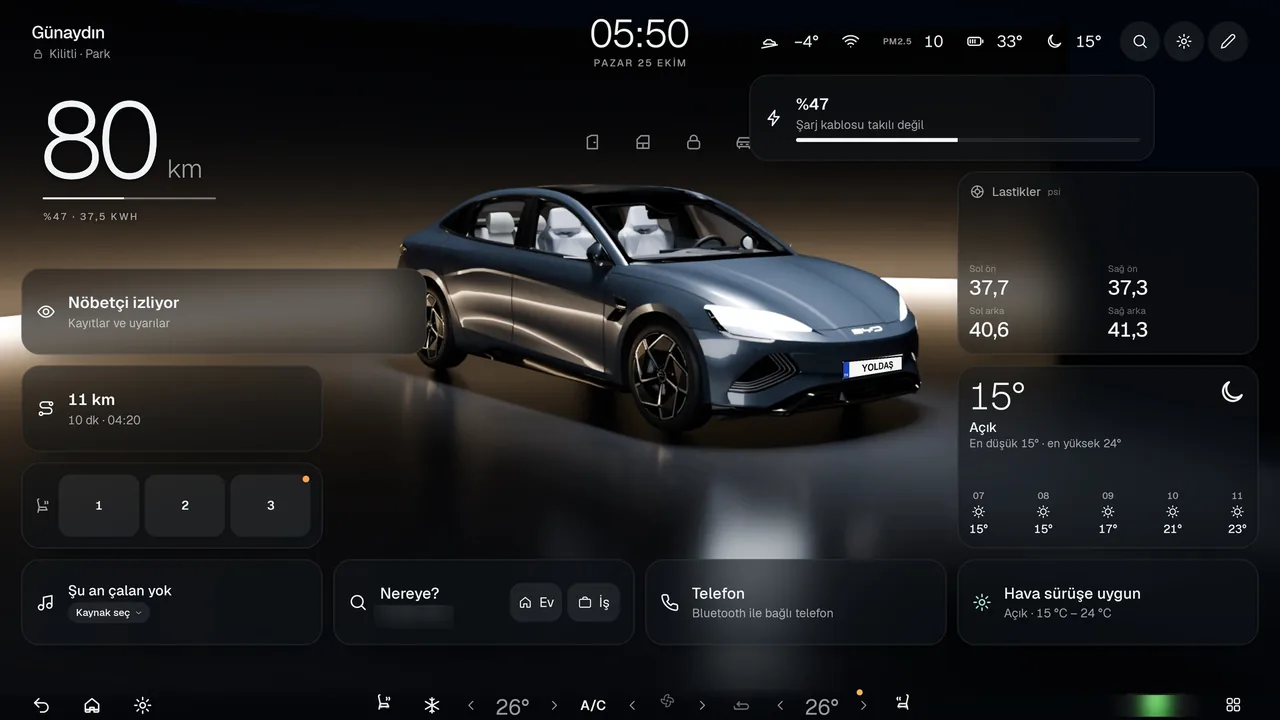
Asistente de Yoldaş
El mapa en el cuadro, la barra inferior personalizada, el aviso en pantalla de Centinela y la ayuda a la conexión con el coche aparcado funcionan a través del asistente de Yoldaş. Se configura desde la pantalla del coche, sin ordenador:
- Inícialo
En Yoldaş, pulsa "Iniciar" en la página Sistema › Asistente de Yoldaş.
- Da el permiso
Cuando se abra la ventana de permisos de Android, elige una vez "Permitir siempre". Cuando se establezca la conexión, la página mostrará "Conectado".
- Úsalo
Una vez abierto el asistente, si la conexión se corta se vuelve a intentar sola. "Desconectar" lo apaga cuando quieras.
El asistente solo funciona con la lista fija y aprobada de comandos de Yoldaş; no acepta comandos generales desde fuera. Si Yoldaş se detiene o se desinstala, deshace los ajustes del sistema que cambió.
Conexión con el coche aparcado y apagado
Mientras el control desde el móvil y el asistente de Yoldaş están activados, Yoldaş mantiene por sí solo la CPU y el Wi-Fi para que la conexión con el móvil siga con el coche en P y después de apagarlo. Por defecto no hay límite para la batería ni para la batería de 12 V ("Sin límite"). Si quieres, puedes fijar un mínimo en la sección "Seguir conectado con el coche apagado" de Yoldaş: del 10 % al 60 % para la batería y de 11 a 13 V para la batería de 12 V. Cuando el valor baja del límite, la conexión se detiene sola. Con el cable de carga enchufado no se comprueba ningún límite.
La conexión también se detiene cuando la marcha no es P o la velocidad no es cero, cuando el sistema está demasiado caliente o cuando no se pueden leer los datos del coche. El motivo de la parada se muestra en Yoldaş. Si el coche pierde internet, Yoldaş intenta despertarlo: cada 30 segundos durante los primeros 10 minutos y después cada 2 minutos, durante 6 horas como máximo.
Si la app se cierra de forma inesperada, el asistente de Yoldaş intenta reiniciarla; esto también vale con el coche encendido y durante la conducción, con un máximo de 6 intentos en 10 minutos. Aunque fuerces la detención de la app, el asistente la reinicia mientras esté conectado. No se reinicia si eliges "Desconectar" ni cuando la app se desinstala o se actualiza.
Problemas habituales
Error "App no instalada"
Puede que el archivo no se haya descargado entero; vuelve a descargar el APK desde la página de descarga. Si antes se instaló una app con el mismo nombre desde otro origen, desinstálala primero.
No aparece el botón "Instalar"
Instala desde un ordenador con ADB (opción 2).
Los datos del móvil no se actualizan
Completa el paso "Funcionamiento en segundo plano" de arriba y comprueba que el coche está conectado a internet. En Yoldaş, la "Prueba de conexión" de la tarjeta Sistema › Conexión comprueba por separado el Wi-Fi y los datos móviles.
La app desapareció tras una actualización de BYD
Vuelve a instalar Yoldaş y vincúlalo de nuevo con el móvil. El historial y las preferencias guardados en el servidor siguen ahí. Qué hacer antes y después de una actualización de BYD: guía de actualización de software de BYD.
Si tienes alguna pregunta sobre tu coche, escribe a iletisim@yoldas.io.
Preguntas frecuentes
¿Tiene Google Play un BYD?
Las pantallas multimedia de BYD no tienen Google Play. Las apps se instalan como archivos APK.
¿Tengo que reinstalar Yoldaş después de una actualización de BYD?
Algunas actualizaciones de BYD borran las apps que instalaste tú. Si pasa, vuelve a instalar Yoldaş y vincúlalo de nuevo con el móvil. El historial y las preferencias guardados en el servidor siguen ahí. Cuando Yoldaş se actualiza, puede que se restablezca el permiso de inicio automático de BYD; Yoldaş intenta corregirlo por sí solo.
¿Cómo llegan las actualizaciones de Yoldaş?
Yoldaş descarga la versión nueva por sí solo, por Wi-Fi o por los datos móviles del propio coche, y comprueba su firma; no usa datos móviles en itinerancia. Si "Instalar sin preguntar" está activado, no tienes que tocar nada; si está desactivado, pulsas una vez "Instalar" de Android en la pantalla del coche. Después Yoldaş se reinicia solo; si la actualización restablece el permiso de inicio automático, Yoldaş intenta corregirlo por sí solo.
¿Cuánto tarda la instalación?
Instalar desde la pantalla del coche lleva unos minutos. Contando la vinculación con el móvil, terminas en unos 10 minutos.
Modo de depuración y asistente de Yoldaş
Desde Yoldaş 0.12.67, en las pantallas BYD compatibles la contraseña se puede calcular e introducir dentro del coche. Sigue estos pasos después de instalar Yoldaş. Aparca el coche durante la configuración.
En Yoldaş, abre Sistema → Asistente de Yoldaş y pulsa el botón Preparar conexión.
Si se abre la pantalla de permisos, activa el interruptor Configuración de conexión de Yoldaş. Vuelve a Yoldaş y pulsa otra vez Preparar conexión. Este permiso solo sirve para leer la pantalla e introducir la contraseña en la configuración de BYD que inicias tú.
En la pantalla de verificación de BYD se lee el IMEI, la contraseña se genera dentro del coche y se intenta entrar. El IMEI y la contraseña no se envían al servidor. Si la contraseña se rechaza, no se repiten los intentos seguidos.
Cuando se abra TestTools, Wireless adb debug switch tiene que estar activado. Activa también Debug mode when USB is connected; si Android pide una confirmación, léela y confírmala. En la primera conexión, marca Permitir siempre y da el permiso.
Vuelve a Yoldaş. Comprueba que el asistente muestra Conectado. Si hace falta, pulsa Iniciar o Volver a conectar. El inicio automático de Yoldaş es un servicio aparte; se gestiona después de que se conecte el asistente.
Si el acceso automático no funciona
Pulsa el botón Generar contraseña del asistente de Yoldaş. Introduce las 6 últimas cifras del IMEI que aparece en la pantalla de BYD; escribe el código Ahora en el campo de contraseña de BYD y entra. La hora del coche tiene que ser correcta. Si la contraseña se rechaza, no lo intentes una y otra vez; escribe al equipo de soporte. Los nombres de las pantallas y de los interruptores pueden cambiar según el software del coche.
Quitar el permiso
En Ajustes de BYD → Servicios de accesibilidad puedes desactivar el interruptor Configuración de conexión de Yoldaş. Esto no desactiva la depuración. La lista también muestra otras apps instaladas en el coche; no hace falta tocarlas.
Instala Yoldaş en tu coche
Gratis durante la fase piloto. Versión actual 0.15.33. Tienes los pasos en la guía de instalación.