如何在 BYD 上安装应用(APK):分步指南
BYD DiLink 车机屏幕运行的是 Android。像 Yoldaş 这样的应用通过 APK 文件安装。本指南介绍两种安装方式以及安装后需要进行的首次设置。
最后更新: 2026年11月19日
开始之前
- 查看你的软件版本。车机软件版本列在车辆设置的系统信息部分(例如 13.1.33.2606100.1)。版本号的含义请参阅 DiLink 3、4 和 5 指南。
- 将车辆停在 P 挡。安装过程中你需要点按屏幕。
- 将车辆连接到 Wi-Fi。车辆需要联网才能下载 APK,Yoldaş 也需要联网才能把数据发送到你的手机。
- 从 Yoldaş 获取文件。最新的 APK 始终在 yoldas.io/zh/download。如果想校验文件哈希,请参阅 SHA-256 指南。
方式 1:在车机屏幕上打开 APK
- 把 APK 传到车上
在车机浏览器中打开下载页面,或在电脑上把 APK 复制到 U 盘并插入车辆。
- 打开文件
在车机屏幕的文件管理器(文件)中点按该 APK。
- 允许安装
如果提示“允许安装未知来源的应用”,请允许,然后点“安装”。
这种方式有单独的简短指南:从 U 盘安装 APK。如果没有出现“安装”按钮,请使用方式 2。
方式 2:用电脑通过 ADB 安装
你需要一台连接在同一 Wi-Fi 网络中的电脑。ADB 是 Android 官方开发者工具(Android SDK Platform Tools)。
- 开启开发者选项
在车辆设置中开启开发者选项,然后开启“USB 调试”和网络调试。
- 从电脑连接车辆
找到车辆在网络中的地址,在电脑上输入
adb connect CAR-ADDRESS:5555。如果车机屏幕询问“允许调试吗?”,请确认。 - 安装 APK
运行
adb install -r your-downloaded-file.apk。看到“Success”即表示安装完成。
安装之后
- 首次启动权限
首次启动时,Yoldaş 会分别请求摄像头和音频权限。请为你打算使用的功能授予权限。
- 后台运行
在 Yoldaş 中打开系统 › 后台运行卡片,开启“电池优化豁免”和“自启动支持”。如果 BYD 在更新后重置了自启动权限,Yoldaş 会尝试自行修复;如果没有修复,请检查此卡片。这样数据才能不间断地传来。
- 配对手机
在手机上打开 app.yoldas.io,将其添加到主屏幕,然后扫描车机屏幕上的二维码(QR)。
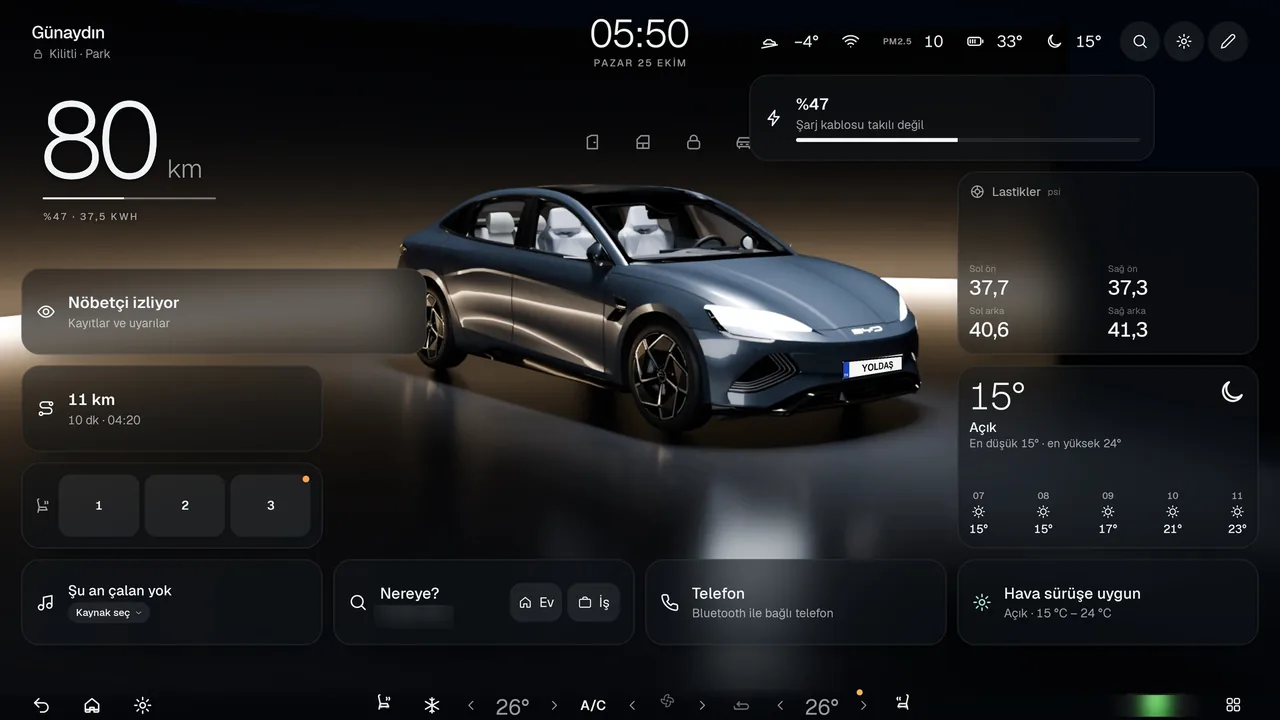
Yoldaş 助手
仪表盘显示、自定义底部栏、哨兵模式屏幕警报和驻车时的联网支持都通过 Yoldaş 助手实现。你可以直接在车机屏幕上设置,无需电脑:
- 启动
在 Yoldaş 中,在系统 › Yoldaş 助手页面上点“启动”。
- 授予权限
Android 权限窗口打开时,选择一次“始终允许”。连接建立后,页面会显示“已连接”。
- 使用
助手开启后,如果连接中断会自动重试。随时可以用“断开连接”关闭它。
助手只执行 Yoldaş 固定的已批准命令列表;不接受来自外部的通用命令。如果 Yoldaş 停止运行或被卸载,它会撤销自己更改过的系统设置。
驻车时和车辆熄火后的联网
开启“手机控制”和 Yoldaş 助手后,Yoldaş 会自行提供 CPU 和 Wi-Fi 支持,让车辆在 P 挡时和熄火后与手机的连接持续保持。默认情况下,电池和 12 V 蓄电池没有限制(“无限制”)。如有需要,你可以在 Yoldaş 的“车辆熄火后保持连接”部分设置下限:电池 10% 到 60%,12 V 蓄电池 11 到 13 V。数值低于下限时,连接会自动停止。插着充电线时不检查任何限制。
挡位不在 P 或车速不为零、系统过热,或无法读取车辆数据时,连接也会停止。停止原因会写在 Yoldaş 中。如果车辆断网,Yoldaş 会尝试唤醒车辆:前 10 分钟每 30 秒一次,之后每 2 分钟一次,最多 6 小时。
如果应用意外关闭,Yoldaş 助手会尝试重新启动它;车辆上电时和行驶中也是如此,10 分钟内最多尝试 6 次。即使你强行停止应用,只要助手处于连接状态,它就会重新启动应用。选择“断开连接”、卸载或更新应用时不会重启。
常见问题
“未安装应用”错误
文件可能没有完整下载;请从下载页面重新下载 APK。如果之前从其他来源安装过同名应用,请先卸载它。
没有“安装”按钮
用电脑通过 ADB 安装(方式 2)。
手机上的数据不更新
完成上面的“后台运行”步骤,并检查车辆是否已联网。在 Yoldaş 中,系统 › 连接卡片上的“连接测试”会分别检查 Wi-Fi 和移动数据。
BYD 更新后应用消失了
重新安装 Yoldaş 并再次与手机配对。备份到服务器的历史记录和偏好设置会保留。BYD 更新前后该做什么:BYD 车机系统更新指南。
如果你对自己的车辆有疑问,请发邮件至 iletisim@yoldas.io。
常见问题
BYD 车机有 Google Play 吗?
BYD 车机屏幕没有 Google Play。应用以 APK 文件形式安装。
BYD 更新后需要重新安装 Yoldaş 吗?
部分 BYD 更新会删除你自行安装的应用。如果发生这种情况,请重新安装 Yoldaş 并再次与手机配对。备份到服务器的历史记录和偏好设置会保留。Yoldaş 更新时,BYD 的自启动权限可能会被重置;Yoldaş 会尝试自行修复。
Yoldaş 如何更新?
Yoldaş 会通过 Wi-Fi 或车辆自带的移动数据自行下载新版本并校验签名;漫游时不使用移动数据。如果“无需询问直接安装”已开启,你什么都不用做;如果已关闭,你需要在车机屏幕上点一次 Android 的“安装”。之后 Yoldaş 会自行重启;如果更新重置了自启动权限,Yoldaş 会尝试自行修复。
安装需要多长时间?
从车机屏幕安装只需几分钟。加上与手机配对,大约 10 分钟即可完成。
调试模式和 Yoldaş 助手
从 Yoldaş 0.12.67 起,受支持的 BYD 屏幕可以接收在车内计算出的代码。安装 Yoldaş 后按以下步骤操作。设置前请先停车。
打开“系统 → Yoldaş 助手”,点“准备连接”。
如果打开了权限页面,请启用“Yoldaş 连接设置”。返回后再次点“准备连接”。此权限只读取并填写你启动的 BYD 设置。
系统会读取 BYD 屏幕的 IMEI,并在本地计算代码。两者都不会发送到服务器。代码被拒绝后不会自动重试。
在 TestTools 中,勾选 Wireless adb debug switch。同时启用 Debug mode when USB is connected,并阅读、接受 Android 的任何提示。首次连接时,选择“始终允许”并确认。
返回 Yoldaş,确认显示“已连接”。如有需要,点“启动”或“重新连接”。Yoldaş 自启动是单独的设置,会在助手连接后进行管理。
如果自动登录失败
在助手中使用“生成代码”。输入 BYD 显示的 IMEI 后 6 位,并把“当前”代码输入到它的密码栏中。车辆时钟必须准确。不要反复重试被拒绝的代码;请联系支持。界面名称因固件而异。
撤销权限
在 BYD“设置 → 无障碍服务”中,关闭“Yoldaş 连接设置”。这不会关闭调试。列表中也会出现其他已安装的应用;无需更改它们。