Cara menginstal aplikasi di BYD (APK): panduan langkah demi langkah
Layar multimedia BYD DiLink berjalan di Android. Aplikasi seperti Yoldaş diinstal dengan file APK. Panduan ini membahas kedua cara instalasi dan pengaturan awal yang perlu dilakukan setelahnya.
Terakhir diperbarui: 19 November 2026
Sebelum memulai
- Cari tahu versi perangkat lunak Anda. Versi perangkat lunak multimedia tercantum di bagian informasi sistem pada pengaturan mobil (mis. 13.1.33.2606100.1). Arti nomor versi dijelaskan di panduan DiLink 3, 4, dan 5.
- Posisikan mobil di P. Anda perlu mengetuk layar selama instalasi.
- Hubungkan mobil ke Wi-Fi. Mobil memerlukan internet untuk mengunduh APK dan agar Yoldaş dapat mengirim data ke ponsel Anda.
- Ambil file dari Yoldaş. APK terbaru selalu ada di yoldas.io/id/download. Jika Anda ingin memverifikasi hash file, lihat panduan SHA-256.
Opsi 1: Buka APK di layar mobil
- Masukkan APK ke mobil
Buka halaman unduhan di peramban mobil, atau salin APK ke flashdisk USB di komputer Anda lalu colokkan ke mobil.
- Buka file
Ketuk APK di pengelola file (Files) pada layar mobil.
- Izinkan instalasi
Jika Anda diminta untuk "Izinkan instalasi dari sumber tidak dikenal", izinkan, lalu ketuk "Instal".
Cara ini punya panduan singkat tersendiri: instal APK dari flashdisk USB. Jika tombol "Instal" tidak muncul, gunakan opsi 2.
Opsi 2: Instal dari komputer dengan ADB
Anda memerlukan komputer di jaringan Wi-Fi yang sama. ADB adalah alat developer resmi Android (Android SDK Platform Tools).
- Aktifkan opsi developer
Aktifkan opsi developer di pengaturan mobil, lalu aktifkan "USB debugging" dan debugging melalui jaringan.
- Hubungkan komputer ke mobil
Cari alamat mobil di jaringan dan ketik
adb connect CAR-ADDRESS:5555di komputer Anda. Jika layar mobil bertanya "Izinkan debugging?", konfirmasikan. - Instal APK
Jalankan
adb install -r your-downloaded-file.apk. Saat Anda melihat "Success", instalasi selesai.
Setelah instalasi
- Izin saat pertama dibuka
Saat pertama dibuka, Yoldaş meminta izin kamera dan audio secara terpisah. Berikan izin untuk fitur yang ingin Anda gunakan.
- Operasi latar belakang
Di Yoldaş, buka kartu Sistem › Operasi latar belakang dan aktifkan "Pengecualian baterai" serta "Dukungan mulai otomatis". Jika BYD mereset izin mulai otomatis setelah pembaruan, Yoldaş mencoba memperbaikinya sendiri; jika tidak berhasil, periksa kartu ini. Dengan begitu data terus masuk tanpa terputus.
- Pasangkan ponsel Anda
Buka app.yoldas.io di ponsel Anda, tambahkan ke layar utama, lalu pindai kode QR di layar mobil.
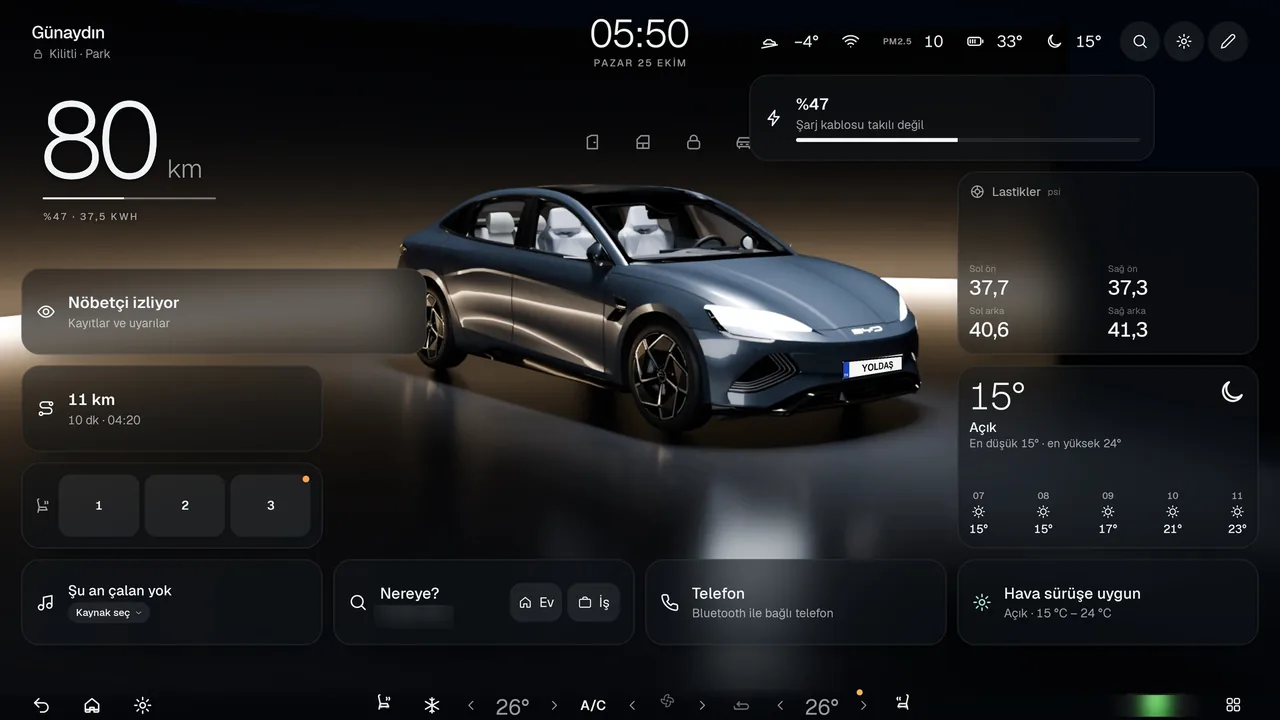
Asisten Yoldaş
Tampilan di panel instrumen, bilah bawah kustom, peringatan layar Mode Sentry, dan dukungan koneksi saat parkir bekerja melalui asisten Yoldaş. Anda mengaturnya dari layar mobil, tanpa komputer:
- Mulai
Di Yoldaş, ketuk "Mulai" di halaman Sistem › Asisten Yoldaş.
- Beri izin
Saat jendela izin Android terbuka, pilih "Selalu izinkan" sekali. Setelah koneksi terbentuk, halaman tersebut menampilkan "Terhubung".
- Gunakan
Setelah asisten dibuka, jika koneksi terputus, koneksi akan dicoba lagi secara otomatis. "Putuskan koneksi" menonaktifkannya kapan pun Anda mau.
Asisten hanya bekerja dengan daftar perintah Yoldaş yang tetap dan telah disetujui; asisten tidak menerima perintah umum dari luar. Jika Yoldaş berhenti atau dihapus, asisten mengembalikan pengaturan sistem yang telah diubahnya.
Koneksi saat parkir dan setelah mobil dimatikan
Selama Kontrol ponsel dan asisten Yoldaş aktif, Yoldaş sendiri memberikan dukungan CPU dan Wi-Fi agar koneksi ponsel tetap berjalan saat mobil di P dan setelah dimatikan. Secara default tidak ada batas untuk baterai maupun aki 12 V ("Tanpa batas"). Jika mau, Anda dapat menetapkan batas bawah di bagian "Tetap terhubung saat mobil mati" di Yoldaş: 10% hingga 60% untuk baterai, 11 hingga 13 V untuk aki 12 V. Saat nilainya turun di bawah batas, koneksi berhenti sendiri. Saat kabel pengisian daya terpasang, tidak ada batas yang diperiksa.
Koneksi juga berhenti saat gigi tidak di P atau kecepatan tidak nol, saat sistem terlalu panas, atau saat data mobil tidak dapat dibaca. Alasan berhentinya ditampilkan di Yoldaş. Jika mobil kehilangan internet, Yoldaş mencoba membangunkan mobil: setiap 30 detik selama 10 menit pertama, lalu setiap 2 menit, hingga 6 jam.
Jika aplikasi tertutup secara tak terduga, asisten Yoldaş mencoba memulainya lagi; ini juga berlaku saat mobil menyala dan saat berkendara, dengan maksimal 6 percobaan dalam 10 menit. Bahkan jika Anda menghentikan paksa aplikasi, asisten akan memulainya lagi selama masih terhubung. Aplikasi tidak dimulai ulang jika Anda memilih "Putuskan koneksi", atau saat aplikasi di-uninstal atau diperbarui.
Masalah umum
Galat "Aplikasi tidak terinstal"
File mungkin tidak terunduh sepenuhnya; unduh lagi APK dari halaman unduhan. Jika aplikasi dengan nama yang sama pernah diinstal dari sumber lain, uninstal terlebih dahulu.
Tidak ada tombol "Instal"
Instal dari komputer dengan ADB (opsi 2).
Data di ponsel tidak diperbarui
Selesaikan langkah "Operasi latar belakang" di atas dan pastikan mobil terhubung ke internet. Di Yoldaş, "Uji koneksi" di kartu Sistem › Koneksi memeriksa Wi-Fi dan data seluler secara terpisah.
Aplikasi hilang setelah pembaruan BYD
Instal ulang Yoldaş dan pasangkan lagi dengan ponsel Anda. Riwayat dan preferensi Anda yang dicadangkan ke server tetap tersimpan. Apa yang perlu dilakukan sebelum dan sesudah pembaruan BYD: panduan pembaruan perangkat lunak BYD.
Jika Anda punya pertanyaan tentang mobil Anda, tulis ke iletisim@yoldas.io.
Pertanyaan yang sering diajukan
Apakah BYD punya Google Play?
Layar multimedia BYD tidak memiliki Google Play. Aplikasi diinstal sebagai file APK.
Apakah saya perlu menginstal ulang Yoldaş setelah pembaruan BYD?
Beberapa pembaruan BYD menghapus aplikasi yang Anda instal sendiri. Jika itu terjadi, instal ulang Yoldaş dan pasangkan lagi dengan ponsel Anda. Riwayat dan preferensi Anda yang dicadangkan ke server tetap tersimpan. Saat Yoldaş diperbarui, izin mulai otomatis BYD bisa direset; Yoldaş mencoba memperbaikinya sendiri.
Bagaimana pembaruan Yoldaş diterima?
Yoldaş mengunduh versi baru sendiri melalui Wi-Fi atau data seluler mobil itu sendiri dan memeriksa tanda tangannya; Yoldaş tidak memakai data seluler saat roaming. Jika "Instal tanpa bertanya" aktif, Anda tidak perlu menyentuh apa pun; jika nonaktif, Anda cukup mengetuk "Instal" dari Android sekali di layar mobil. Setelah itu Yoldaş memulai ulang sendiri; jika pembaruan mereset izin mulai otomatis, Yoldaş mencoba memperbaikinya sendiri.
Berapa lama proses instalasinya?
Instalasi dari layar mobil memakan waktu beberapa menit. Termasuk memasangkan dengan ponsel Anda, semuanya selesai dalam sekitar 10 menit.
Mode debug dan asisten Yoldaş
Mulai Yoldaş 0.12.67, layar BYD yang didukung dapat menerima kode yang dihitung di dalam mobil. Ikuti langkah-langkah ini setelah menginstal Yoldaş. Parkirkan mobil sebelum pengaturan.
Buka Sistem → Asisten Yoldaş dan ketuk Siapkan koneksi.
Jika pengaturan izin terbuka, aktifkan penyiapan koneksi Yoldaş. Kembali dan ketuk Siapkan koneksi lagi. Izin ini hanya membaca dan mengisi penyiapan BYD yang Anda mulai.
IMEI layar BYD dibaca dan kode dihitung secara lokal. Keduanya tidak dikirim ke server. Kode yang ditolak tidak dicoba ulang secara otomatis.
Di TestTools, centang Wireless adb debug switch. Aktifkan juga Debug mode when USB is connected, lalu baca dan terima setiap permintaan Android. Pada koneksi pertama, pilih Selalu izinkan dan setujui.
Kembali ke Yoldaş dan pastikan tertulis Terhubung. Jika perlu, ketuk Mulai atau Hubungkan ulang. Mulai otomatis Yoldaş terpisah dan diatur setelah asisten terhubung.
Jika masuk otomatis gagal
Gunakan Buat kode di asisten. Masukkan 6 digit terakhir IMEI dari BYD dan ketik kode Sekarang ke kolom kata sandinya. Jam mobil harus tepat. Jangan mencoba ulang kode yang ditolak berkali-kali; hubungi dukungan. Label bisa berbeda tergantung firmware.
Mencabut izin
Di Pengaturan BYD → Layanan aksesibilitas, nonaktifkan penyiapan koneksi Yoldaş. Ini tidak menonaktifkan debugging. Aplikasi terinstal lainnya juga muncul; Anda tidak perlu mengubahnya.
Pasang Yoldaş di mobil Anda
Gratis selama masa uji coba. Versi saat ini 0.15.33. Lihat langkah-langkahnya di panduan instalasi.