Panel instrumen BYD: peta, CarPlay, dan desain Anda sendiri di balik setir
Layar di balik setir (panel instrumen) kini milik Anda. Bawa peta ponsel Anda ke sana dengan CarPlay atau Android Auto, pilih salah satu panel instrumen siap pakai dari Yoldaş, atau rancang panel instrumen Anda sendiri dengan AI.
Terakhir diperbarui: 19 November 2026
Panel instrumen
Pasang panel instrumen pilihan Anda di balik setir
Pilih salah satu panel instrumen siap pakai dari Yoldaş, tambahkan favorit dari komunitas, atau jelaskan desain Anda sendiri ke AI dan siap dalam hitungan menit. Anda juga bisa mengirim peta, CarPlay, dan Android Auto ke panel instrumen.
38 desain
Lingkungan sekitar, juga di panel instrumen
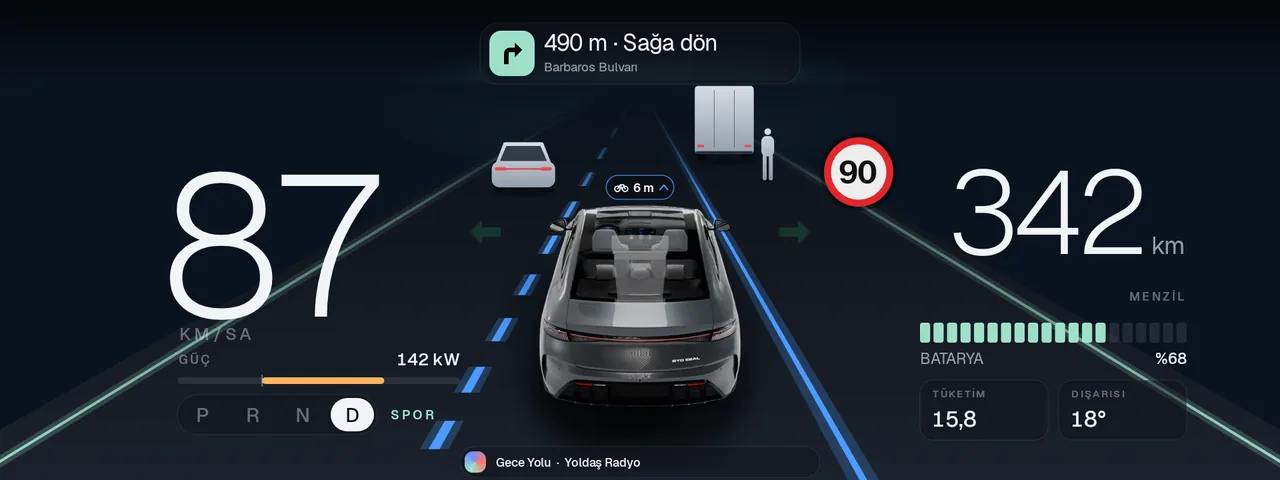
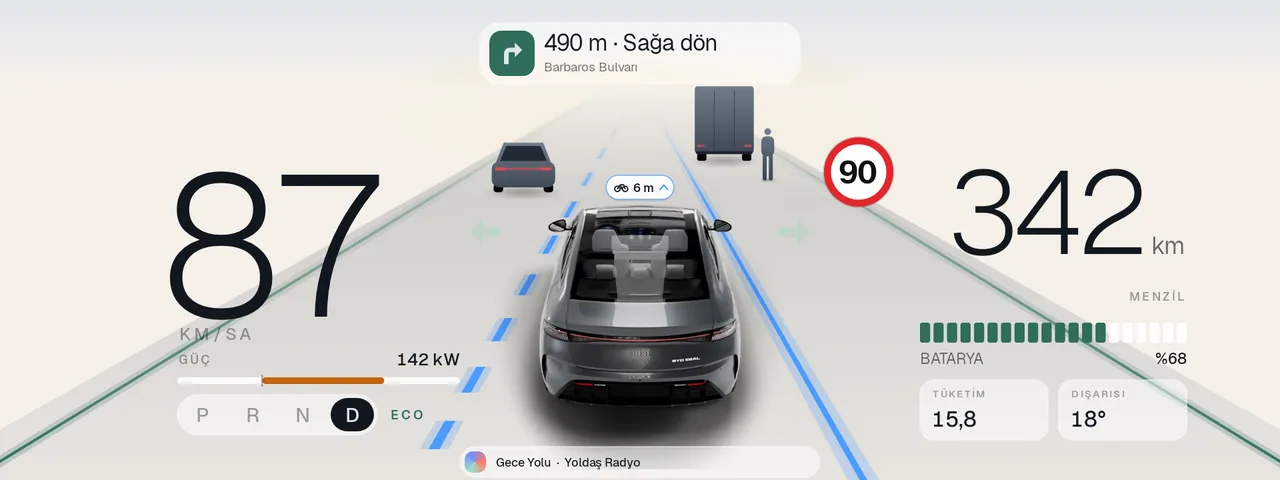
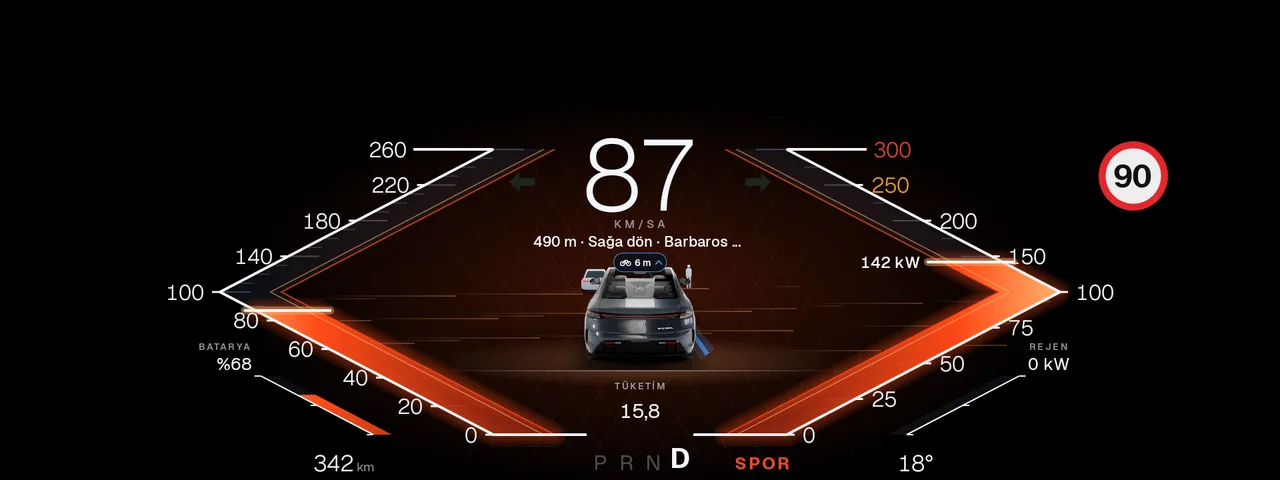
Panel instrumen Cakrawala dan Sayap menggambar apa yang dideteksi mobil Anda di sekitarnya: mobil atau motor di depan beserta jaraknya dalam meter, mobil, truk, dan pejalan kaki di samping Anda, serta kendaraan di titik buta dan peringatan lajur.
Bengkel panel instrumen
Desain panel instrumen Anda sendiri. Tidak perlu keahlian desain.
- Jelaskan
Berikan kit panel instrumen ke ChatGPT, Gemini, atau Claude dan jelaskan tampilan yang Anda inginkan dengan kata-kata sendiri: “nuansa neon era ’80-an, angka kecepatan besar di tengah”.
- Coba
Tempel jawabannya ke bengkel panel instrumen dan lihat panel Anda berjalan langsung dalam simulasi berkendara. Jika ada yang salah, bengkel menyiapkan perbaikan untuk dikirim kembali ke AI.
- Kirim ke mobil Anda
Kirim dari ponsel ke mobil Anda, lalu pilih di Layar pengemudi › Desain panel instrumen. Bagikan ke komunitas jika mau, dan tambahkan desain orang lain.
Apa saja yang bisa ditampilkan di panel instrumen?
- CarPlay dan Android Auto: peta ponsel Anda di tengah panel instrumen, dalam salah satu dari tiga tata letak. Kecepatan dan rambu batas kecepatan dari Yoldaş selalu terlihat.
- Panel instrumen Yoldaş: Wing, Flow, Minimal, Chronograph, dan Horizon. Kecepatan, daya, jarak tempuh, navigasi, dan musik, dengan warna sesuai mode berkendara Anda.
- Desain Anda sendiri: panel instrumen yang Anda jelaskan kepada AI, atau desain yang dibagikan komunitas.
- Aplikasi atau layar tengah: aplikasi peta apa pun yang terpasang di mobil, atau cermin layar tengah.
- Kamera depan: saat Anda mendekati belokan dengan kecepatan rendah, jalan di depan tampil di panel instrumen; dalam tampilan penuh atau tampilan lensa. Anda memilih kapan kamera ini muncul.
- Kendaraan di sekitar Anda: kendaraan di depan dan di samping yang terdeteksi oleh mobil Anda, garis lajur, dan jarak ke kendaraan di depan.
- Kamera sein: saat Anda menyalakan sein, kamera samping terbuka di panel instrumen. Kamera sein
Selama ada yang ditampilkan, strip bawaan BYD, teks kecepatan dan odometer, kotak ADAS, serta baris musik disembunyikan, sehingga panel instrumen tetap rapi. Peringatan baterai lemah dan bahan bakar menipis tetap muncul.
Rancang panel instrumen Anda sendiri
- Unduh kitnya
Unduh kit AI dari bengkel panel instrumen dan berikan ke AI yang Anda pakai.
- Jelaskan
Jelaskan tampilan yang Anda inginkan dengan kata-kata biasa, misalnya "kecepatan besar di tengah, jarak tempuh di kiri, ban di bawah". Hampir semua data dari mobil bisa ditaruh di panel instrumen: tekanan dan suhu ban, peringatan pintu, sabuk pengaman, titik buta, AC, aki 12 V, kesehatan baterai, konsumsi perjalanan ini. Anda juga bisa menyisakan tempat untuk foto Anda sendiri.
- Coba lalu kirim
Coba hasilnya di bengkel atau di ponsel Anda pada Akun › Desain panel instrumen, lalu kirim ke mobil. Di mobil, pilih di Tampilan pengemudi › Desain panel instrumen.
- Bagikan
Bagikan ke komunitas jika mau; beri suara pada desain orang lain dan tambahkan yang Anda suka ke mobil. Desain hanyalah tampilan; desain tidak bisa mengirim perintah ke mobil.
Cara menyalakannya
- Jalankan asisten Yoldaş
Jalankan asisten sekali dari layar mobil dan pilih "Selalu izinkan" di jendela izin Android. Tidak perlu komputer. Detail
- Pilih yang ingin ditampilkan
Di halaman Tampilan pengemudi, pilih panel instrumen Yoldaş, CarPlay, Android Auto, aplikasi, atau cermin layar tengah. Widget panel instrumen di layar utama juga menyalakan dan mematikannya dengan satu ketukan.
- Sesuaikan
Di Tampilan pengemudi › Pengaturan panel instrumen, atur sudut pandang, ukuran mobil, kapan kamera depan terbuka, dan margin.
Selama aktif
Untuk memakai aplikasi di panel instrumen dari layar tengah tanpa memutus tampilan, buka jendela Kontrol aplikasi panel instrumen: seret, perbesar, cari alamat atau tempat. Anda juga bisa mengirim rute ke peta di mobil dari Yoldaş di ponsel Anda.
Saat mobil menyala lagi
Panel instrumen yang terakhir Anda pilih kembali dengan sendirinya saat mobil menyala lagi. Jika ada yang macet, panel instrumen menyiapkan dirinya ulang dalam beberapa detik. Dengan "Kembali ke panel instrumen mobil", Anda kembali ke tampilan bawaan BYD kapan pun Anda mau.
Mobil apa saja?
Mobil BYD dengan DiLink 3 dan DiLink 5: Seal, Seal U EV, Seal U DM-i, Sealion 7, Atto 3, Atto 2, Dolphin, Han, Tang, Dolphin Surf, Seal 6 DM-i, dan Sealion 5 DM-i. Jika ukuran panel instrumen tidak dikenali, pilih 8,8, 10,25, atau 12,3 inci di halaman Tampilan pengemudi.
Asisten Yoldaş hanya bekerja dengan daftar perintah tetap yang telah disetujui Yoldaş; ia tidak menerima perintah umum dari luar.
Pertanyaan yang sering diajukan
Bisakah saya menampilkan peta di panel instrumen BYD saya?
Ya. Yoldaş mengirim peta Anda, atau tampilan CarPlay atau Android Auto, ke layar di balik setir. Kecepatan selalu terlihat; bingkai bawaan BYD disembunyikan selama ada yang ditampilkan.
Apakah CarPlay dan Android Auto berfungsi di panel instrumen?
Ya. Peta ponsel Anda terbuka di tengah panel instrumen dalam salah satu dari tiga tata letak; kecepatan dan rambu batas kecepatan tetap ada di sebelahnya. Di layar tengah, Anda juga memakai CarPlay dan Android Auto dalam layar penuh atau di dalam panel.
Bisakah saya merancang panel instrumen sendiri?
Ya. Unduh kit AI dari bengkel panel instrumen lalu jelaskan tampilan yang Anda inginkan dengan kata-kata biasa; coba hasilnya di bengkel atau di ponsel Anda, lalu kirim ke mobil. Di mobil, Anda memilihnya di Tampilan pengemudi › Desain panel instrumen.
Bisakah saya memakai desain panel instrumen buatan orang lain?
Ya. Anda memberi suara pada desain yang dibagikan di komunitas dan menambahkan yang Anda suka ke mobil dengan satu ketukan. Anda juga bisa membagikan desain Anda sendiri. Desain hanyalah tampilan; desain tidak bisa mengirim perintah ke mobil.
Apa saja yang ditampilkan panel instrumen Yoldaş?
Kecepatan, daya, jarak tempuh, gigi, navigasi, musik, tekanan ban, peringatan pintu dan bagasi, sabuk pengaman, titik buta, suhu kabin dan AC, aki 12 V, kesehatan baterai, dan konsumsi perjalanan. Saat Anda mendekati belokan, kamera depan dan kendaraan di sekitar Anda yang terdeteksi oleh mobil juga bisa tampil di panel instrumen.
Bagaimana cara mengirim tampilan ke panel instrumen di BYD?
Jalankan asisten Yoldaş sekali, lalu pilih apa yang ingin ditampilkan di halaman Tampilan pengemudi: panel instrumen Yoldaş, CarPlay, Android Auto, aplikasi peta, atau cermin layar tengah. Widget panel instrumen di layar utama menyalakan dan mematikannya dengan satu ketukan.
Apakah saya perlu komputer untuk mengirim tampilan ke panel instrumen?
Tidak. Anda menjalankan asisten Yoldaş di layar mobil dan memilih "Selalu izinkan" sekali di jendela izin Android.
Mobil apa saja yang didukung?
Berfungsi di mobil BYD dengan DiLink 3 dan DiLink 5: Seal, Seal U EV, Seal U DM-i, Sealion 7, Atto 3, Atto 2, Dolphin, Han, Tang, Dolphin Surf, Seal 6 DM-i, dan Sealion 5 DM-i. Jika ukuran panel instrumen tidak dikenali, Anda bisa memilih 8,8, 10,25, atau 12,3 inci di halaman Tampilan pengemudi.
Apakah panel instrumen kembali setelah mobil dimatikan lalu dinyalakan lagi?
Ya. Panel instrumen yang terakhir Anda pilih kembali dengan sendirinya saat mobil menyala lagi. Jika ada yang macet, panel instrumen menyiapkan dirinya ulang dalam beberapa detik.
Bisakah saya mengirim rute dari ponsel?
Ya. Di Yoldaş pada ponsel Anda, ketik alamat, nama tempat, atau tautan rute yang dibagikan, dan aplikasi peta di mobil terbuka dengan tujuan tersebut.
Pasang Yoldaş di mobil Anda
Gratis selama masa uji coba. Versi saat ini 0.15.33. Lihat langkah-langkahnya di panduan instalasi.