BYD kadran: harita, CarPlay ve kendi tasarımınız direksiyon arkasında
Direksiyonun arkasındaki ekran (kadran, yani gösterge paneli) artık sizin. Telefonunuzun haritasını CarPlay ya da Android Auto ile oraya alın, Yoldaş'ın hazır kadranlarından birini seçin ya da yapay zekâyla kendi kadranınızı tasarlayın.
Son güncelleme: 19 Kasım 2026
Kadran
Direksiyon arkasına istediğin kadranı koy
Yoldaş'ın hazır kadranlarından birini seç, toplulukta paylaşılanlardan beğendiğini ekle ya da yapay zekâya tarif edip kendi kadranını dakikalar içinde yap. Haritayı, CarPlay'i ve Android Auto'yu da kadrana aktarırsın.
38 tasarım
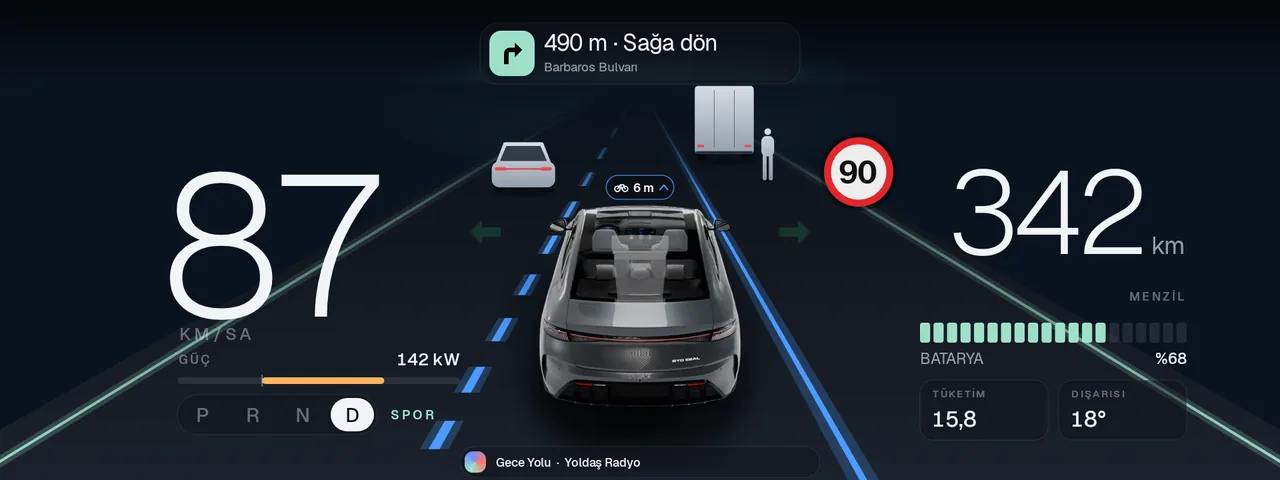
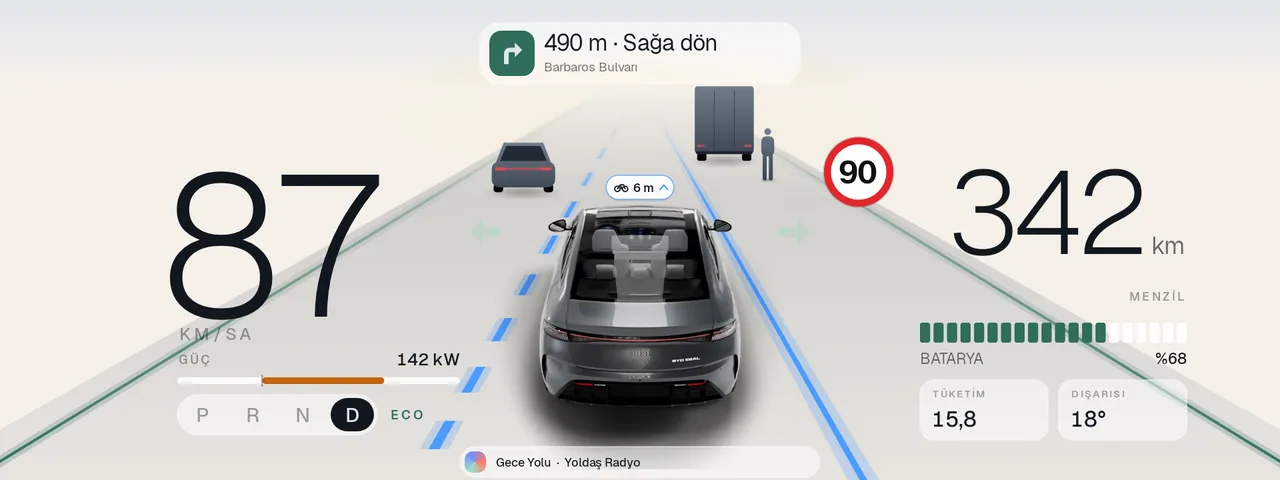
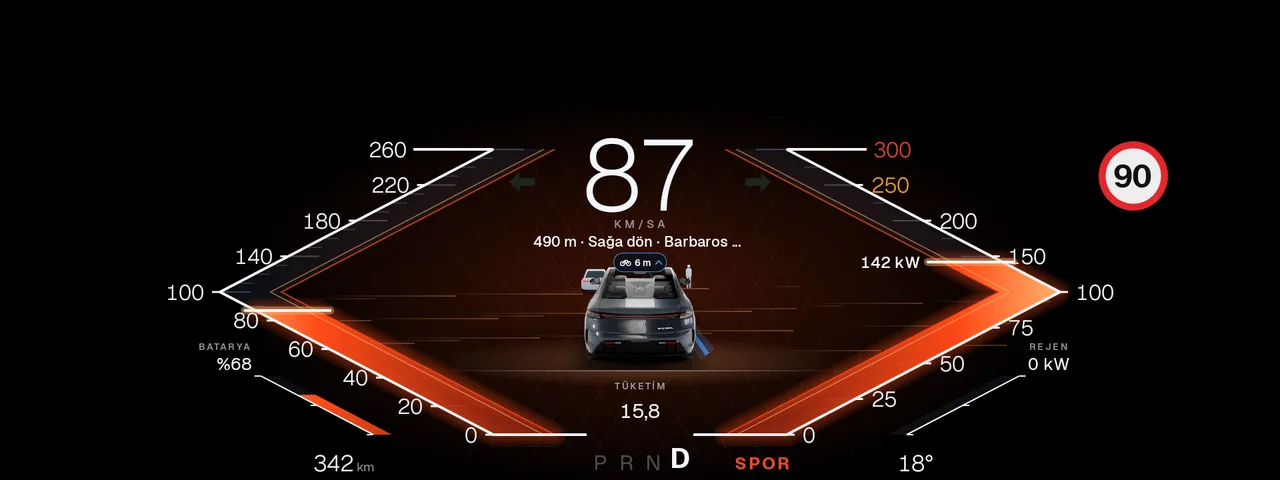
Kadranda çevren de var
Ufuk ve Kanat kadranlarında aracının algıladığı çevre çizilir: öndeki araç ya da motosiklet metresiyle, yandaki binek araçlar, tırlar ve yayalar; kör noktadaki araç ve şerit uyarıları.
Kadran Atölyesi
Kendi kadranını tasarla. Tasarım bilgisi gerekmez.
- Anlat
Kadran kitini ChatGPT, Gemini ya da Claude'a ver; istediğin görünümü kendi sözlerinle tarif et: “80'lerin neon havasında, ortada kocaman hız”.
- Dene
Cevabı Kadran Atölyesi'ne yapıştır; kadranın örnek bir sürüşte canlı çalışsın. Bir hata varsa atölye yapay zekâya gönderilecek düzeltmeyi hazırlar.
- Aracına gönder
Telefondan aracına gönder, Sürücü göstergesi › Kadran tasarımı'ndan seç. İstersen toplulukla paylaş, başkalarının tasarımlarını ekle.
Kadranda neler gösterebilirsiniz?
- CarPlay ve Android Auto: telefonunuzun haritası kadranın ortasında, üç düzenden biriyle. Hız ve Yoldaş'ın hız sınırı levhası her zaman görünür.
- Yoldaş kadranları: Kanat, Akış, Yalın, Kronograf ve Ufuk. Hız, güç, menzil, navigasyon ve müzik; sürüş kipinin renginde.
- Kendi tasarımınız: yapay zekâyla tarif ettiğiniz kadran ya da topluluğun paylaştığı bir tasarım.
- Bir uygulama ya da orta ekran: araca kurulu herhangi bir harita uygulaması ya da orta ekranın yansıması.
- Ön kamera: dönüşe yaklaşırken ve yavaşken önünüzdeki yol kadranda; tam kadran ya da mercek görünümü. Ne zaman görüneceğini siz seçersiniz.
- Çevredeki araçlar: aracınızın algıladığı öndeki ve yandaki araçlar, şerit çizgileri ve öndeki aracın mesafesi.
- Sinyal kamerası: sinyal verince yan kamera kadranda açılır. Sinyal kamerası
Bir şey aktarıldığında BYD'nin kendi şeridi, hız ve kilometre yazıları, ADAS kutusu ve müzik satırı gizlenir; kadran temiz kalır. Düşük pil ve yakıt uyarıları yine görünür.
Kendi kadranınızı tasarlayın
- Kiti indirin
Kadran atölyesinden yapay zekâ kitini indirip kullandığınız yapay zekâya verin.
- Anlatın
İstediğiniz görünümü sade bir dille tarif edin: "ortada büyük hız, solda menzil, altta lastikler" gibi. Kadrana araçtaki hemen her veri konabilir: lastik basınç ve sıcaklıkları, kapı uyarısı, kemer, kör nokta, klima, 12 V akü, batarya sağlığı, bu sürüşün tüketimi. Kendi fotoğrafınız için de yer açabilirsiniz.
- Deneyin ve gönderin
Çıkan tasarımı atölyede ya da telefonda Hesap › Kadran tasarımları'nda deneyip aracınıza gönderin. Araçta Sürücü göstergesi › Kadran tasarımı'ndan seçin.
- Paylaşın
İsterseniz toplulukla paylaşın; başkalarının tasarımlarına oy verin, beğendiğinizi aracınıza ekleyin. Tasarım yalnız görünümdür, araca komut veremez.
Nasıl açılır?
- Yoldaş yardımcısını başlatın
Yardımcıyı araç ekranından bir kez başlatın; Android'in izin penceresinde "Her zaman izin ver"i seçin. Bilgisayar gerekmez. Ayrıntılar
- Ne göstereceğinizi seçin
Sürücü göstergesi sayfasında Yoldaş kadranını, CarPlay'i, Android Auto'yu, bir uygulamayı ya da orta ekranın yansımasını seçin. Ana ekrandaki kadran widget'ı da tek dokunuşla açar ve kapatır.
- İnce ayar
Sürücü göstergesi › Kadran ayarları'ndan bakış açısını, aracın boyutunu, ön kameranın ne zaman açılacağını ve kenar boşluklarını ayarlayın.
Aktarım sürerken
Kadrandaki uygulamayı aktarımı kesmeden orta ekrandan kullanmak için Kadranı kontrol et penceresini açın: sürükleyin, büyütün, adres ya da yer arayın. Telefondaki Yoldaş'tan da araçtaki haritaya rota gönderebilirsiniz.
Araç yeniden açılınca
Son seçtiğiniz kadran araç yeniden açılınca kendiliğinden gelir. Bir şey takılırsa kadran birkaç saniyede kendini yeniden kurar. "Aracın göstergesine dön" ile istediğiniz an BYD'nin kendi görünümüne dönersiniz.
Hangi araçlarda?
BYD'nin DiLink 3 ve DiLink 5 araçlarında: Seal, Seal U EV, Seal U DM-i, Sealion 7, Atto 3, Atto 2, Dolphin, Han ve Tang. Kadran boyutu tanınmazsa Sürücü göstergesi sayfasından 8,8, 10,25 ya da 12,3 inç seçin.
Yoldaş yardımcısı yalnız Yoldaş'ın sabit, izinli komut listesiyle çalışır; dışarıdan genel komut kabul etmez.
Sık sorulan sorular
BYD gösterge paneline harita açılır mı?
Evet. Yoldaş haritanızı, CarPlay ya da Android Auto görüntüsünü direksiyon arkasındaki ekrana aktarır. Hız her zaman görünür; BYD'nin kendi çerçevesi aktarım sırasında gizlenir.
Kadranda CarPlay ve Android Auto çalışır mı?
Evet. Telefonunuzun haritası kadranın ortasında üç düzenden biriyle açılır; hız ve hız sınırı levhası yanında durur. Orta ekranda da CarPlay ve Android Auto'yu tam ekran ya da bölmede kullanırsınız.
Kendi kadranımı tasarlayabilir miyim?
Evet. Yapay zekâ kitini kadran atölyesinden indirin, istediğiniz görünümü sade bir dille anlatın; çıkan tasarımı atölyede ya da telefonda deneyip aracınıza gönderin. Araçta Sürücü göstergesi › Kadran tasarımı'ndan seçersiniz.
Başkalarının kadran tasarımlarını kullanabilir miyim?
Evet. Toplulukla paylaşılan tasarımlara oy verir, beğendiğinizi tek dokunuşla aracınıza eklersiniz. Kendi tasarımınızı da paylaşabilirsiniz. Tasarım yalnız görünümdür; araca komut veremez.
Yoldaş kadranında neler gösterilir?
Hız, güç, menzil, vites, navigasyon, müzik, lastik basınçları, kapı ve bagaj uyarısı, kemer, kör nokta, kabin ve klima sıcaklığı, 12 V akü, batarya sağlığı ve sürüş tüketimi. Dönüşe yaklaşırken ön kamera ve aracınızın algıladığı çevredeki araçlar da kadranda görünebilir.
BYD'de kadrana nasıl aktarılır?
Yoldaş yardımcısını bir kez başlatın, sonra Sürücü göstergesi sayfasında ne gösterileceğini seçin: Yoldaş kadranı, CarPlay, Android Auto, bir harita uygulaması ya da orta ekranın yansıması. Ana ekrandaki kadran widget'ı tek dokunuşla açar ve kapatır.
Kadrana aktarım için bilgisayar gerekir mi?
Hayır. Yoldaş yardımcısını araç ekranından başlatırsınız ve Android'in izin penceresinde bir kez "Her zaman izin ver"i seçersiniz.
Hangi araçlarda çalışır?
BYD'nin DiLink 3 ve DiLink 5 araçlarında çalışır: Seal, Seal U EV, Seal U DM-i, Sealion 7, Atto 3, Atto 2, Dolphin, Han ve Tang. Kadran boyutu tanınmazsa Sürücü göstergesi sayfasından 8,8, 10,25 ya da 12,3 inç seçebilirsiniz.
Araç kapanıp açılınca kadran geri gelir mi?
Evet. Son seçtiğiniz kadran araç yeniden açılınca kendiliğinden gelir. Bir şey takılırsa kadran birkaç saniyede kendini yeniden kurar.
Telefondan rota gönderebilir miyim?
Evet. Telefondaki Yoldaş'ta adres, yer adı ya da paylaşılan bir rota bağlantısı yazarsınız; araçtaki harita uygulaması hedefle açılır.
Yoldaş'ı aracınıza kurun
Pilot döneminde ücretsiz. Güncel sürüm 0.15.33. Adımlar kurulum rehberinde.