BYD Kombiinstrument: Karte, CarPlay und Ihr eigenes Design hinter dem Lenkrad
Das Display hinter dem Lenkrad (Kombiinstrument) gehört jetzt Ihnen. Holen Sie die Karte Ihres Handys mit CarPlay oder Android Auto dorthin, wählen Sie einen der fertigen Yoldaş-Tachos oder gestalten Sie mit KI Ihr eigenes Kombiinstrument.
Zuletzt aktualisiert: 19. November 2026
Kombiinstrument
Hinter dem Lenkrad genau der Tacho, den Sie wollen
Wählen Sie einen der fertigen Yoldaş-Tachos, holen Sie sich einen Favoriten aus der Community oder beschreiben Sie einer KI Ihren eigenen – in wenigen Minuten ist er fertig. Auch Karte, CarPlay und Android Auto bringen Sie aufs Kombiinstrument.
38 Designs
Auch Ihre Umgebung im Kombiinstrument
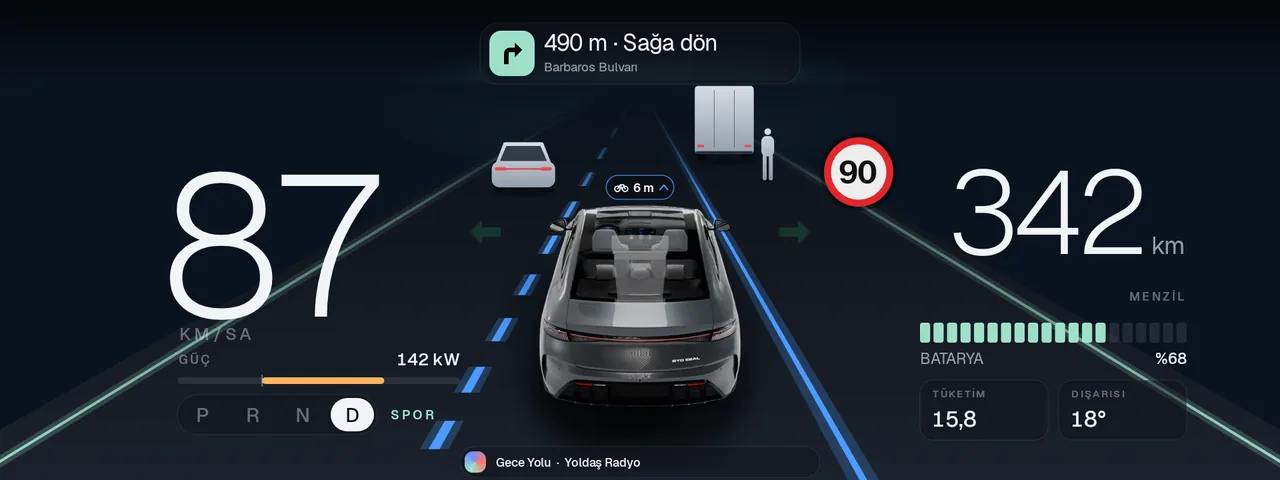
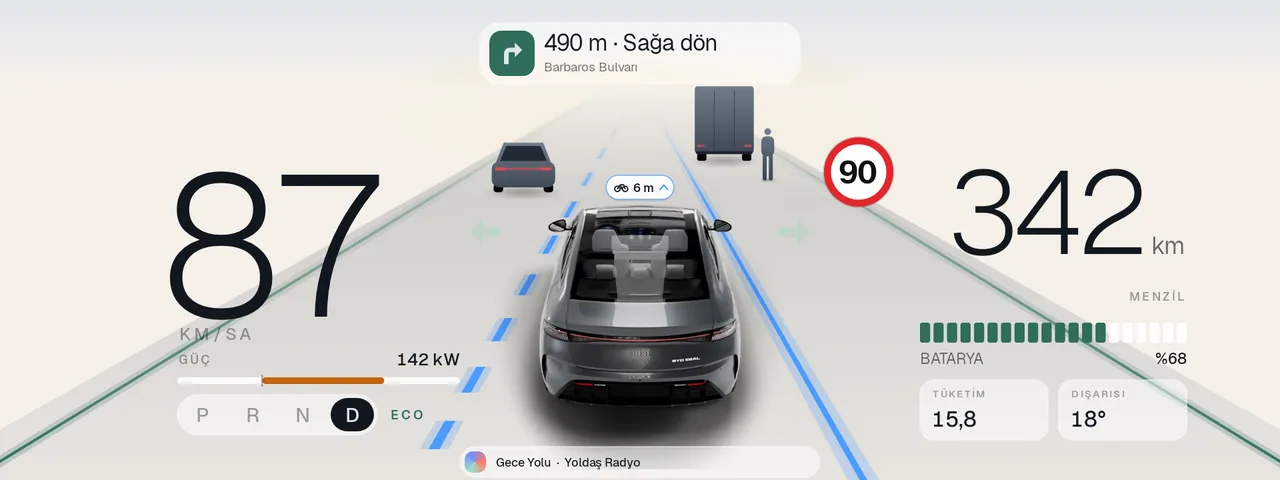
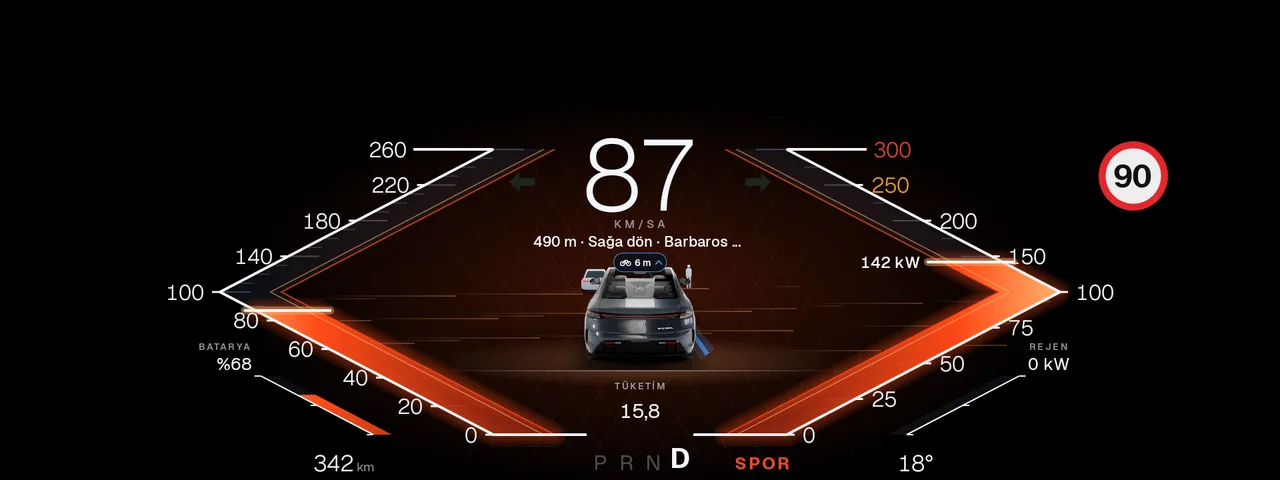
Die Tachos Horizont und Flügel zeigen, was Ihr Auto ringsum erkennt: das Fahrzeug oder Motorrad vor Ihnen samt Abstand in Metern, Pkw, Lkw und Fußgänger neben Ihnen sowie Fahrzeuge im toten Winkel und Spurwarnungen.
Tacho-Werkstatt
Gestalten Sie Ihren eigenen Tacho. Ganz ohne Designkenntnisse.
- Beschreiben
Geben Sie das Tacho-Kit an ChatGPT, Gemini oder Claude und beschreiben Sie den gewünschten Look mit eigenen Worten: „Neon-Look der 80er, riesige Geschwindigkeit in der Mitte“.
- Ausprobieren
Fügen Sie die Antwort in die Tacho-Werkstatt ein und sehen Sie Ihren Tacho live auf einer Beispielfahrt. Stimmt etwas nicht, bereitet die Werkstatt die Korrektur vor, die Sie an die KI zurückgeben.
- Ans Auto senden
Senden Sie ihn vom Handy an Ihr Auto und wählen Sie ihn unter Fahreranzeige › Tacho-Design. Wenn Sie möchten, teilen Sie ihn mit der Community und fügen Designs anderer hinzu.
Was können Sie im Kombiinstrument anzeigen?
- CarPlay und Android Auto: die Karte Ihres Handys in der Mitte des Kombiinstruments, in einem von drei Layouts. Geschwindigkeit und das Tempolimit-Schild von Yoldaş bleiben immer sichtbar.
- Yoldaş-Tachos: Flügel, Fluss, Schlicht, Chronograph und Horizont. Geschwindigkeit, Leistung, Reichweite, Navigation und Musik in der Farbe Ihres Fahrmodus.
- Ihr eigenes Design: ein Kombiinstrument, das Sie einer KI beschreiben, oder ein Design aus der Community.
- Eine App oder das Zentraldisplay: jede im Auto installierte Karten-App oder die Spiegelung des Zentraldisplays.
- Frontkamera: wenn Sie sich langsam einer Abzweigung nähern, die Straße vor Ihnen im Kombiinstrument; als volles Bild oder Linsenansicht. Wann sie erscheint, bestimmen Sie.
- Fahrzeuge in der Umgebung: die vom Auto erkannten Fahrzeuge vor und neben Ihnen, die Fahrbahnmarkierungen und der Abstand zum Vordermann.
- Blinkerkamera: Beim Blinken öffnet sich die Seitenkamera im Kombiinstrument. Blinkerkamera
Sobald etwas angezeigt wird, blendet Yoldaş BYDs eigene Leiste, die Geschwindigkeits- und Kilometeranzeige, den ADAS-Kasten und die Musikzeile aus; das Kombiinstrument bleibt aufgeräumt. Warnungen bei niedrigem Akku- oder Tankstand erscheinen weiterhin.
Gestalten Sie Ihr eigenes Kombiinstrument
- Kit herunterladen
Laden Sie das KI-Kit in der Tacho-Werkstatt herunter und geben Sie es der KI, die Sie nutzen.
- Beschreiben
Beschreiben Sie den gewünschten Look in einfachen Worten, etwa „große Geschwindigkeit in der Mitte, Reichweite links, Reifen unten“. Fast jeder Wert aus dem Auto passt ins Kombiinstrument: Reifendrücke und -temperaturen, Türwarnung, Gurt, toter Winkel, Klima, 12-V-Batterie, Akkuzustand, Verbrauch dieser Fahrt. Auch für ein eigenes Foto können Sie Platz schaffen.
- Ausprobieren und senden
Probieren Sie das Ergebnis in der Werkstatt oder auf dem Handy unter Konto › Tacho-Designs aus und senden Sie es an Ihr Auto. Im Auto wählen Sie es unter Fahreranzeige › Tacho-Design.
- Teilen
Teilen Sie es auf Wunsch mit der Community; stimmen Sie über die Designs anderer ab und fügen Sie Ihrem Auto hinzu, was Ihnen gefällt. Ein Design ist nur Optik und kann dem Auto keine Befehle geben.
So schalten Sie es ein
- Yoldaş-Helfer starten
Starten Sie den Helfer einmal auf dem Fahrzeugdisplay und wählen Sie im Android-Dialog „Immer zulassen“. Kein Computer nötig. Details
- Inhalt wählen
Wählen Sie auf der Seite Fahreranzeige den Yoldaş-Tacho, CarPlay, Android Auto, eine App oder die Spiegelung des Zentraldisplays. Auch das Tacho-Widget auf dem Startbildschirm schaltet die Anzeige mit einem Fingertipp ein und aus.
- Feineinstellung
Unter Fahreranzeige › Kombiinstrument-Einstellungen stellen Sie Blickwinkel, Größe des Autos, den Einsatz der Frontkamera und die Ränder ein.
Während der Anzeige
Um die App im Kombiinstrument vom Zentraldisplay aus zu bedienen, ohne die Anzeige zu unterbrechen, öffnen Sie das Fenster Tacho-App steuern: ziehen, vergrößern, nach Adressen oder Orten suchen. Auch vom Yoldaş auf dem Handy aus senden Sie Routen an die Karte im Auto.
Nach dem erneuten Einschalten
Das zuletzt gewählte Kombiinstrument erscheint nach dem erneuten Einschalten von selbst. Hakt etwas, baut sich die Anzeige innerhalb weniger Sekunden neu auf. Mit „Zur Originalanzeige zurück“ kehren Sie jederzeit zur BYD-Ansicht zurück.
Bei welchen Autos?
In den BYD-Autos mit DiLink 3 und DiLink 5: Seal, Seal U EV, Seal U DM-i, Sealion 7, Atto 3, Atto 2, Dolphin, Han, Tang, Dolphin Surf, Seal 6 DM-i und Sealion 5 DM-i. Wird die Größe des Kombiinstruments nicht erkannt, wählen Sie auf der Seite Fahreranzeige 8,8, 10,25 oder 12,3 Zoll.
Der Yoldaş-Helfer arbeitet nur mit der festen, freigegebenen Befehlsliste von Yoldaş; allgemeine Befehle von außen nimmt er nicht an.
Häufige Fragen
Kann ich im BYD die Karte im Kombiinstrument anzeigen?
Ja. Yoldaş bringt Ihre Karte oder das Bild von CarPlay bzw. Android Auto auf das Display hinter dem Lenkrad. Die Geschwindigkeit ist immer zu sehen; der Originalrahmen von BYD wird während der Anzeige ausgeblendet.
Funktionieren CarPlay und Android Auto im Kombiinstrument?
Ja. Die Karte Ihres Handys erscheint in einem von drei Layouts in der Mitte des Kombiinstruments; Geschwindigkeit und Tempolimit-Schild stehen daneben. Auf dem Zentraldisplay nutzen Sie CarPlay und Android Auto außerdem im Vollbild oder in einem Bereich des geteilten Bildschirms.
Kann ich mein eigenes Kombiinstrument gestalten?
Ja. Laden Sie das KI-Kit in der Tacho-Werkstatt herunter und beschreiben Sie den gewünschten Look in einfachen Worten; probieren Sie das Ergebnis in der Werkstatt oder auf dem Handy aus und senden Sie es an Ihr Auto. Im Auto wählen Sie es unter Fahreranzeige › Tacho-Design.
Kann ich die Designs anderer nutzen?
Ja. Sie stimmen über Designs ab, die mit der Community geteilt wurden, und fügen das gewünschte mit einem Fingertipp Ihrem Auto hinzu. Auch Ihr eigenes Design können Sie teilen. Ein Design ist nur Optik; es kann dem Auto keine Befehle geben.
Was zeigt der Yoldaş-Tacho an?
Geschwindigkeit, Leistung, Reichweite, Gang, Navigation, Musik, Reifendrücke, Tür- und Kofferraumwarnung, Gurt, toter Winkel, Innenraum- und Klimatemperatur, 12-V-Batterie, Akkuzustand und Verbrauch der Fahrt. Wenn Sie sich einer Abzweigung nähern, können auch die Frontkamera und die vom Auto erkannten Fahrzeuge in der Umgebung erscheinen.
Wie bringe ich im BYD Inhalte ins Kombiinstrument?
Starten Sie einmal den Yoldaş-Helfer und wählen Sie dann auf der Seite Fahreranzeige, was erscheinen soll: Yoldaş-Tacho, CarPlay, Android Auto, eine Karten-App oder die Spiegelung des Zentraldisplays. Das Tacho-Widget auf dem Startbildschirm schaltet die Anzeige mit einem Fingertipp ein und aus.
Brauche ich für die Anzeige im Kombiinstrument einen Computer?
Nein. Sie starten den Yoldaş-Helfer auf dem Fahrzeugdisplay und wählen im Android-Dialog einmal „Immer zulassen“.
Bei welchen Autos funktioniert es?
Es funktioniert in den BYD-Autos mit DiLink 3 und DiLink 5: Seal, Seal U EV, Seal U DM-i, Sealion 7, Atto 3, Atto 2, Dolphin, Han, Tang, Dolphin Surf, Seal 6 DM-i und Sealion 5 DM-i. Wird die Größe des Kombiinstruments nicht erkannt, wählen Sie auf der Seite Fahreranzeige 8,8, 10,25 oder 12,3 Zoll.
Kommt das Kombiinstrument nach dem Aus- und Einschalten zurück?
Ja. Das zuletzt gewählte Kombiinstrument erscheint nach dem erneuten Einschalten von selbst. Hakt etwas, baut sich die Anzeige innerhalb weniger Sekunden neu auf.
Kann ich vom Handy eine Route senden?
Ja. Im Yoldaş auf dem Handy geben Sie eine Adresse, einen Ortsnamen oder einen geteilten Routen-Link ein; die Karten-App im Auto öffnet sich mit dem Ziel.
Yoldaş in Ihrem Auto installieren
Kostenlos während der Pilotphase. Aktuelle Version 0.15.33. Alle Schritte finden Sie in der Installationsanleitung.