Combiné BYD : carte, CarPlay et votre propre design derrière le volant
L'écran derrière le volant (le combiné d'instruments) est désormais à vous. Envoyez-y la carte de votre téléphone avec CarPlay ou Android Auto, choisissez l'un des combinés prêts à l'emploi de Yoldaş ou créez votre propre combiné avec l'intelligence artificielle.
Dernière mise à jour: 19 novembre 2026
Combiné d'instruments
Derrière le volant, le combiné de votre choix
Choisissez l'un des combinés prêts à l'emploi de Yoldaş, ajoutez un favori de la communauté ou décrivez le vôtre à une IA pour l'obtenir en quelques minutes. Vous pouvez aussi afficher la carte, CarPlay et Android Auto sur le combiné.
38 designs
Votre environnement, aussi sur le combiné
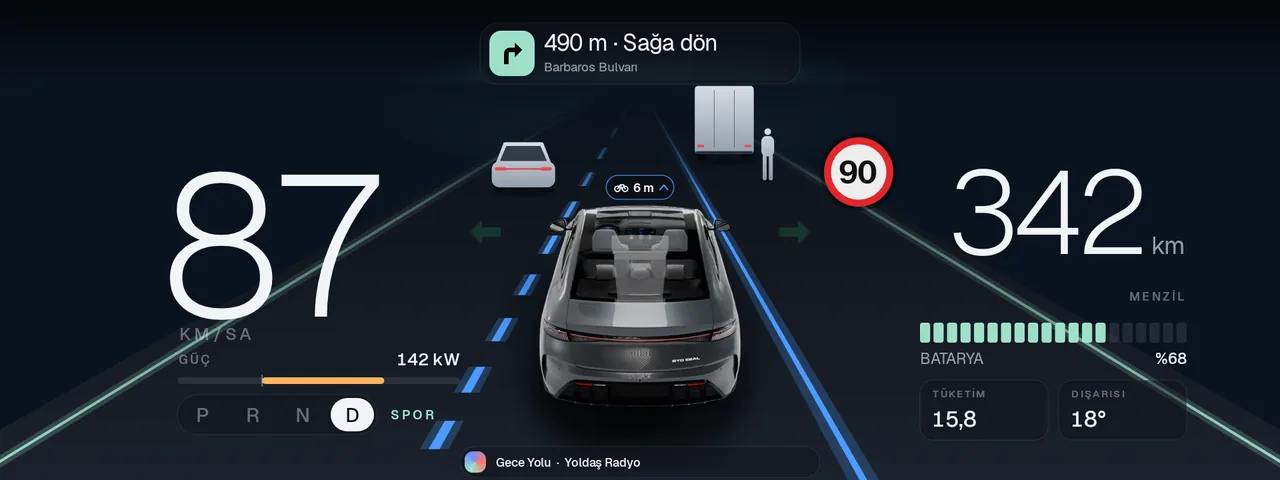
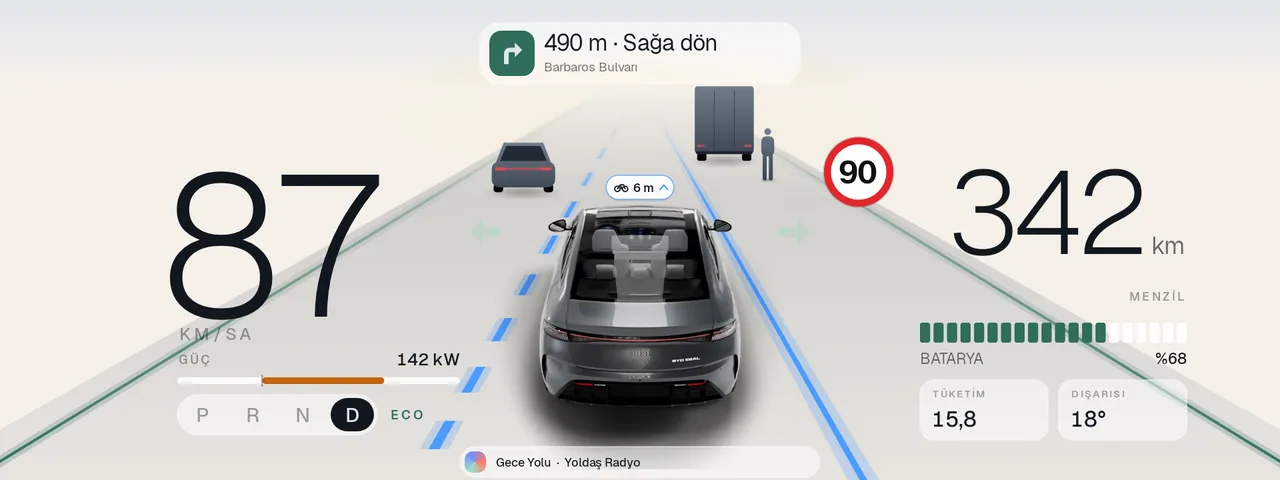
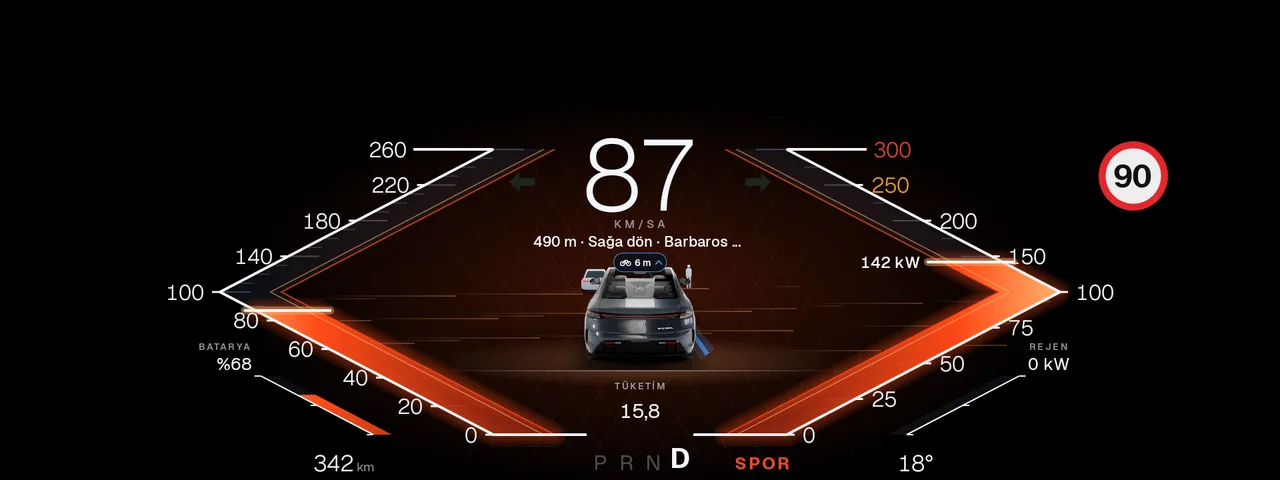
Les combinés Horizon et Aile affichent ce que votre voiture détecte autour d'elle : le véhicule ou la moto devant vous avec la distance en mètres, les voitures, poids lourds et piétons sur les côtés, ainsi que les véhicules dans l'angle mort et les alertes de voie.
Atelier du combiné
Créez votre propre combiné. Aucune compétence en design requise.
- Décrivez
Donnez le kit du combiné à ChatGPT, Gemini ou Claude et décrivez avec vos mots l'apparence souhaitée : « ambiance néon des années 80, vitesse énorme au centre ».
- Essayez
Collez la réponse dans l'atelier du combiné : votre combiné s'anime en direct sur un trajet d'exemple. En cas d'erreur, l'atelier prépare la correction à renvoyer à l'IA.
- Envoyez-le à la voiture
Envoyez-le du téléphone à votre voiture et choisissez-le dans Affichage conducteur › Design du combiné. Si vous le souhaitez, partagez-le avec la communauté et ajoutez les designs des autres.
Que pouvez-vous afficher sur le combiné ?
- CarPlay et Android Auto : la carte de votre téléphone au centre du combiné, dans l'une de trois dispositions. La vitesse et le panneau de limitation de vitesse de Yoldaş restent toujours visibles.
- Les combinés Yoldaş : Aile, Flux, Épuré, Chronographe et Horizon. Vitesse, puissance, autonomie, navigation et musique, aux couleurs du mode de conduite.
- Votre propre design : un combiné que vous avez décrit à une intelligence artificielle ou un design partagé par la communauté.
- Une application ou l'écran central : n'importe quelle application de carte installée dans la voiture ou la copie de l'écran central.
- La caméra avant : à l'approche d'un virage et à faible vitesse, la route devant vous s'affiche sur le combiné, en plein combiné ou en vue loupe. Vous choisissez quand elle apparaît.
- Les véhicules alentour : les véhicules devant et sur les côtés détectés par votre voiture, les lignes de voie et la distance du véhicule qui précède.
- La caméra de clignotant : quand vous mettez le clignotant, la caméra latérale s'ouvre sur le combiné. Caméra de clignotant
Dès que quelque chose est envoyé, le bandeau d'origine BYD, les indications de vitesse et de kilométrage, l'encadré ADAS et la ligne musique sont masqués ; le combiné reste épuré. Les alertes de batterie et de carburant faibles s'affichent toujours.
Créez votre propre combiné
- Téléchargez le kit
Téléchargez le kit IA dans l'atelier du combiné et donnez-le à l'intelligence artificielle que vous utilisez.
- Décrivez
Décrivez simplement l'apparence souhaitée, par exemple « grande vitesse au centre, autonomie à gauche, pneus en bas ». Presque toutes les données de la voiture peuvent y figurer : pression et température des pneus, alerte de porte, ceinture, angle mort, climatisation, batterie 12 V, santé de la batterie, consommation de ce trajet. Vous pouvez même réserver une place pour votre propre photo.
- Essayez et envoyez
Essayez le design dans l'atelier ou sur le téléphone, dans Compte › Designs du combiné, puis envoyez-le à la voiture. Dans la voiture, choisissez-le dans Affichage conducteur › Design du combiné.
- Partagez
Si vous le souhaitez, partagez-le avec la communauté ; votez pour les designs des autres et ajoutez à votre voiture ceux qui vous plaisent. Un design n'est qu'une apparence et ne peut pas envoyer de commande à la voiture.
Comment l'activer ?
- Démarrez l'assistant Yoldaş
Démarrez l'assistant une fois depuis l'écran de la voiture ; dans la fenêtre d'autorisation d'Android, choisissez « Toujours autoriser ». Aucun ordinateur n'est nécessaire. Détails
- Choisissez ce qui s'affiche
Sur la page Affichage conducteur, choisissez le combiné Yoldaş, CarPlay, Android Auto, une application ou la copie de l'écran central. Le widget combiné de l'écran d'accueil l'active et le désactive aussi d'une touche.
- Réglages fins
Dans Affichage conducteur › Réglages du combiné, réglez l'angle de vue, la taille de la voiture, le moment où la caméra avant s'ouvre et les marges.
Pendant l'envoi
Pour utiliser l'application du combiné depuis l'écran central sans couper l'envoi, ouvrez la fenêtre Contrôler le combiné : déplacez-la, agrandissez-la, cherchez une adresse ou un lieu. Depuis Yoldaş sur le téléphone, vous pouvez aussi envoyer un itinéraire à la carte de la voiture.
Au redémarrage de la voiture
Le dernier combiné choisi revient de lui-même quand la voiture redémarre. Si quelque chose se bloque, le combiné se reconstruit tout seul en quelques secondes. « Revenir au combiné d'origine » vous ramène à tout moment à l'affichage d'origine BYD.
Sur quelles voitures ?
Sur les BYD équipées de DiLink 3 et DiLink 5 : Seal, Seal U EV, Seal U DM-i, Sealion 7, Atto 3, Atto 2, Dolphin, Han, Tang, Dolphin Surf, Seal 6 DM-i et Sealion 5 DM-i. Si la taille du combiné n'est pas reconnue, choisissez 8,8, 10,25 ou 12,3 pouces sur la page Affichage conducteur.
L'assistant Yoldaş ne fonctionne qu'avec la liste fixe et autorisée de commandes de Yoldaş ; il n'accepte aucune commande générique venue de l'extérieur.
Questions fréquentes
Peut-on afficher une carte sur le combiné d'une BYD ?
Oui. Yoldaş envoie votre carte, ou l'image de CarPlay ou d'Android Auto, sur l'écran derrière le volant. La vitesse reste toujours visible ; le cadre d'origine BYD est masqué pendant l'envoi.
CarPlay et Android Auto fonctionnent-ils sur le combiné ?
Oui. La carte de votre téléphone s'ouvre au centre du combiné, dans l'une de trois dispositions ; la vitesse et le panneau de limitation de vitesse restent à côté. Sur l'écran central, vous utilisez aussi CarPlay et Android Auto en plein écran ou dans un volet de l'écran partagé.
Puis-je créer mon propre combiné ?
Oui. Téléchargez le kit IA dans l'atelier du combiné et décrivez simplement l'apparence souhaitée ; essayez le design dans l'atelier ou sur le téléphone, puis envoyez-le à la voiture. Dans la voiture, vous le choisissez dans Affichage conducteur › Design du combiné.
Puis-je utiliser les combinés créés par d'autres ?
Oui. Vous votez pour les designs partagés par la communauté et ajoutez à votre voiture celui qui vous plaît d'une touche. Vous pouvez aussi partager le vôtre. Un design n'est qu'une apparence ; il ne peut pas envoyer de commande à la voiture.
Qu'affiche le combiné Yoldaş ?
Vitesse, puissance, autonomie, rapport engagé, navigation, musique, pression des pneus, alerte de porte et de coffre, ceinture, angle mort, température de l'habitacle et de la climatisation, batterie 12 V, santé de la batterie et consommation du trajet. À l'approche d'un virage, la caméra avant et les véhicules alentour détectés par votre voiture peuvent aussi s'afficher sur le combiné.
Comment envoyer sur le combiné d'une BYD ?
Démarrez une fois l'assistant Yoldaş, puis choisissez sur la page Affichage conducteur ce qui s'affiche : le combiné Yoldaş, CarPlay, Android Auto, une application de carte ou la copie de l'écran central. Le widget combiné de l'écran d'accueil l'active et le désactive d'une touche.
Faut-il un ordinateur pour l'envoi vers le combiné ?
Non. Vous démarrez l'assistant Yoldaş depuis l'écran de la voiture et choisissez une fois « Toujours autoriser » dans la fenêtre d'autorisation d'Android.
Sur quelles voitures cela fonctionne-t-il ?
Sur les BYD équipées de DiLink 3 et DiLink 5 : Seal, Seal U EV, Seal U DM-i, Sealion 7, Atto 3, Atto 2, Dolphin, Han, Tang, Dolphin Surf, Seal 6 DM-i et Sealion 5 DM-i. Si la taille du combiné n'est pas reconnue, vous pouvez choisir 8,8, 10,25 ou 12,3 pouces sur la page Affichage conducteur.
Le combiné revient-il après avoir éteint et rallumé la voiture ?
Oui. Le dernier combiné choisi revient de lui-même quand la voiture redémarre. Si quelque chose se bloque, le combiné se reconstruit tout seul en quelques secondes.
Puis-je envoyer un itinéraire depuis le téléphone ?
Oui. Dans Yoldaş sur le téléphone, vous saisissez une adresse, un nom de lieu ou un lien d'itinéraire partagé ; l'application de carte de la voiture s'ouvre avec la destination.
Installez Yoldaş dans votre voiture
Gratuit pendant la phase pilote. Version actuelle 0.15.33. Les étapes sont dans le guide d'installation.