Télécharger Yoldaş
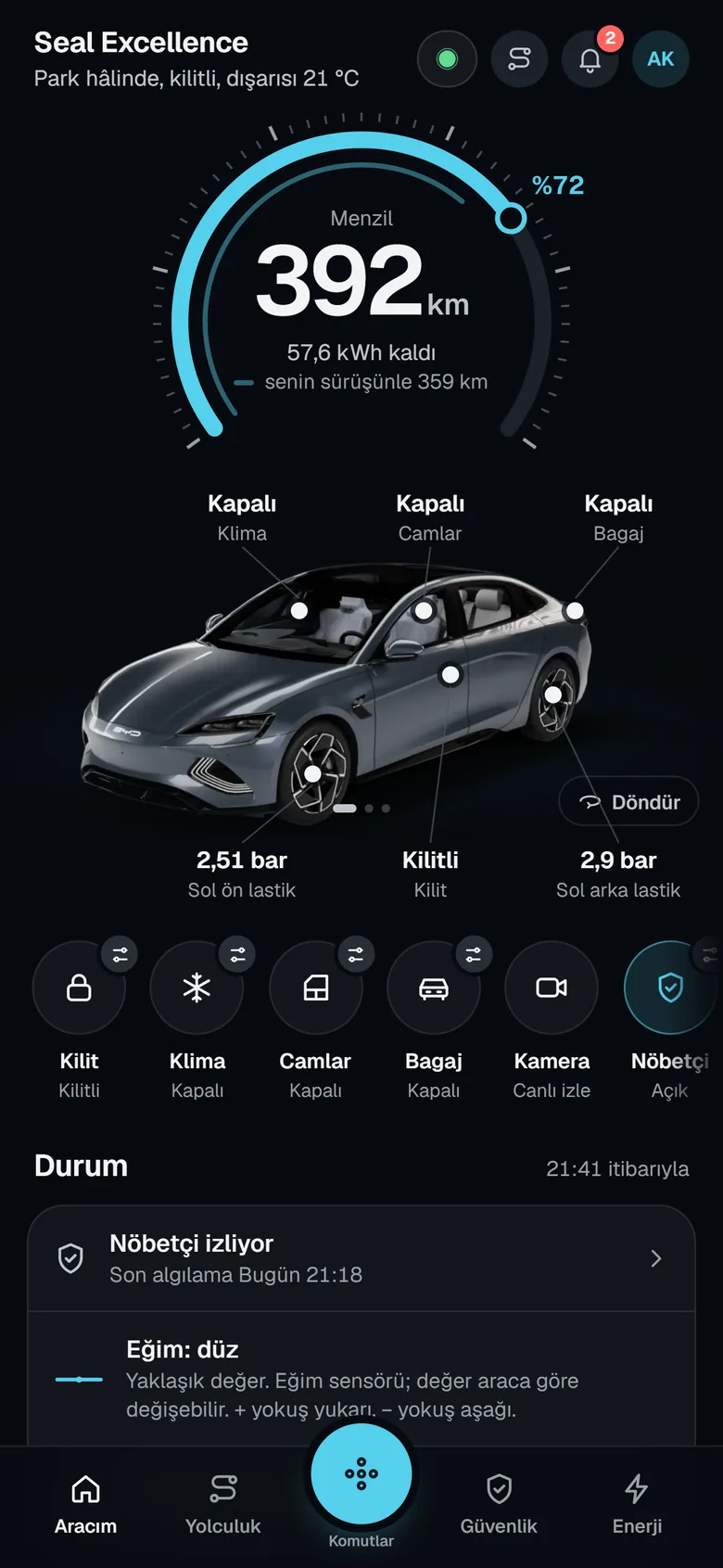
Yoldaş se compose de deux parties : l'application installée sur l'écran multimédia de la BYD et l'application web sur votre téléphone. Les deux sont gratuites pendant la phase pilote.
Application pour la voiture (APK)
Application Android pour l'écran multimédia BYD.
- Version
- 0.15.33
- Date de publication
- Taille
- 29,1 MB
Avant l'installation, lisez le guide d'installation.
Empreinte du fichier (SHA-256)
06c658831dc2acf703d1dcdee7141828ceeae382f17aaef4071b0ed3aa64c9f4
Application téléphone
Fonctionne sur iPhone et Android. Pas besoin de la télécharger dans une boutique.
- Ouvrez l'adresse
Sur votre téléphone, ouvrez app.yoldas.io.
- Ajoutez-la à l'écran d'accueil
Sur iPhone, dans Safari : Partager › Sur l'écran d'accueil. Sur Android, dans le menu de Chrome : « Ajouter à l'écran d'accueil ».
- Associez-la à la voiture
Créez un compte et scannez le code QR affiché sur l'écran de la voiture.
Mises à jour
Une fois installé, Yoldaş télécharge lui-même les nouvelles versions. Le téléchargement se fait en Wi-Fi ou via les données mobiles de la voiture ; pas en données mobiles en itinérance. Avant d'installer, il vérifie l'intégrité du fichier, le nom du paquet, le numéro de version et la signature. Si « Installer sans demander » est activé, la mise à jour s'installe sans que vous touchiez quoi que ce soit ; sinon, vous touchez une fois la confirmation « Installer » d'Android sur l'écran de la voiture. Ensuite, Yoldaş redémarre tout seul ; pendant la mise à jour de la voiture, la connexion avec le téléphone est coupée quelques secondes. Une mise à jour pèse environ 15 Mo. Si la mise à jour réinitialise l'autorisation de démarrage automatique de BYD, Yoldaş essaie de la rétablir lui-même ; sinon, vérifiez « Aide au démarrage automatique » dans la carte Système › Fonctionnement en arrière-plan.
Les réglages de mise à jour se trouvent sur l'écran de la voiture (Système › Mise à jour du logiciel) et dans l'écran de version de la voiture sur le téléphone : « Automatiquement » ou « Seulement quand je la lance ». Si vous choisissez « Automatiquement », vous choisissez d'utiliser le Wi-Fi ou les données mobiles, et si la mise à jour peut se faire voiture éteinte, voiture allumée et à l'arrêt, ou en conduite. Par défaut : Wi-Fi ou données mobiles, voiture en stationnement (éteinte, ou allumée et à l'arrêt), pas en conduite. Si vous lancez vous-même la mise à jour, vous n'avez pas à choisir de réseau : le Wi-Fi ou des données mobiles hors itinérance suffisent. Voiture éteinte, la mise à jour manuelle ne se fait que lorsque la voiture est à l'arrêt ; si « Installer aussi en conduite en cas de lancement manuel » est activé, elle s'installe aussi en conduite. Quand la voiture est connectée et que « Contrôle à distance » et « Installer sans demander » sont activés dans la voiture, un bouton « Mettre à jour maintenant » apparaît sur le téléphone, et une notification « Voiture mise à jour » arrive à la fin.
Toutes les modifications sont dans les notes de version. La protection de vos données est décrite sur la page Sécurité.
Vous pouvez vérifier l'empreinte du fichier téléchargé avec le guide SHA-256 et faire l'installation avec une clé USB.
Installer le modèle pour la Sentinelle
Le modèle est un fichier auxiliaire d'environ 4,6 Mo dont la Sentinelle a besoin pour détecter les personnes, les animaux et les véhicules dans l'image. Ce n'est ni une image de caméra ni un fichier d'enregistrement. DiLink 3 et DiLink 5 utilisent le même modèle. Il s'installe une seule fois ; ensuite, il fonctionne sans Internet.
Si la voiture peut se connecter à Internet
- Ouvrez Yoldaş dans la voiture. Allez dans Sécurité → Sentinelle → Détection.
- Touchez une fois le bouton Télécharger le modèle et attendez la fin de l'opération.
- Quand l'avertissement Modèle requis disparaît, c'est terminé. Vous n'aurez pas à le retélécharger lors des prochaines mises à jour de l'APK.
Si la voiture ne peut pas le télécharger : installez-le par USB
- Ouvrez cette page sur un téléphone ou un ordinateur connecté à Internet. Appuyez sur le bouton Télécharger le fichier du modèle ci-dessous.
- Copiez le fichier efficientdet-lite0-v1.tflite téléchargé sur une clé USB. Vous n'avez pas besoin de l'ouvrir, de le renommer ni de l'installer comme un APK.
- Branchez la clé USB dans la voiture. Dans Yoldaş, ouvrez Sécurité → Sentinelle → Détection.
- Touchez le bouton Charger depuis un fichier (USB). Dans le sélecteur de fichiers, choisissez la clé USB, puis le fichier efficientdet-lite0-v1.tflite.
- Quand l'avertissement Modèle requis disparaît, l'installation est terminée ; vous pouvez retirer la clé USB. Yoldaş conserve sa propre copie.
Télécharger le fichier du modèle · 4,6 Mo
Si le bouton n'apparaît pas
Charger depuis un fichier (USB) est prévu pour la version 0.13.66 / 243 et les suivantes. Les versions plus anciennes n'ont pas ce bouton. Mettez l'application à jour quand la nouvelle version est publiée. Si le sélecteur de fichiers ne s'ouvre pas, essayez le téléchargement depuis la voiture ou envoyez-nous le code d'assistance.
Si l'erreur persiste
Si le téléchargement échoue, essayez la méthode USB. Si le fichier est refusé, téléchargez de nouveau le fichier de cette page ; ne choisissez pas un autre modèle. Yoldaş vérifie lui-même la taille et l'intégrité. Il vous suffit de nous indiquer l'heure de l'erreur et, s'il y en a un, le code d'assistance ; vous n'avez pas à expliquer le message technique. Sans Internet, les journaux de diagnostic sont envoyés dès que la connexion revient.
Un modèle prêt ne prouve pas à lui seul que la caméra fonctionne ou que la Sentinelle protège la voiture. Les erreurs de caméra ou d'assistant doivent être résolues séparément. Si l'application est désinstallée, si ses données sont effacées ou si le modèle change, il faut le réinstaller.
Questions fréquentes
Pourquoi l'application téléphone n'est-elle pas dans les boutiques ?
La partie téléphone de Yoldaş est une application web. Quand vous ouvrez app.yoldas.io et l'ajoutez à l'écran d'accueil, elle s'ouvre comme une application normale et reçoit des notifications. Sur iPhone, les notifications nécessitent iOS 16.4 ou plus récent.
Comment arrivent les mises à jour ?
Yoldaş télécharge lui-même la nouvelle version en Wi-Fi ou via les données mobiles de la voiture et vérifie sa signature ; il ne télécharge pas en données mobiles en itinérance. Si « Installer sans demander » est activé, vous n'avez rien à toucher ; sinon, vous touchez une fois « Installer » sur l'écran de la voiture. Ensuite, Yoldaş redémarre tout seul ; si la mise à jour réinitialise l'autorisation de démarrage automatique de BYD, Yoldaş essaie de la rétablir lui-même.
Puis-je revenir à une ancienne version ?
La mise à jour automatique installe toujours la version la plus récente. En cas de problème, écrivez-nous ; nous vous enverrons le fichier de la version précédente.