Dashcam BYD : enregistrer avec les caméras de la voiture
Votre BYD a déjà quatre caméras périphériques. Yoldaş enregistre avec ces caméras depuis l'écran multimédia DiLink ; inutile d'installer une dashcam supplémentaire.
Dernière mise à jour: 15 octobre 2026
Que pouvez-vous faire ?
- Quand enregistrer : Yoldaş enregistre par courts segments. Vous choisissez séparément ce qui se passe en conduite et en stationnement : en conduite Désactivé, Freinage brusque ou Permanent ; en stationnement Désactivé, Quand la Sentinelle détecte ou Permanent. Par défaut : Permanent en conduite, Désactivé en stationnement.
- Durée des segments : 15 secondes (par défaut), 1 minute ou 5 minutes. Un segment long signifie moins de fichiers et une lecture sans coupure ; mais le clip n'est disponible qu'à la fermeture du segment, et si l'enregistrement est interrompu (contact, alimentation), tout le segment est perdu.
- Enregistrement instantané de 30 secondes : d'une touche, les images des quatre caméras dans un seul fichier MP4. Le bouton dépend des conditions d'enregistrement que vous avez choisies.
- Netteté de l'enregistrement : Normale (960×720, environ 10 images par seconde) ou Haute (1280×960, environ 15 images par seconde). L'option « Netteté maximale en stationnement » passe l'enregistrement en stationnement à la netteté maximale. « Réduire la netteté en conduite en cas de chauffe » (activé par défaut) allège d'un cran l'enregistrement en conduite quand la voiture chauffe, puis revient quand la température baisse. En cas de surchauffe, l'enregistrement s'arrête.
- Espace d'enregistrement : vous le choisissez par paliers entre 512 Mo et 64 Go (1 Go par défaut). Quand il est plein, l'enregistrement non protégé le plus ancien est supprimé.
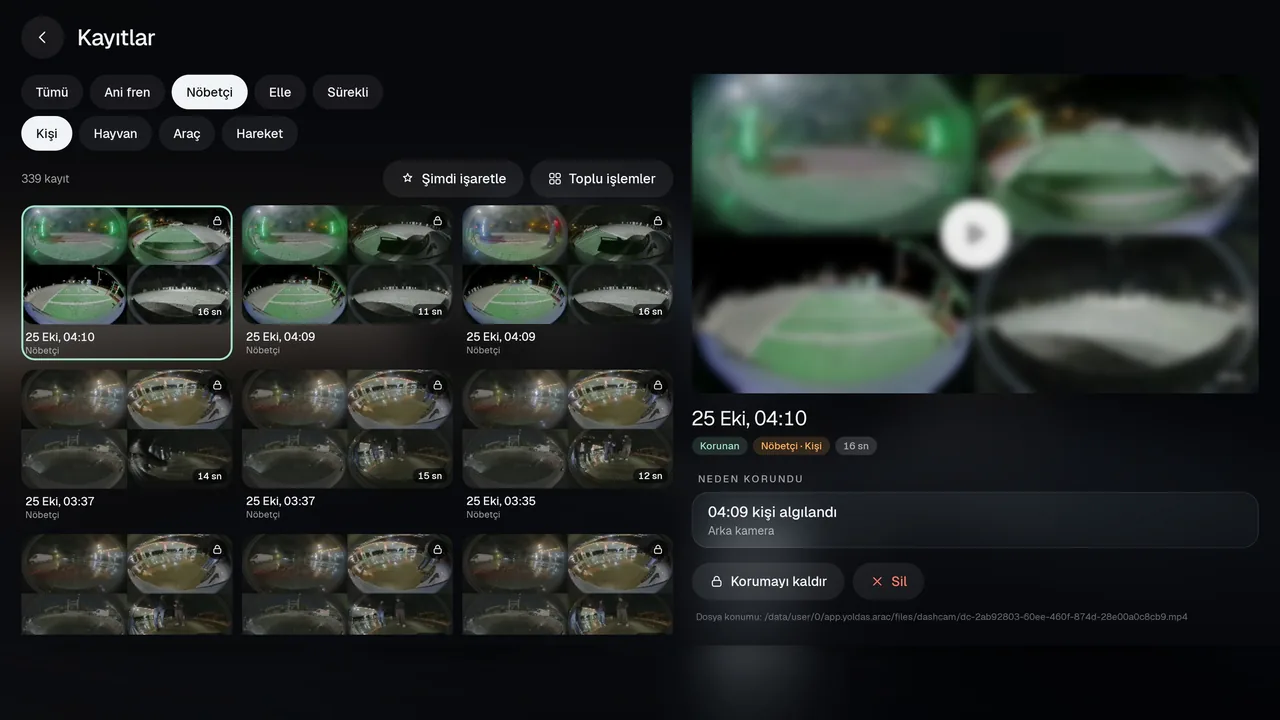
- Protection : vous protégez un enregistrement important ; lors d'un freinage brusque, les 15 secondes avant et les 15 secondes après sont protégées automatiquement (réglable de 5 à 30 secondes). La part réservée aux clips protégés est de 30 % par défaut (de 10 à 60 %) ; quand elle est pleine, la protection la plus ancienne est retirée.
- Étiquettes d'événements : dans la liste des enregistrements, les clips portent des étiquettes personne, animal et véhicule. Les freinages brusques et les moments marqués à la main ont aussi leur étiquette ; vous filtrez la liste par étiquette.
- Groupes par trajet : les segments de l'enregistrement permanent sont regroupés trajet par trajet ; vous regardez un trajet d'une seule touche.
- Bandeau d'informations : pendant la lecture d'un clip, la vitesse, le rapport, les pédales d'accélérateur et de frein, les clignotants, le volant et la batterie peuvent être dessinés sous la vidéo (désactivé par défaut ; fonctionne sur les nouveaux enregistrements).
- Repères sur la ligne de temps : si un clip contient plusieurs événements, chacun (personne, animal, véhicule, mouvement) est marqué sur la ligne de temps.
- Enregistrement robuste : si le micro se déconnecte, l'enregistrement continue sans le son, puis le son est réactivé ; si un segment ne peut pas être fermé, l'enregistrement ne s'arrête pas.
- Santé de l'enregistrement : chaque enregistrement indique le nombre d'images enregistrées et si le fichier s'ouvre du début à la fin.
- Lecture : les quatre images sont lues ensemble ; vous agrandissez deux fois la caméra de votre choix.
- Tout reste dans la voiture : les vidéos sont stockées dans la voiture et ne sont pas envoyées automatiquement au serveur ; elles ne sont récupérées depuis la voiture que lorsque vous le demandez sur le téléphone.
- Transfert vers le téléphone : vous voyez la liste des enregistrements sur le téléphone et téléchargez celui de votre choix en MP4 original ou réduit.
- Son de l'habitacle : si vous le souhaitez, le son est ajouté à l'enregistrement.
Comment l'utiliser ?
- Choisissez vos préférences d'enregistrement
Dans l'onglet Sécurité de Yoldaş, choisissez quand enregistrer, la qualité et l'espace d'enregistrement.
- Faites un enregistrement instantané
Sur l'écran caméra, touchez « Enregistrer 30 s ». À la fin, l'enregistrement apparaît dans la liste Enregistrements.
- Protégez les enregistrements importants
Un enregistrement protégé n'est pas supprimé quand l'espace d'enregistrement est plein ; seule la protection la plus ancienne est retirée si la part réservée à la protection est pleine. Sur le téléphone, vous récupérez depuis la voiture l'enregistrement de votre choix et vous le téléchargez.
Pour surveiller les abords en stationnement, consultez la page mode Sentinelle ; pour voir les caméras en direct sur le téléphone, la page caméra en direct. Si l'enregistrement en stationnement est activé (Sécurité › Enregistrement et protection › En stationnement › « Quand la Sentinelle détecte » ou « Permanent »), vous pouvez regarder dans Enregistrements la vidéo du moment signalé par la notification de la Sentinelle.
Questions fréquentes
Une BYD enregistre-t-elle avec ses caméras ?
Le logiciel de BYD affiche les caméras périphériques pour le stationnement et les manœuvres. Yoldaş utilise ces mêmes caméras pour enregistrer la route et le stationnement ; il réunit les quatre images dans une seule vidéo.
Où les enregistrements sont-ils sauvegardés ?
Dans la voiture, dans le dossier de Yoldaş. Les enregistrements ne sont pas envoyés automatiquement au serveur. Vous fixez l'espace d'enregistrement (de 512 Mo à 64 Go, 1 Go par défaut) ; quand il est plein, l'enregistrement non protégé le plus ancien est supprimé. Vous pouvez récupérer l'enregistrement de votre choix depuis la voiture sur le téléphone et le télécharger en MP4.
Le son est-il aussi enregistré ?
Si vous le souhaitez. Le son de l'habitacle s'active dans les préférences d'enregistrement et demande une autorisation micro distincte ; il est désactivé par défaut.
Comment retrouver un événement précis dans les enregistrements ?
Dans la liste des enregistrements, les clips portent des étiquettes personne, animal et véhicule ; il existe aussi des étiquettes pour les freinages brusques et les moments que vous avez marqués vous-même. Vous filtrez la liste par étiquette. Dans un clip contenant plusieurs événements, chacun est marqué sur la ligne de temps.
L'enregistrement s'arrête-t-il si le micro se déconnecte ?
Non. L'enregistrement continue sans le son, puis le son est réactivé. Même si un segment ne peut pas être fermé, l'enregistrement ne s'arrête pas.
L'enregistrement est-il protégé lors d'un freinage brusque ?
Oui. Si l'enregistrement « Freinage brusque » est activé, les 15 secondes avant et les 15 secondes après un freinage brusque sont protégées automatiquement (réglable de 5 à 30 secondes). La part réservée aux clips protégés est de 30 % par défaut (de 10 à 60 %) ; quand elle est pleine, la protection la plus ancienne est retirée.
Installez Yoldaş dans votre voiture
Gratuit pendant la phase pilote. Version actuelle 0.15.33. Les étapes sont dans le guide d'installation.