Cuadro de instrumentos BYD: mapa, CarPlay y tu propio diseño detrás del volante
La pantalla detrás del volante (el cuadro de instrumentos) ahora es tuya. Lleva allí el mapa de tu móvil con CarPlay o Android Auto, elige uno de los cuadros listos de Yoldaş o diseña tu propio cuadro con inteligencia artificial.
Última actualización: 19 de noviembre de 2026
Cuadro de instrumentos
Pon detrás del volante el cuadro que quieras
Elige uno de los cuadros listos de Yoldaş, añade el que más te guste de la comunidad o descríbele el tuyo a una IA y tenlo listo en minutos. También llevas el mapa, CarPlay y Android Auto al cuadro.
38 diseños
Tu entorno, también en el cuadro
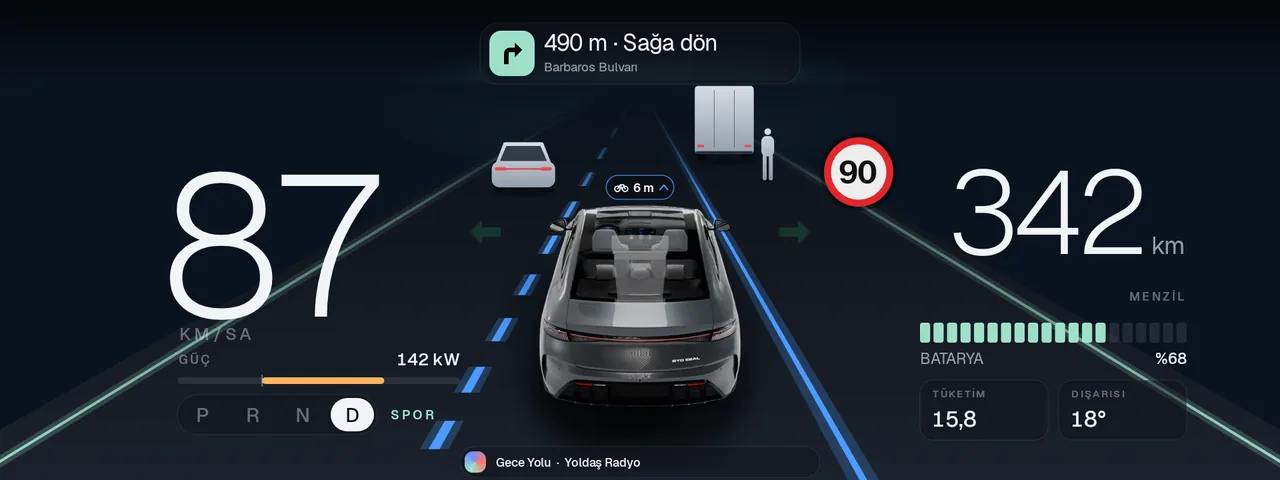
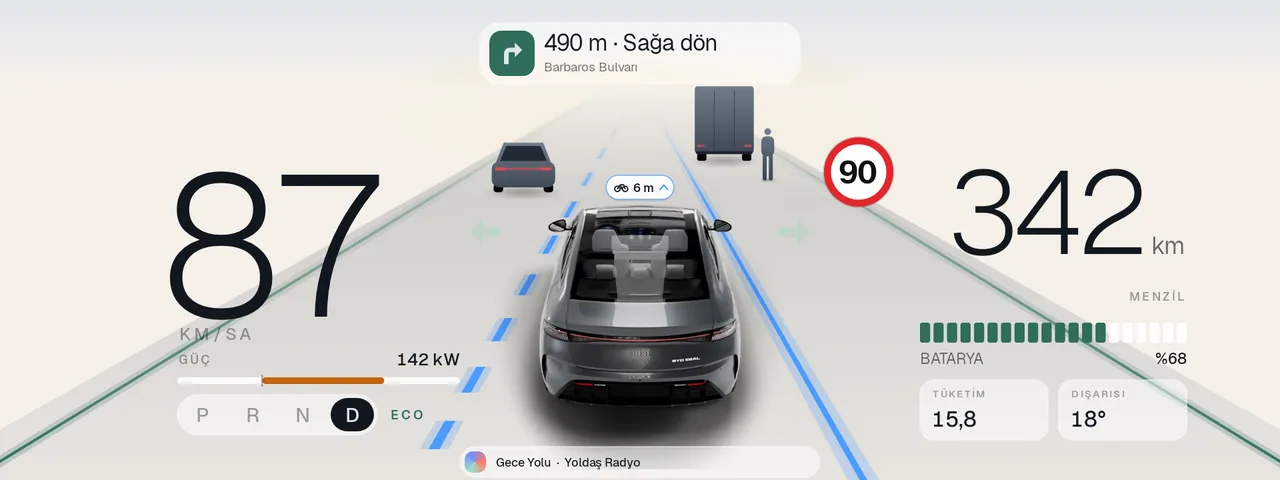
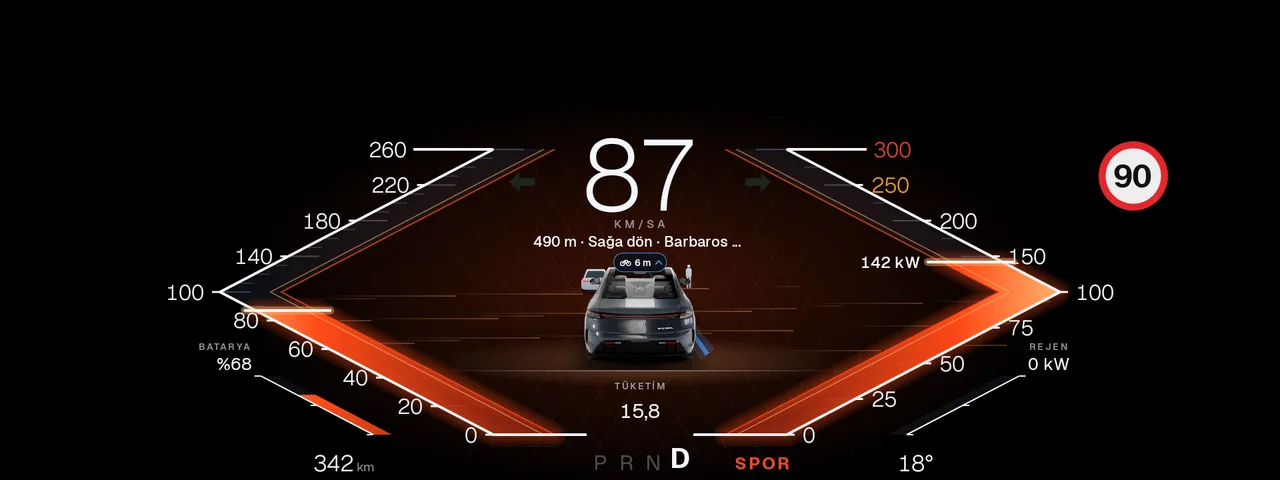
Los cuadros Horizonte y Ala dibujan lo que tu coche detecta a su alrededor: el coche o la moto de delante con la distancia en metros, turismos, camiones y peatones a los lados, además de los vehículos en el ángulo muerto y los avisos de carril.
Taller del cuadro
Diseña tu propio cuadro. Sin saber de diseño.
- Descríbelo
Dale el kit del cuadro a ChatGPT, Gemini o Claude y describe con tus palabras el aspecto que quieres: «ambiente neón de los 80, velocidad enorme en el centro».
- Pruébalo
Pega la respuesta en el taller del cuadro y mira tu cuadro funcionando en directo en un trayecto de ejemplo. Si hay algún error, el taller prepara la corrección que le devuelves a la IA.
- Envíalo al coche
Envíalo del móvil al coche y elígelo en Pantalla del conductor › Diseño del cuadro. Si quieres, compártelo con la comunidad y añade diseños de otras personas.
¿Qué puedes mostrar en el cuadro?
- CarPlay y Android Auto: el mapa de tu móvil en el centro del cuadro, con uno de tres diseños. La velocidad y la señal de límite de velocidad de Yoldaş siempre están a la vista.
- Cuadros de Yoldaş: Ala, Flujo, Mínimo, Cronógrafo y Horizonte. Velocidad, potencia, autonomía, navegación y música, en el color del modo de conducción.
- Tu propio diseño: un cuadro que has descrito a una inteligencia artificial o un diseño compartido por la comunidad.
- Una app o la pantalla central: cualquier app de mapas instalada en el coche o el duplicado de la pantalla central.
- Cámara delantera: al acercarte a un giro y a poca velocidad, la calle que tienes delante aparece en el cuadro, a cuadro completo o en vista de lente. Tú eliges cuándo aparece.
- Vehículos de alrededor: los vehículos de delante y de los lados que detecta tu coche, las líneas de los carriles y la distancia al vehículo de delante.
- Cámara de intermitente: al poner el intermitente, la cámara lateral se abre en el cuadro. Cámara de intermitente
Cuando se proyecta algo, se ocultan la franja propia de BYD, los textos de velocidad y kilometraje, la caja del ADAS y la línea de música; el cuadro queda limpio. Los avisos de batería y combustible bajos siguen apareciendo.
Diseña tu propio cuadro
- Descarga el kit
Descarga el kit de IA en el taller del cuadro y dáselo a la inteligencia artificial que uses.
- Descríbelo
Cuenta con palabras sencillas el aspecto que quieres, por ejemplo "velocidad grande en el centro, autonomía a la izquierda, neumáticos abajo". En el cuadro cabe casi cualquier dato del coche: presión y temperatura de los neumáticos, aviso de puertas, cinturón, ángulo muerto, climatización, batería de 12 V, salud de la batería, consumo de este trayecto. Incluso puedes dejar sitio para una foto tuya.
- Pruébalo y envíalo
Prueba el diseño en el taller o en el móvil, en Cuenta › Diseños del cuadro, y envíalo al coche. En el coche, elígelo en Pantalla del conductor › Diseño del cuadro.
- Compártelo
Si quieres, compártelo con la comunidad; vota los diseños de otros y añade al coche los que te gusten. Un diseño es solo aspecto visual y no puede enviar órdenes al coche.
¿Cómo se activa?
- Inicia el asistente de Yoldaş
Inicia el asistente una vez desde la pantalla del coche; en la ventana de permisos de Android, elige "Permitir siempre". No hace falta ordenador. Detalles
- Elige qué mostrar
En la página Pantalla del conductor, elige el cuadro de Yoldaş, CarPlay, Android Auto, una app o el duplicado de la pantalla central. El widget del cuadro en la pantalla de inicio también lo activa y desactiva con un toque.
- Ajuste fino
En Pantalla del conductor › Ajustes del cuadro ajustas el ángulo de visión, el tamaño del coche, cuándo se abre la cámara delantera y los márgenes.
Durante la proyección
Para usar la app del cuadro desde la pantalla central sin cortar la proyección, abre la ventana Controlar el cuadro: arrástrala, amplíala, busca una dirección o un lugar. Desde Yoldaş en el móvil también puedes enviar una ruta al mapa del coche.
Al volver a encender el coche
El último cuadro que elegiste vuelve solo al encender de nuevo el coche. Si algo se bloquea, el cuadro se rehace solo en unos segundos. Con "Volver al cuadro del coche" vuelves al aspecto original de BYD cuando quieras.
¿En qué coches?
En los BYD con DiLink 3 y DiLink 5: Seal, Seal U EV, Seal U DM-i, Sealion 7, Atto 3, Atto 2, Dolphin, Han, Tang, Dolphin Surf, Seal 6 DM-i y Sealion 5 DM-i. Si no se reconoce el tamaño del cuadro, elige 8,8, 10,25 o 12,3 pulgadas en la página Pantalla del conductor.
El asistente de Yoldaş solo trabaja con la lista fija y autorizada de órdenes de Yoldaş; no acepta órdenes genéricas desde fuera.
Preguntas frecuentes
¿Se puede ver el mapa en el cuadro de instrumentos del BYD?
Sí. Yoldaş lleva tu mapa o la imagen de CarPlay o Android Auto a la pantalla detrás del volante. La velocidad siempre está a la vista; el marco propio de BYD se oculta mientras dura la proyección.
¿Funcionan CarPlay y Android Auto en el cuadro?
Sí. El mapa de tu móvil se abre en el centro del cuadro con uno de tres diseños; la velocidad y la señal de límite de velocidad quedan al lado. En la pantalla central también usas CarPlay y Android Auto a pantalla completa o en una parte de la pantalla dividida.
¿Puedo diseñar mi propio cuadro?
Sí. Descarga el kit de IA en el taller del cuadro y describe con palabras sencillas el aspecto que quieres; prueba el diseño en el taller o en el móvil y envíalo al coche. En el coche lo eliges en Pantalla del conductor › Diseño del cuadro.
¿Puedo usar diseños de cuadro de otras personas?
Sí. Votas los diseños que comparte la comunidad y añades al coche el que te guste con un toque. También puedes compartir el tuyo. Un diseño es solo aspecto visual; no puede enviar órdenes al coche.
¿Qué muestra el cuadro de Yoldaş?
Velocidad, potencia, autonomía, marcha, navegación, música, presión de los neumáticos, aviso de puertas y maletero, cinturón, ángulo muerto, temperatura del habitáculo y de la climatización, batería de 12 V, salud de la batería y consumo del trayecto. Al acercarte a un giro, la cámara delantera y los vehículos de alrededor que detecta tu coche también pueden aparecer en el cuadro.
¿Cómo se envía algo al cuadro del BYD?
Inicia una vez el asistente de Yoldaş y, en la página Pantalla del conductor, elige qué mostrar: el cuadro de Yoldaş, CarPlay, Android Auto, una app de mapas o el duplicado de la pantalla central. El widget del cuadro en la pantalla de inicio lo activa y desactiva con un toque.
¿Hace falta un ordenador para enviar al cuadro?
No. Inicias el asistente de Yoldaş desde la pantalla del coche y eliges una vez "Permitir siempre" en la ventana de permisos de Android.
¿En qué coches funciona?
En los BYD con DiLink 3 y DiLink 5: Seal, Seal U EV, Seal U DM-i, Sealion 7, Atto 3, Atto 2, Dolphin, Han, Tang, Dolphin Surf, Seal 6 DM-i y Sealion 5 DM-i. Si no se reconoce el tamaño del cuadro, puedes elegir 8,8, 10,25 o 12,3 pulgadas en la página Pantalla del conductor.
¿Vuelve el cuadro al apagar y encender el coche?
Sí. El último cuadro que elegiste vuelve solo al encender de nuevo el coche. Si algo se bloquea, el cuadro se rehace solo en unos segundos.
¿Puedo enviar una ruta desde el móvil?
Sí. En Yoldaş del móvil escribes una dirección, el nombre de un lugar o un enlace de ruta compartido; la app de mapas del coche se abre con el destino.
Instala Yoldaş en tu coche
Gratis durante la fase piloto. Versión actual 0.15.33. Tienes los pasos en la guía de instalación.