Приборная панель BYD: карта, CarPlay и свой дизайн за рулём
Экран за рулём (приборная панель) теперь ваш. Выведите туда карту с телефона через CarPlay или Android Auto, выберите одну из готовых панелей Yoldaş или создайте свою с помощью искусственного интеллекта.
Последнее обновление: 19 ноября 2026 г.
Приборная панель
За рулём — та приборная панель, которую хотите вы
Выберите одну из готовых панелей Yoldaş, добавьте понравившуюся из сообщества или опишите свою искусственному интеллекту — и через несколько минут она готова. Карту, CarPlay и Android Auto тоже можно вывести на приборную панель.
Дизайнов: 38
На приборной панели — и то, что вокруг
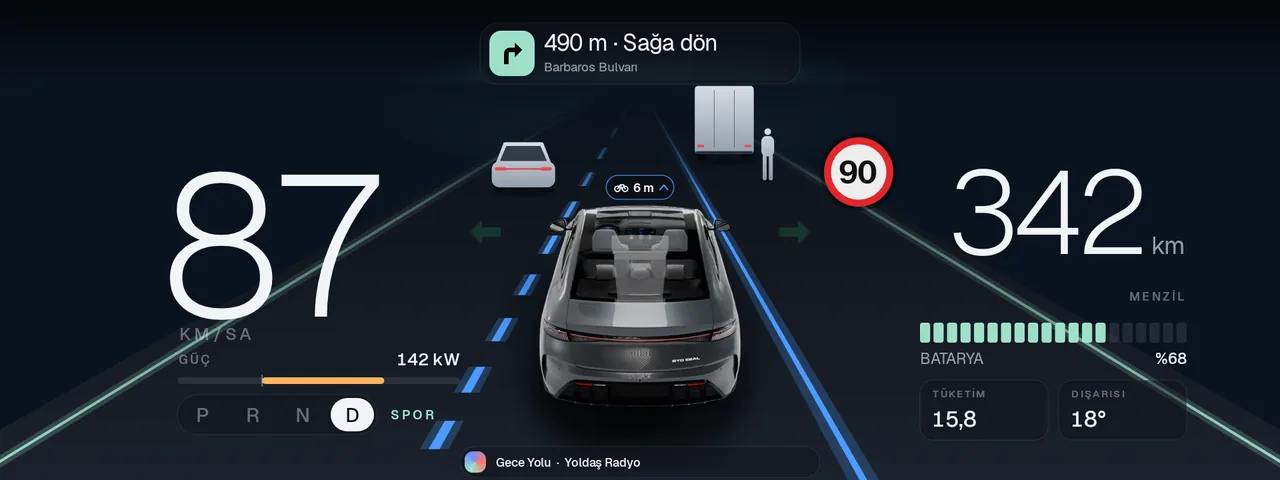
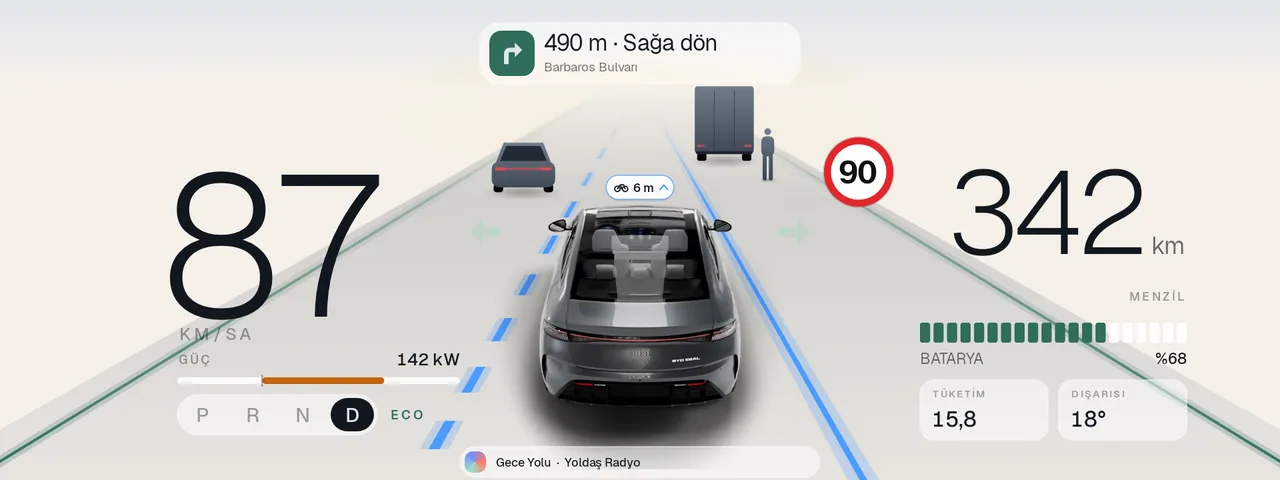
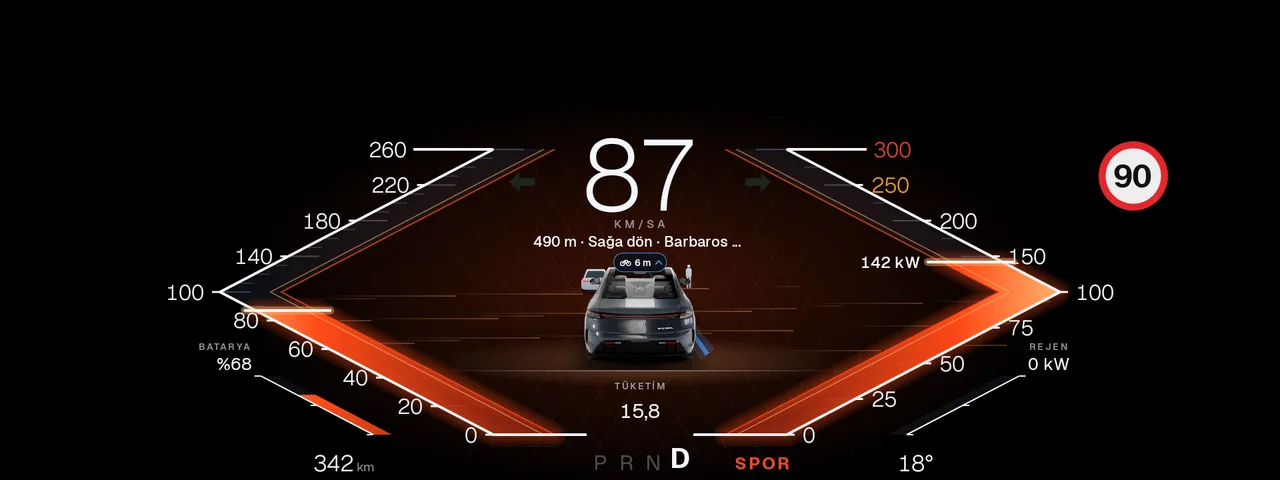
Панели «Горизонт» и «Крыло» показывают то, что ваш автомобиль видит вокруг: машину или мотоцикл впереди с расстоянием в метрах, легковые машины, грузовики и пешеходов сбоку, а также машины в слепой зоне и предупреждения о полосе.
Мастерская панели
Создайте свою приборную панель. Навыки дизайна не нужны.
- Опишите
Передайте набор для панели ChatGPT, Gemini или Claude и своими словами опишите нужный вид: «неон в духе 80-х, огромная скорость по центру».
- Проверьте
Вставьте ответ в мастерскую панели — и ваша панель оживёт на примере поездки. Если что-то не так, мастерская подготовит исправление, которое останется отправить ИИ.
- Отправьте в автомобиль
Отправьте дизайн с телефона в автомобиль и выберите его в Дисплей водителя › Дизайн панели. При желании поделитесь им с сообществом и добавляйте дизайны других.
Что можно показать на приборной панели?
- CarPlay и Android Auto: карта с телефона в центре панели, в одной из трёх раскладок. Скорость и знак ограничения скорости от Yoldaş видны всегда.
- Панели Yoldaş: Крыло, Поток, Минимум, Хронограф и Горизонт. Скорость, мощность, запас хода, навигация и музыка в цвете режима вождения.
- Свой дизайн: панель, которую вы описали искусственному интеллекту, или дизайн от сообщества.
- Приложение или центральный экран: любое приложение карт, установленное в автомобиле, или копия центрального экрана.
- Передняя камера: на подъезде к повороту и на малой скорости дорога перед вами появляется на панели — на всю панель или в виде линзы. Когда её показывать, решаете вы.
- Машины вокруг: машины впереди и по бокам, которые видит ваш автомобиль, линии разметки и дистанция до машины впереди.
- Камера поворотника: при включении поворотника на панели открывается боковая камера. Камера поворотника
Когда что-то выводится на панель, штатная полоса BYD, надписи скорости и пробега, блок ADAS и строка музыки скрываются; панель остаётся чистой. Предупреждения о низком заряде и топливе по-прежнему видны.
Создайте свою приборную панель
- Скачайте набор
Скачайте ИИ-набор в мастерской панели и передайте его искусственному интеллекту, которым пользуетесь.
- Опишите
Простыми словами расскажите, какой вид вам нужен: например, «крупная скорость в центре, запас хода слева, шины внизу». На панель можно вывести почти любые данные автомобиля: давление и температуру шин, предупреждение о дверях, ремень, слепую зону, климат, 12-вольтовый аккумулятор, состояние батареи, расход этой поездки. Можно даже оставить место для своей фотографии.
- Проверьте и отправьте
Проверьте дизайн в мастерской или на телефоне в разделе Аккаунт › Дизайны приборной панели и отправьте в автомобиль. В автомобиле выберите его в Дисплей водителя › Дизайн панели.
- Поделитесь
При желании поделитесь им с сообществом; голосуйте за чужие дизайны и добавляйте понравившиеся в автомобиль. Дизайн — это только внешний вид, командовать автомобилем он не может.
Как включить?
- Запустите помощника Yoldaş
Один раз запустите помощника с экрана автомобиля; в окне разрешения Android выберите «Разрешить всегда». Компьютер не нужен. Подробнее
- Выберите, что показывать
На странице Дисплей водителя выберите панель Yoldaş, CarPlay, Android Auto, приложение или копию центрального экрана. Виджет панели на главном экране тоже включает и выключает вывод одним касанием.
- Тонкая настройка
В разделе Дисплей водителя › Настройки приборной панели задайте угол обзора, размер автомобиля, когда открывать переднюю камеру и поля.
Во время вывода
Чтобы пользоваться приложением на панели с центрального экрана, не прерывая вывод, откройте окно Управлять приборной панелью: перетаскивайте, увеличивайте, ищите адрес или место. Из Yoldaş на телефоне можно также отправить маршрут на карту автомобиля.
Когда автомобиль снова включают
Последняя выбранная панель возвращается сама, когда автомобиль снова включают. Если что-то зависнет, панель сама перезапустится за несколько секунд. Кнопка «Вернуть штатную приборную панель» в любой момент возвращает оригинальный вид BYD.
На каких автомобилях?
На BYD с DiLink 3 и DiLink 5: Seal, Seal U EV, Seal U DM-i, Sealion 7, Atto 3, Atto 2, Dolphin, Han, Tang, Dolphin Surf, Seal 6 DM-i и Sealion 5 DM-i. Если размер панели не определился, выберите 8,8, 10,25 или 12,3 дюйма на странице Дисплей водителя.
Помощник Yoldaş работает только с фиксированным разрешённым списком команд Yoldaş; общих команд извне он не принимает.
Частые вопросы
Можно ли вывести карту на приборную панель BYD?
Да. Yoldaş выводит вашу карту или изображение CarPlay и Android Auto на экран за рулём. Скорость видна всегда; штатная рамка BYD на время вывода скрывается.
Работают ли CarPlay и Android Auto на приборной панели?
Да. Карта с вашего телефона открывается в центре панели в одной из трёх раскладок; скорость и знак ограничения скорости остаются рядом. На центральном экране CarPlay и Android Auto тоже работают на весь экран или в части разделённого экрана.
Можно ли создать свою приборную панель?
Да. Скачайте ИИ-набор в мастерской панели и простыми словами опишите, какой вид вам нужен; проверьте дизайн в мастерской или на телефоне и отправьте в автомобиль. В автомобиле он выбирается в Дисплей водителя › Дизайн панели.
Можно ли пользоваться панелями, которые сделали другие?
Да. Вы голосуете за дизайны, которыми поделилось сообщество, и одним касанием добавляете понравившийся в автомобиль. Свой дизайн тоже можно опубликовать. Дизайн — это только внешний вид; командовать автомобилем он не может.
Что показывает панель Yoldaş?
Скорость, мощность, запас хода, передачу, навигацию, музыку, давление в шинах, предупреждение о дверях и багажнике, ремень, слепую зону, температуру в салоне и климата, 12-вольтовый аккумулятор, состояние батареи и расход за поездку. На подъезде к повороту на панели могут появляться передняя камера и машины вокруг, которые видит ваш автомобиль.
Как вывести изображение на приборную панель BYD?
Один раз запустите помощника Yoldaş и на странице «Дисплей водителя» выберите, что показывать: панель Yoldaş, CarPlay, Android Auto, приложение карт или копию центрального экрана. Виджет панели на главном экране включает и выключает вывод одним касанием.
Нужен ли компьютер для вывода на панель?
Нет. Помощник Yoldaş запускается с экрана автомобиля, а в окне разрешения Android один раз выбирается «Разрешить всегда».
На каких автомобилях это работает?
На BYD с DiLink 3 и DiLink 5: Seal, Seal U EV, Seal U DM-i, Sealion 7, Atto 3, Atto 2, Dolphin, Han, Tang, Dolphin Surf, Seal 6 DM-i и Sealion 5 DM-i. Если размер панели не определился, выберите 8,8, 10,25 или 12,3 дюйма на странице «Дисплей водителя».
Возвращается ли панель после выключения и включения автомобиля?
Да. Последняя выбранная панель возвращается сама, когда автомобиль снова включают. Если что-то зависнет, панель сама перезапустится за несколько секунд.
Можно ли отправить маршрут с телефона?
Да. В Yoldaş на телефоне вы вводите адрес, название места или ссылку на маршрут; приложение карт в автомобиле откроется с точкой назначения.
Установите Yoldaş в свой автомобиль
Бесплатно в пилотный период. Текущая версия 0.15.33. Шаги описаны в руководстве по установке.