Zegary BYD: mapa, CarPlay i Twój własny projekt za kierownicą
Ekran za kierownicą (zestaw wskaźników, zegary) należy teraz do Ciebie. Przenieś tam mapę z telefonu przez CarPlay lub Android Auto, wybierz jeden z gotowych zegarów Yoldaş albo zaprojektuj własne z pomocą AI.
Ostatnia aktualizacja: 19 listopada 2026
Zegary
Za kierownicą takie zegary, jakie chcesz
Wybierz jeden z gotowych zegarów Yoldaş, dodaj ulubiony projekt społeczności albo opisz własny sztucznej inteligencji i miej go gotowego w kilka minut. Na zegary przeniesiesz też mapę, CarPlay i Android Auto.
Projekty: 38
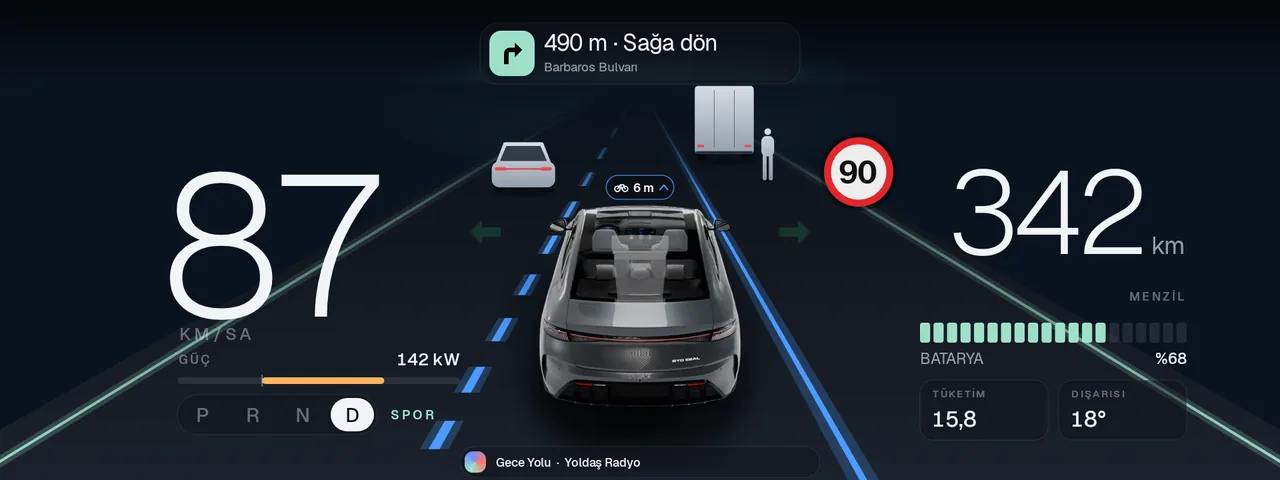
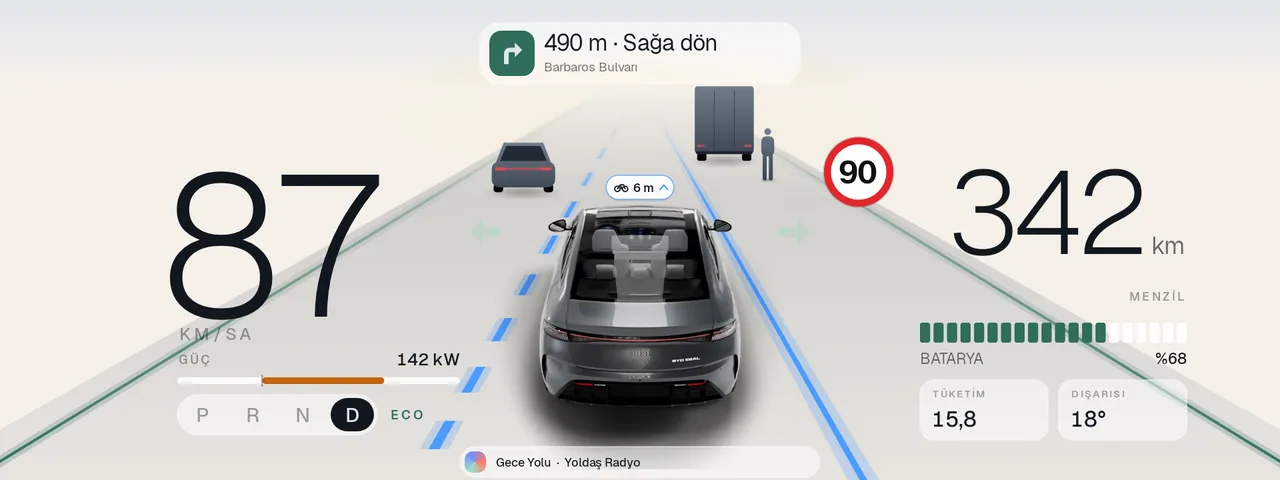
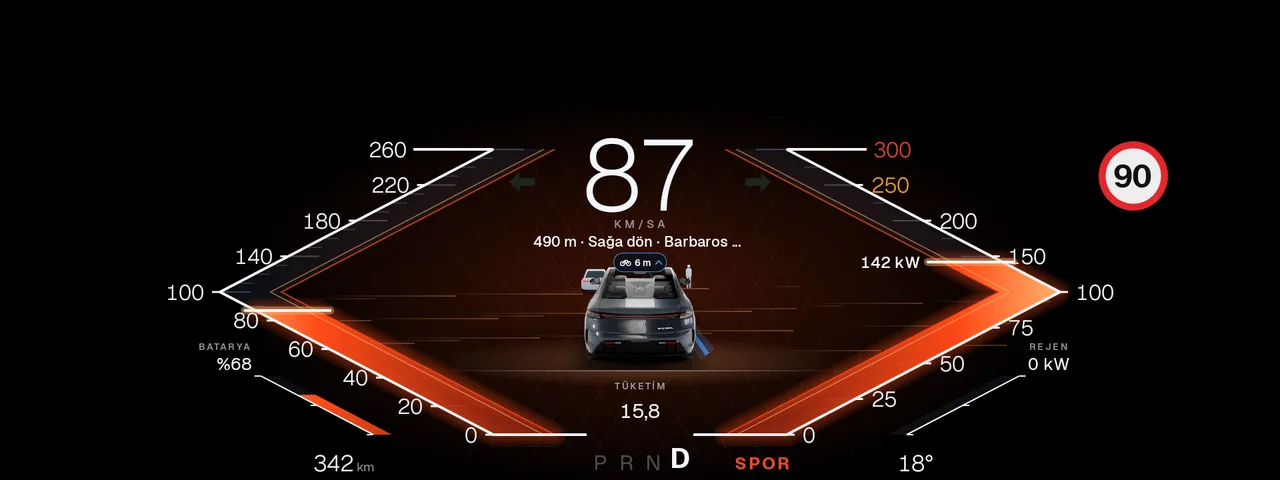
Na zegarach widać też otoczenie
Zegary Horyzont i Skrzydło rysują to, co auto wykrywa wokół: pojazd lub motocykl przed Tobą z odległością w metrach, samochody osobowe, ciężarówki i pieszych obok, a także pojazdy w martwym polu i ostrzeżenia o pasie ruchu.
Pracownia zegarów
Zaprojektuj własne zegary. Bez znajomości projektowania.
- Opisz
Daj zestaw do zegarów ChatGPT, Gemini albo Claude i opisz własnymi słowami wygląd, jakiego chcesz: „neonowy klimat lat 80., ogromna prędkość na środku”.
- Wypróbuj
Wklej odpowiedź do pracowni zegarów, a Twoje zegary ożyją podczas przykładowej jazdy. Jeśli coś jest nie tak, pracownia przygotuje poprawkę do odesłania AI.
- Wyślij do auta
Wyślij projekt z telefonu do auta i wybierz go w Deska kierowcy › Projekt zegarów. Jeśli chcesz, udostępnij go społeczności i dodawaj projekty innych.
Co możesz wyświetlić na zegarach?
- CarPlay i Android Auto: mapa z telefonu na środku zegarów, w jednym z trzech układów. Prędkość i znak ograniczenia prędkości Yoldaş są zawsze widoczne.
- Zegary Yoldaş: Skrzydło, Przepływ, Minimalny, Chronograf i Horyzont. Prędkość, moc, zasięg, nawigacja i muzyka w kolorze trybu jazdy.
- Twój własny projekt: zegary opisane przez Ciebie AI albo projekt udostępniony przez społeczność.
- Aplikacja lub ekran środkowy: dowolna aplikacja z mapą zainstalowana w aucie albo kopia ekranu środkowego.
- Kamera przednia: gdy powoli zbliżasz się do skrętu, droga przed Tobą na zegarach; na całych zegarach albo w widoku soczewki. Sam decydujesz, kiedy się pojawia.
- Pojazdy wokół: wykrywane przez auto pojazdy przed Tobą i obok, linie pasów oraz odległość od pojazdu z przodu.
- Kamera kierunkowskazu: po włączeniu kierunkowskazu na zegarach otwiera się obraz z kamery bocznej. Kamera kierunkowskazu
Gdy coś jest wyświetlane, fabryczny pasek BYD, napisy prędkości i przebiegu, ramka ADAS i wiersz muzyki znikają, a zegary pozostają czyste. Ostrzeżenia o niskim poziomie baterii i paliwa nadal się pojawiają.
Zaprojektuj własne zegary
- Pobierz zestaw
Pobierz zestaw AI z pracowni zegarów i przekaż go sztucznej inteligencji, z której korzystasz.
- Opisz
Opisz prostymi słowami wygląd, jakiego chcesz, np. „duża prędkość na środku, zasięg po lewej, opony na dole”. Na zegary trafi niemal każda informacja z auta: ciśnienie i temperatura opon, ostrzeżenie o drzwiach, pasy, martwe pole, klimatyzacja, akumulator 12 V, kondycja baterii, zużycie w tej podróży. Możesz też zrobić miejsce na własne zdjęcie.
- Wypróbuj i wyślij
Wypróbuj wynik w pracowni albo w telefonie w Konto › Projekty zegarów i wyślij go do auta. W aucie wybierz go w Deska kierowcy › Projekt zegarów.
- Udostępnij
Jeśli chcesz, udostępnij go społeczności; głosuj na projekty innych i dodawaj do auta te, które Ci się podobają. Projekt to tylko wygląd, nie może wydawać autu poleceń.
Jak to włączyć?
- Uruchom pomocnika Yoldaş
Uruchom pomocnika raz na ekranie auta i wybierz w oknie uprawnień Androida „Zawsze zezwalaj”. Komputer nie jest potrzebny. Szczegóły
- Wybierz, co wyświetlać
Na stronie Deska kierowcy wybierz zegary Yoldaş, CarPlay, Android Auto, aplikację albo kopię ekranu środkowego. Widżet zegarów na ekranie głównym też włącza i wyłącza to jednym dotknięciem.
- Dostrój
W Deska kierowcy › Ustawienia deski ustawisz kąt widzenia, wielkość auta, moment włączania kamery przedniej i marginesy.
Podczas wyświetlania
Aby korzystać z aplikacji na zegarach z ekranu środkowego bez przerywania wyświetlania, otwórz okno Steruj aplikacją zegarów: przeciągnij je, powiększ, wyszukaj adres lub miejsce. Trasę do mapy w aucie wyślesz też z Yoldaş w telefonie.
Po ponownym włączeniu auta
Ostatnio wybrane zegary wracają same po ponownym włączeniu auta. Jeśli coś się zatnie, zegary w kilka sekund uruchamiają się od nowa. Przyciskiem „Wróć do zegarów auta” w każdej chwili wracasz do fabrycznego widoku BYD.
W jakich autach?
W autach BYD z DiLink 3 i DiLink 5: Seal, Seal U EV, Seal U DM-i, Sealion 7, Atto 3, Atto 2, Dolphin, Han, Tang, Dolphin Surf, Seal 6 DM-i i Sealion 5 DM-i. Jeśli rozmiar zegarów nie zostanie rozpoznany, wybierz na stronie Deska kierowcy 8,8, 10,25 lub 12,3 cala.
Pomocnik Yoldaş działa wyłącznie ze stałą, zatwierdzoną listą poleceń Yoldaş; nie przyjmuje ogólnych poleceń z zewnątrz.
Najczęściej zadawane pytania
Czy mapa może otworzyć się na zestawie wskaźników BYD?
Tak. Yoldaş przenosi mapę albo obraz CarPlay lub Android Auto na ekran za kierownicą. Prędkość jest zawsze widoczna; fabryczna ramka BYD znika na czas wyświetlania.
Czy CarPlay i Android Auto działają na zegarach?
Tak. Mapa z telefonu otwiera się na środku zegarów w jednym z trzech układów; obok stoją prędkość i znak ograniczenia prędkości. Na ekranie środkowym korzystasz z CarPlay i Android Auto także na pełnym ekranie albo w części podzielonego ekranu.
Czy mogę zaprojektować własne zegary?
Tak. Pobierz zestaw AI z pracowni zegarów i opisz prostymi słowami wygląd, jakiego chcesz; wypróbuj wynik w pracowni albo w telefonie i wyślij go do auta. W aucie wybierasz go w Deska kierowcy › Projekt zegarów.
Czy mogę korzystać z projektów innych osób?
Tak. Głosujesz na projekty udostępnione społeczności i jednym dotknięciem dodajesz do auta ten, który Ci się podoba. Możesz też udostępnić własny projekt. Projekt to tylko wygląd; nie może wydawać autu poleceń.
Co pokazują zegary Yoldaş?
Prędkość, moc, zasięg, bieg, nawigację, muzykę, ciśnienie w oponach, ostrzeżenie o otwartych drzwiach i bagażniku, pasy, martwe pole, temperaturę w kabinie i klimatyzacji, akumulator 12 V, kondycję baterii i zużycie w podróży. Gdy zbliżasz się do skrętu, na zegarach mogą pojawić się też obraz z kamery przedniej i pojazdy wokół, które wykrywa auto.
Jak przesłać obraz na zegary BYD?
Raz uruchom pomocnika Yoldaş, a potem na stronie Deska kierowcy wybierz, co ma się wyświetlać: zegary Yoldaş, CarPlay, Android Auto, aplikację z mapą albo kopię ekranu środkowego. Widżet zegarów na ekranie głównym włącza i wyłącza to jednym dotknięciem.
Czy do przesyłania na zegary potrzebny jest komputer?
Nie. Pomocnika Yoldaş uruchamiasz na ekranie auta i raz wybierasz w oknie uprawnień Androida „Zawsze zezwalaj”.
W jakich autach to działa?
W autach BYD z DiLink 3 i DiLink 5: Seal, Seal U EV, Seal U DM-i, Sealion 7, Atto 3, Atto 2, Dolphin, Han, Tang, Dolphin Surf, Seal 6 DM-i i Sealion 5 DM-i. Jeśli rozmiar zegarów nie zostanie rozpoznany, wybierz na stronie Deska kierowcy 8,8, 10,25 lub 12,3 cala.
Czy zegary wracają po wyłączeniu i włączeniu auta?
Tak. Ostatnio wybrane zegary wracają same po ponownym włączeniu auta. Jeśli coś się zatnie, zegary w kilka sekund uruchamiają się od nowa.
Czy mogę wysłać trasę z telefonu?
Tak. W Yoldaş w telefonie wpisujesz adres, nazwę miejsca albo udostępniony link do trasy; aplikacja z mapą w aucie otwiera się z celem.
Zainstaluj Yoldaş w swoim aucie
Bezpłatnie w okresie pilotażowym. Aktualna wersja: 0.15.33. Kroki znajdziesz w poradniku instalacji.