Instalacja aplikacji w BYD (APK): poradnik krok po kroku
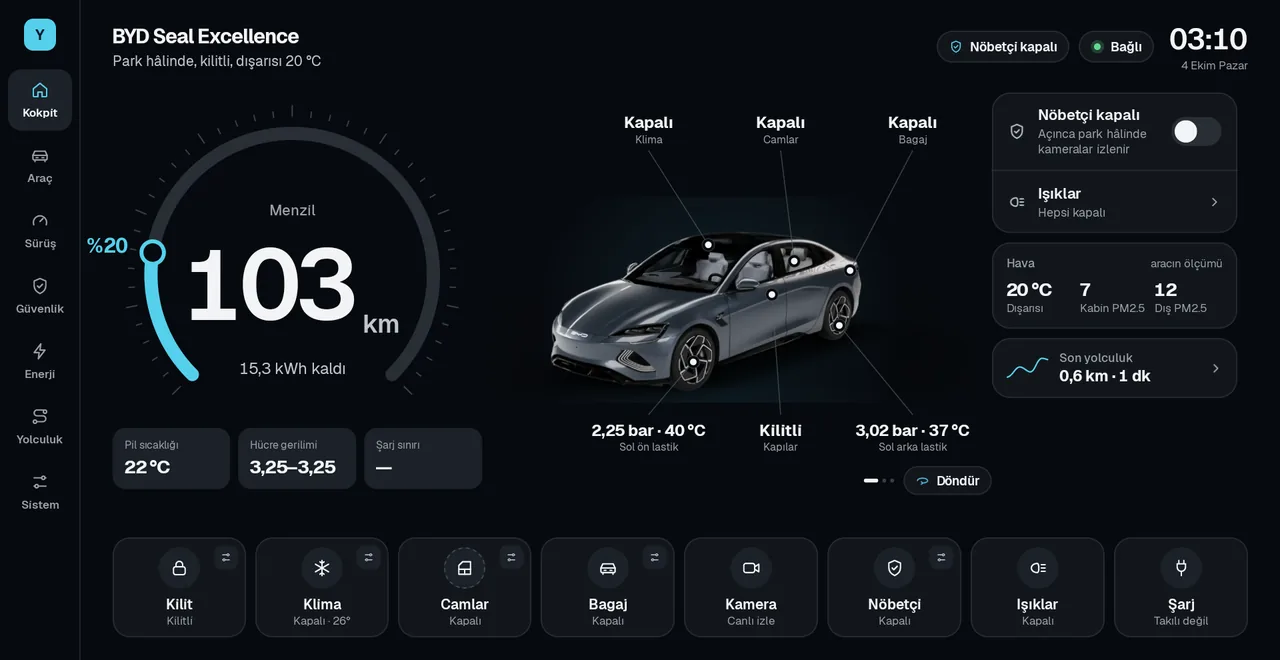
Ekran multimedialny BYD działa na Androidzie. Aplikacje takie jak Yoldaş instaluje się z pliku APK. W tym poradniku opisujemy dwa sposoby instalacji i pierwsze ustawienia po niej.
Ostatnia aktualizacja: 4 października 2026
Zanim zaczniesz
- Sprawdź wersję oprogramowania. Wersję oprogramowania multimediów znajdziesz w ustawieniach auta, w sekcji z informacjami o systemie (np. 13.1.33.2606100.1).
- Zaparkuj auto na P. Podczas instalacji trzeba dotykać ekranu.
- Połącz auto z Wi-Fi. Internet jest potrzebny, by pobrać APK i by Yoldaş mógł wysyłać dane do telefonu.
- Pobierz plik od Yoldaş. Aktualna wersja APK jest zawsze pod adresem yoldas.io/pl/pobierz.
Sposób 1: otwórz APK na ekranie auta
- Przenieś APK do auta
Otwórz stronę pobierania w przeglądarce auta albo skopiuj APK na komputerze na pendrive i podłącz go do auta.
- Otwórz plik
Stuknij plik APK w menedżerze plików na ekranie auta (Pliki).
- Zezwól na instalację
Jeśli pojawi się pytanie o zgodę na instalację z nieznanych źródeł, zezwól, a potem stuknij „Zainstaluj”.
Jeśli przycisk „Zainstaluj” się nie pojawi, użyj drugiego sposobu.
Sposób 2: instalacja z komputera przez ADB
Potrzebujesz komputera w tej samej sieci Wi-Fi. ADB to oficjalne narzędzie programistyczne Androida (Android SDK Platform Tools).
- Włącz opcje programisty
W ustawieniach auta włącz opcje programisty, a następnie „Debugowanie USB” i debugowanie przez sieć.
- Połącz się z autem z komputera
Sprawdź adres auta w sieci i wpisz na komputerze
adb connect ADRES-AUTA:5555. Jeśli na ekranie auta pojawi się pytanie „Zezwolić na debugowanie?”, potwierdź. - Zainstaluj APK
Uruchom polecenie
adb install -r pobrany-plik.apk. Gdy zobaczysz napis „Success”, instalacja jest zakończona.
Po instalacji
- Zgody przy pierwszym uruchomieniu
Przy pierwszym uruchomieniu Yoldaş osobno prosi o dostęp do kamery i dźwięku. Udziel zgód dla funkcji, z których będziesz korzystać.
- Praca w tle
W Yoldaş na karcie System › Praca w tle włącz „Wyjątek optymalizacji baterii” i „Automatyczne uruchamianie”. Dzięki temu dane będą przychodzić bez przerw.
- Sparuj telefon
Otwórz w telefonie adres app.yoldas.io, dodaj go do ekranu początkowego i zeskanuj kod QR z ekranu auta.
Częste problemy
Błąd „Aplikacja nie została zainstalowana”
Plik mógł pobrać się tylko częściowo; pobierz APK ponownie ze strony pobierania. Jeśli wcześniej zainstalowano z innego źródła aplikację o tej samej nazwie, najpierw ją odinstaluj.
Nie pojawia się przycisk „Zainstaluj”
Zainstaluj aplikację z komputera przez ADB (sposób 2).
Dane w telefonie się nie aktualizują
Wykonaj opisany wyżej krok „Praca w tle” i sprawdź, czy auto ma dostęp do internetu. „Test połączenia” na karcie System › Połączenie w Yoldaş sprawdza osobno Wi-Fi i mobilną transmisję danych.
Aplikacja zniknęła po aktualizacji BYD
Zainstaluj Yoldaş ponownie i jeszcze raz sparuj go z telefonem. Historia i ustawienia zapisane na serwerze zostaną zachowane.
Jeśli masz pytanie dotyczące swojego auta, napisz na adres iletisim@yoldas.io.
Najczęściej zadawane pytania
Czy BYD ma Google Play?
Ekrany multimedialne BYD nie mają Google Play. Aplikacje instaluje się z pliku APK.
Czy po aktualizacji BYD muszę ponownie zainstalować Yoldaş?
Niektóre aktualizacje BYD usuwają doinstalowane aplikacje. Jeśli tak się stanie, zainstaluj Yoldaş ponownie i sparuj go z telefonem. Historia i ustawienia zapisane na serwerze zostaną zachowane.
Jak przychodzą aktualizacje Yoldaş?
Yoldaş sam pobiera nową wersję i sprawdza jej podpis. Wystarczy raz stuknąć „Zainstaluj” na ekranie, gdy auto stoi na P.
Ile trwa instalacja?
Instalacja z ekranu auta zajmuje kilka minut. Razem z parowaniem telefonu skończysz w około 10 minut.
Zainstaluj Yoldaş w swoim aucie
Bezpłatnie w okresie pilotażowym. Aktualna wersja: 0.10.2. Kroki znajdziesz w poradniku instalacji.