BYD Automationen und Kurzbefehle: eigene Abläufe erstellen
Verknüpfen Sie Dinge, die Sie oft tun, in Yoldaş zu einer Automation. Wann sie startet, unter welcher Bedingung sie läuft und was sie der Reihe nach tut, bestimmen Sie selbst. Dieselben Fahrzeugaktionen legen Sie auch als Kurzbefehl mit einem Fingertipp in die untere Leiste.
Zuletzt aktualisiert: 19. November 2026
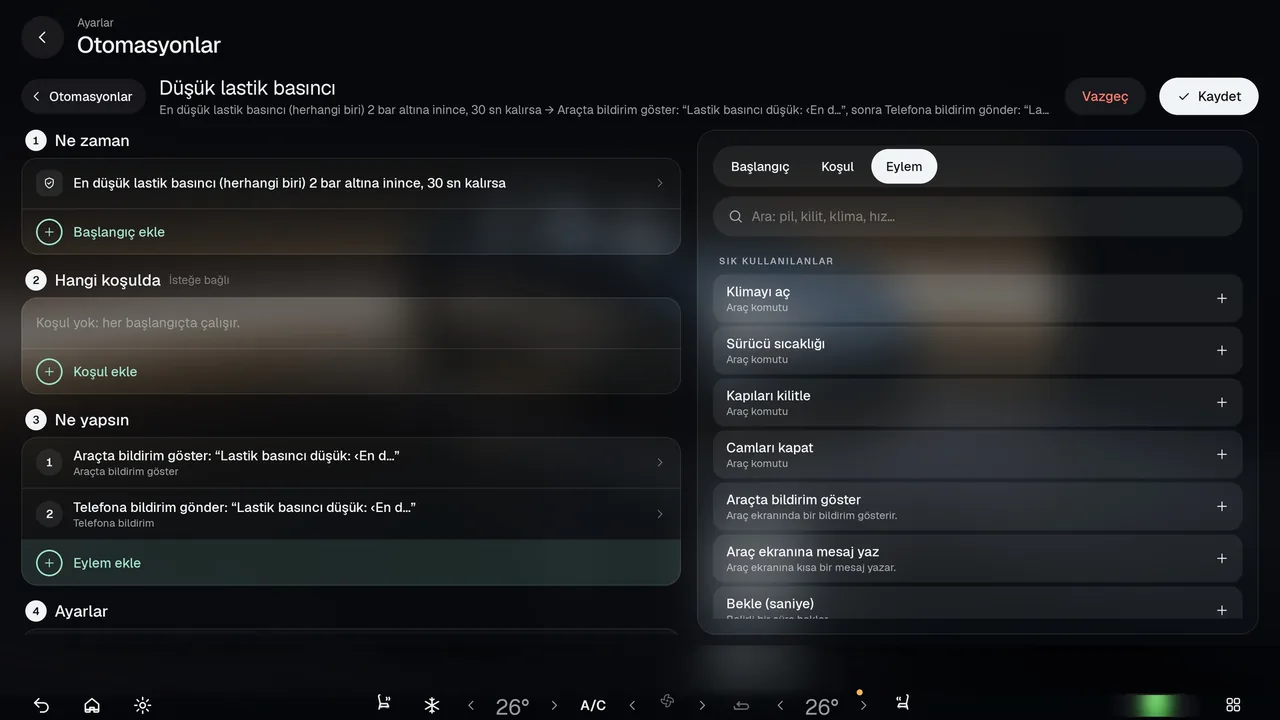
Einrichtung Schritt für Schritt
Eine Automation richten Sie in fünf Schritten ein: Wann, Unter welchen Bedingungen, Was tun, Einstellungen und Zusammenfassung und Speichern. Auf dem Handy und auf dem Fahrzeugdisplay sehen Sie denselben Editor. Jeder Schritt hat eine kurze Erklärung; verlassen Sie den Editor ohne zu speichern, bleibt ein Entwurf erhalten.
Wann soll sie starten?
- Bei Tastendruck (auf dem Fahrzeugdisplay oder am Handy)
- Beim Einschalten des Autos
- Bei 100 % Akku
- Zu einer festen Uhrzeit an den gewählten Tagen
- Bei Ankunft an einem Ort oder bei Abfahrt von einem Ort
- Wenn der Gang auf P gestellt wird
- Wenn Tempo, Neigung oder Bremspedal eine Schwelle erreichen oder unterschreiten
- Wenn einer der etwa 60 ausgelesenen Fahrzeugwerte (etwa Akku und Laden, Reifen, 12-V-Batterie, Türen, Verbindung) eine Schwelle überschreitet oder sich ändert
- Wenn eine Taste am Lenkrad gedrückt wird
Eine Automation kann bis zu 6 Auslöser haben; tritt einer ein, startet der Ablauf. Der „Wiederholungsabstand“ verhindert, dass ein Ablauf direkt hintereinander läuft (zwischen 1 Sekunde und 1 Tag, standardmäßig 60 Sekunden).
Unter welchen Bedingungen?
- Akku, Außentemperatur, Tempo, Neigung oder Bremspedal liegen über oder unter einem bestimmten Wert
- Andere ausgelesene Fahrzeugwerte haben einen bestimmten Zustand
- Nur an einem bestimmten Ort (Sie geben dem Ort einen Namen, der Gebietsradius liegt zwischen 100 und 5000 m)
Die Bedingungen können Sie in Gruppen „Wenn alle zutreffen“ oder „Wenn eine zutrifft“ ordnen und die Gruppen bis zu drei Ebenen tief verschachteln. Sind die betreffenden Fahrzeugdaten nicht aktuell, gilt die Bedingung als nicht erfüllt, und der Ablauf läuft nicht.
Welche Schritte gibt es?
- Fahrzeugaktion: die Liste weiter unten.
- Warten oder warten, bis eine Bedingung erfüllt ist.
- Wenn, Sonst, Bedingung beenden: je nach Bedingung unterschiedliche Schritte; bis zu drei Ebenen tief.
- App öffnen
- Im Fahrzeug benachrichtigen, Telefon benachrichtigen und Nachricht auf dem Fahrzeugdisplay
- Medien: stummschalten, abspielen, pausieren, Lautstärke einstellen.
- Aufnahme stoppen, Aufnahme markieren und Aufnahmemodus ändern
- Wächter ein- oder ausschalten
- Eine andere Automation ein- oder ausschalten
- Internetanfrage: sendet eine Anfrage an eine Adresse; auf Wunsch signiert und bei Fehlschlag wiederholt.
Grenzen: höchstens 20 Schritte pro Automation, insgesamt höchstens 2 Stunden Wartezeit, höchstens 50 Automationen. Der Name darf höchstens 60 Zeichen haben, eine Handy-Benachrichtigung 160 und eine Nachricht auf dem Fahrzeugdisplay 140 Zeichen.
Welche Fahrzeugaktionen gibt es?
Die meisten dieser Aktionen nutzen Sie in Automationen und als Kurzbefehle in der unteren Leiste:
- Klima: ein, aus, Fahrer- und Beifahrertemperatur (17–33 °C), Gebläse (1–7).
- Frontscheibe und Heckscheibe enteisen: ein / aus.
- Luftzirkulation: innen / außen.
- Fenster: schließen, lüften.
- Kofferraum: öffnen, schließen. Der Kofferraum öffnet sich nur im Stand und bei entriegelter Fahrertür.
- Fahrmodus: Eco, Normal, Sport, Schnee.
- Rekuperationsstufe, Bremsgefühl, Leistungsmodus und Akkuschutz.
Jede Aktion wird protokolliert, und ihr Ergebnis wird aus dem Auto gelesen. Bei ganz ausgeschaltetem Auto funktioniert nur Klima ein/aus; für Temperatur, Gebläse, Enteisen, Luftzirkulation, Fenster und Fahrmodus muss das Auto eingeschaltet sein.
Automationen mit KI schreiben
Öffnen Sie auf dem Handy Automationen › Mit KI schreiben. Geben Sie den Leitfaden von Yoldaş der KI, die Sie ohnehin nutzen, beschreiben Sie den gewünschten Ablauf in einfachen Worten („wenn ich abends nach Hause komme: Klima aus, Fenster zu, abschließen“) und fügen Sie die Antwort ein. Yoldaş prüft den Ablauf; ist etwas falsch, bereitet es die Korrekturnachricht für die KI vor.
Automationen aus der Community
Eigene Abläufe teilen Sie ohne persönliche Angaben (Orte, Handynamen); Abläufe anderer übernehmen Sie mit einem Fingertipp.
Auf dem Startbildschirm und am Lenkrad
- Automations-Widget: startet den gewählten Ablauf mit einem Fingertipp vom Startbildschirm und zeigt Fortschritt und Ergebnis.
- Taste im Gebiet: Schalten Sie bei einem Ablauf „im Gebiet in der unteren Leiste zeigen“ ein, erscheint seine Taste in der unteren Leiste, sobald Sie den Ort erreichen; ideal etwa für das Garagentor.
- Lenkradtasten: Lautstärke, Mode, Sprachbefehl und langes Drücken lassen sich mit einem Ablauf verknüpfen.
- Gespeicherte Orte: Legen Sie Orte wie Zuhause oder Arbeit an und starten Sie Abläufe beim Betreten oder Verlassen dieses Gebiets.
Mit Handy und Schlüssel verriegeln
Wählen Sie für einen Ablauf Ihr Handy (bis zu 3 Handys) oder den Fahrzeugschlüssel: Nähern Sie sich, wird entriegelt, entfernen Sie sich, wird verriegelt. Läuft das Auto oder sitzt jemand darin, wird nicht verriegelt. Mit einem Fingertipp aus den fertigen Vorlagen hinzufügen.
Neu hinzugekommene Aktionen
- Verbindungen: WLAN, mobile Daten und Bluetooth ein/aus. Zum Beispiel Bluetooth zu Hause ausschalten und beim Parken Energie sparen.
- Display: Layout ändern (geteilten Bildschirm ein- oder ausschalten oder zu einem gespeicherten Layout wechseln), Nachricht auf dem Display schließen.
- Fahrzeug: Auto starten und ausschalten, Farbe der Ambientebeleuchtung, Fußgängerwarnton pausieren, Schiebedach und Sonnenrollo.
- Sonstiges: Audiodatei abspielen (ohne die Musik zu unterbrechen), Internetanfrage (auch an Geräte im Heimnetz), Benachrichtigung.
- Neue Auslöser und Bedingungen: Sicherheitsgurt, toter Winkel, Fahrmodus, EV/HEV, Innenraumtemperatur sowie Schwellen für Geschwindigkeit, Steigung und Bremse.
Bleibt ein Ablauf auf halbem Weg stehen, nennt sein Verlauf kurz den Grund: Bedingung nicht erfüllt, keine Daten, Befehl abgelehnt oder Zeit abgelaufen.
Fertige Vorlagen
In der Vorlagengalerie gibt es mehr als zehn fertige Automationen; eine hinzugefügte Vorlage ist sofort eingeschaltet. Automationen, die Sie aus einer Vorlage übernommen und nicht verändert haben, aktualisieren sich von selbst, wenn die Vorlage aktualisiert wird. Beispiele:
- Morgenvorbereitung: Zu der von Ihnen gewählten Uhrzeit schaltet sie bei ausreichendem Akku und kaltem Wetter die Klimaanlage ein. Die Schritte können Sie ändern.
- Bei 100 % Akku: zeigt eine Nachricht auf dem Fahrzeugdisplay.
- Ladekabel nicht vergessen: erinnert Sie, wenn der Gang auf P gestellt wird, der Akku niedrig ist und kein Kabel steckt.
- Niedriger Reifendruck und 12-V-Batterie niedrig: geben eine Warnung aus.
- Medien stummschalten und Aufnahme stoppen
So richten Sie eine Automation ein
- Automationen öffnen
Gehen Sie im Auto zu System › Automationen. Auf dem Handy öffnen Sie Konto › Automationen (im Yoldaş-Design) oder Alle Funktionen › Automationen.
- Vorlage wählen oder neu anlegen
Sie können eine Vorlage ändern oder mit „Neue Automation“ von vorn beginnen.
- Speichern und testen
Auf der Detailseite lassen Sie den Ablauf mit „Jetzt starten“ sofort laufen; auf dem Display sehen Sie, bei welchem Schritt er gerade ist. „Stopp“ bricht den Ablauf ab.
Verlauf
Im Auto werden die letzten 100 Abläufe gespeichert; die Liste „Letzte Abläufe“ zeigt das Ergebnis (Abgeschlossen, Gestoppt, Nicht abgeschlossen, Übersprungen oder im Schattenmodus Hätte ausgeführt), die Zahl der Schritte und die Endzeit. Bei einem übersprungenen Ablauf steht auch der Grund da. Auf dem Handy sehen Sie die letzten 30 Abläufe.
Zum Starten vom Handy und zu weiteren Befehlen lesen Sie die Seite Fernsteuerung.
Was jede Option bedeutet und wie Sie die erste Automation einrichten, lesen Sie in der Anleitung zu Automationen.
Häufige Fragen
Was ist eine Automation?
Eine Folge von Schritten, die bei einem bestimmten Ereignis von selbst abläuft. Zum Beispiel bei 100 % Akku eine Nachricht auf dem Fahrzeugdisplay anzeigen oder beim Einschalten des Autos die Klimaanlage auf 22 °C stellen.
Kann eine Automation starten, wenn ich an einen Ort komme?
Ja. Mit den Auslösern „Bei Ankunft“ und „Bei Abfahrt“ starten Sie einen Ablauf, wenn Sie sich Ihrem Zuhause oder Ihrer Arbeit nähern oder davon entfernen. Sie geben dem Ort einen Namen und wählen einen Gebietsradius zwischen 100 und 5000 Metern.
Kann ich in einer Automation Fahrzeugaktionen nutzen?
Ja. Als Schritte stehen Klima, Frontscheibe und Heckscheibe enteisen, Umluft innen/außen, Fenster schließen und lüften, Kofferraum, Fahrmodi (Eco, Normal, Sport, Schnee), Rekuperationsstufe, Bremsgefühl, Leistungsmodus und Akkuschutz zur Wahl. Bei ganz ausgeschaltetem Auto funktioniert nur Klima ein/aus; die übrigen Aktionen brauchen ein eingeschaltetes Auto.
Kann ich eine Automation vom Handy aus starten?
Ja. Auf dem Handy bearbeiten, starten und stoppen Sie Ihre Automationen und sehen den Verlauf. Zum Starten vom Handy muss im Auto System › Steuerung per Telefon eingeschaltet sein.
Wie erfahre ich das Ergebnis?
Sie können Ihren Schritten „Telefon benachrichtigen“ hinzufügen; schalten Sie dafür auf dem Handy unter Konto › Benachrichtigungen die Automations-Benachrichtigungen ein. Die Liste „Letzte Abläufe“ zeigt im Auto und auf dem Handy das Ergebnis jedes Ablaufs: Abgeschlossen, Gestoppt, Nicht abgeschlossen, Übersprungen (mit Grund) oder Hätte ausgeführt.
Kann ich eine Automation ausprobieren, bevor ich sie scharf schalte?
Ja. Stellen Sie den Ablauf in den „Schattenmodus“: Er löst aus, tut aber nichts und trägt nur „Hätte ausgeführt“ ein. „Am Verlauf testen“ auf der Detailseite zeigt die letzten 7 Tage; „Jetzt starten“ führt die Schritte wirklich aus.
Yoldaş in Ihrem Auto installieren
Kostenlos während der Pilotphase. Aktuelle Version 0.15.33. Alle Schritte finden Sie in der Installationsanleitung.