BYD 自动化与快捷方式:打造你自己的流程
在 Yoldaş 中,把你经常做的事变成自动化。你可以逐步选择它何时运行、在什么条件下运行以及做什么。你还可以把同样的车辆动作作为一键快捷方式放到底部栏上。
最后更新: 2026年11月19日
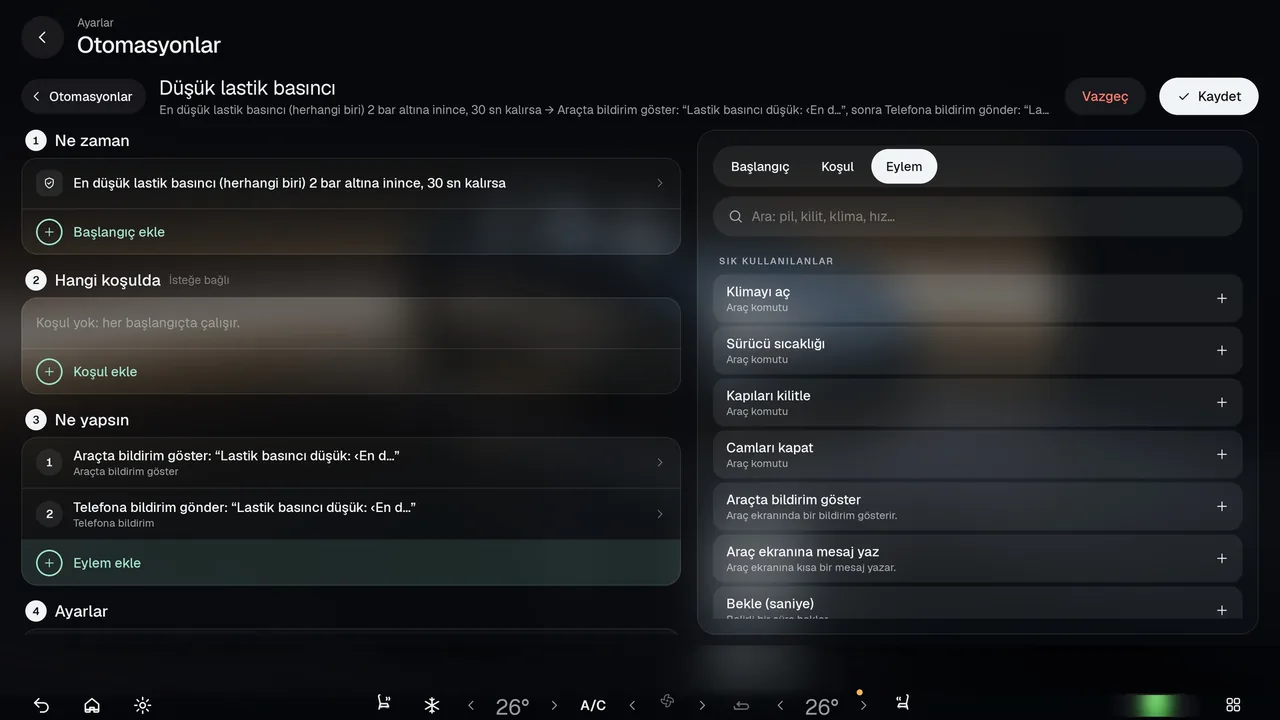
逐步设置
自动化分五步设置:何时、条件、动作、设置和摘要。手机和车机屏幕上的编辑器相同。每一步都有简短说明;如果未保存就离开,草稿会被保留。
何时运行?
- 按下按钮时(在车机屏幕或手机上)
- 车辆上电时
- 电量达到 100% 时
- 在你选择的日子里的设定时间
- 到达或离开某地时
- 挡位挂入 P 时
- 车速、坡度或制动踏板达到或低于某个阈值时
- 约 60 项车辆数据之一(电池与充电、轮胎、12 V 蓄电池、车门、连接等)越过阈值或发生变化时
- 按下方向盘按键时
一个自动化最多可有 6 个触发器;其中任一发生时,流程即启动。“重复间隔”可防止流程反复运行(1 秒到 1 天,默认 60 秒)。
在什么条件下?
- 电量、车外温度、车速、坡度或制动踏板高于或低于某个值时
- 其他车辆数据处于某种状态时
- 仅当你位于某个地点时(你为地点命名;区域半径为 100–5000 m)
你可以把条件分为“全部满足时”或“任一满足时”分组,并且分组最多可嵌套三层。如果某个条件所需的车辆数据不是最新的,该条件视为不满足,流程不会运行。
有哪些步骤?
- 等待或等待直到满足条件。
- 如果、否则、结束条件:根据条件执行不同的步骤;最多嵌套三层。
- 车辆动作:见下方列表。
- 打开应用
- 车内通知、通知手机和车机屏幕消息
- 媒体:静音、播放、暂停、设置音量。
- 停止录像、标记录像和更改录像模式
- 开启或关闭哨兵模式
- 开启或关闭另一个自动化
- 网络请求:向某个地址发送请求;可以签名,失败时可重试。
限制:一个自动化最多 20 个步骤,总等待时间最多 2 小时;最多 50 个自动化。自动化名称不超过 60 个字符,手机通知不超过 160 个字符,车机屏幕消息不超过 140 个字符。
可以使用哪些车辆动作?
以下大多数动作既可用于自动化,也可用于底部栏快捷方式:
- 空调:开、关,主驾和副驾温度(17–33 °C),风量(1–7)。
- 前除霜和后除霜:开 / 关。
- 空气循环:内循环 / 外循环。
- 车窗:关闭、通风(微开)。
- 后备箱:打开、关闭。只有在车辆停稳且主驾车门已解锁时,后备箱才会打开。
- 驾驶模式:经济、标准、运动、雪地。
- 能量回收等级、制动脚感、动力模式和电量保持。
每个动作都会记入日志,其结果从车辆读回。车辆完全熄火时,只有空调开/关可用;温度、风量、除霜、空气循环、车窗和驾驶模式需要车辆上电。
用 AI 编写自动化
在手机上打开自动化 › 用 AI 编写。把 Yoldaş 的指南交给你常用的 AI,用简单的话描述你想要的流程(例如“晚上到家时关闭空调、关窗、锁车”),再把回答粘贴回来。Yoldaş 会检查这个流程;如有错误,会准备好发给 AI 的修正消息。
社区自动化
你可以分享自己设置的流程(位置、手机名称等个人信息会被删除),也可以一键添加别人的流程。
在主屏幕和方向盘上
- 自动化小组件:在主屏幕上一键运行你选择的流程,并显示进度和结果。
- 区域按钮:在流程中开启“在区域内时显示在底部栏”后,进入该地点时它的按钮就会出现在底部栏上;非常适合车库门之类的操作。
- 方向盘按键:音量键、模式键、语音键以及长按操作都可以绑定到流程。
- 已保存的地点:定义“家”“公司”等地点,让流程在进入或离开该区域时运行。
用手机和钥匙控制车锁
为流程选择你的手机(最多 3 部)或车辆的实体钥匙:靠近时解锁,离开时上锁。车辆运行中或车内有人时不会上锁。可从预设模板一键添加。
最新加入的动作
- 连接:开启/关闭 Wi-Fi、移动数据和 Bluetooth。例如在家时关闭 Bluetooth,驻车时更省电。
- 屏幕:切换布局(开启、关闭分屏或切换到预设布局),关闭屏幕上的消息。
- 车辆:启动和关闭车辆、氛围灯颜色、暂停行人提示音、天窗和遮阳帘。
- 其他:播放音频文件(不打断音乐)、网络请求(也可发往家庭网络中的设备)、通知。
- 新的触发器和条件:安全带、盲区、驾驶模式、EV/HEV、车内温度、车速、坡度和制动阈值。
流程中途停止时,运行记录中会写明简短原因:条件不满足、未收到数据、命令被拒绝或超时。
预设模板
模板库中有十多个预设自动化;你添加的模板会立即开启。从模板添加且未修改过的自动化,会随模板更新而自动更新。示例:
- 早晨准备:在你设定的时间,如果电量充足且天气寒冷,就打开空调。你可以编辑其中的步骤。
- 别忘了插枪:挡位挂入 P 时,如果电量低且未插充电线,就提醒你。
- 胎压过低和12 V 蓄电池电量低:发出警告。
- 媒体静音和停止录像
- 电量达到 100% 时:在车机屏幕上显示通知。
如何设置
- 打开自动化页面
在车上,进入系统 › 自动化。在手机上,打开账户 › 自动化(Yoldaş 主题下)或全部功能 › 自动化。
- 选择模板或新建
你可以编辑模板,也可以通过“新建自动化”从零开始。
- 保存并试运行
在详情页上,“立即运行”会马上启动流程;屏幕会显示当前执行到哪一步。“停止”可取消。
运行记录
车辆保存最近 100 次运行;“最近运行”列表显示结果(已完成、已停止、未能完成、已跳过,或在影子模式下的本会运行)、步骤数和结束时间。跳过的原因也会写明。手机上显示最近 30 次运行。
关于从手机启动和其他命令,请参阅远程控制页面。
关于每个选项的含义以及如何设置你的第一个自动化,请参阅自动化指南。
常见问题
什么是自动化?
在某件事发生时自动运行的一系列步骤。例如,电量达到 100% 时在车机屏幕上显示通知,或在车辆上电时把空调设为 22 °C。
自动化能在我到达某地时运行吗?
可以。使用“到达时”和“离开时”触发器,你可以在接近家或公司、或离开时启动流程。你为地点命名,并在 100 到 5000 米之间选择区域半径。
自动化里可以使用车辆动作吗?
可以。你可以把空调、前/后除霜、内/外循环、关闭车窗和车窗通风(微开)、后备箱、驾驶模式(经济、标准、运动、雪地)、能量回收等级、制动脚感、动力模式和电量保持添加为步骤。车辆完全熄火时,只有空调开/关可用;其他动作需在车辆上电时使用。
可以从手机运行自动化吗?
可以。在手机上,你可以编辑、启动和停止自动化,也能查看运行记录。要从手机运行,车上的“系统 › 手机控制”必须开启。
如何知道运行结果?
你可以添加“通知手机”步骤;在手机上,只需在“账户 › 通知”中开启自动化通知。车上和手机上的“最近运行”列表会显示每个流程的结果:已完成、已停止、未能完成、已跳过(附原因)或本会运行。
设置前能先试一试自动化吗?
可以。把流程切换到影子模式后,它会触发但不执行任何操作,只记录“本会运行”。详情页上的“用过去的数据试运行”显示最近 7 天的情况;“立即运行”会真正执行各步骤。