Nemen BYD-camera's op?
Welke modellen BYD's eigen recorder hebben, waarom de 360°-camera's niet opnemen en opnemen met alle vier camera's zonder dashcam te kopen.
Lukt het niet om je auto toe te voegen in de officiële app van BYD, of zie je “voertuig reageert niet”, “zwak netwerksignaal” of een servicefout? Deze handleiding zet de juiste stappen om de auto aan de app toe te voegen, de meest voorkomende oorzaken en de oplossingen om te proberen op een rij. Zoek je een telefoon-app die niet afhangt van de servers van BYD, kijk dan ook eens naar Yoldaş.
Laatst bijgewerkt: 20 november 2026
Maak het account in de BYD-app aan met het e-mailadres dat bij de aankoop bij de dealer is geregistreerd, en kies het land waar je de auto hebt gekocht. Volgens de handleiding van BYD mislukt de registratie of verschijnen de gegevens van de auto niet als je een ander e-mailadres of land kiest.
Is de e-mail niet aangekomen, kijk dan in je spammap of probeer een ander adres.
Voeg de auto toe met het chassisnummer (VIN) of door de QR-code te scannen bij Instellingen › Systeem › Bediening op afstand op het autoscherm. Menunamen kunnen per model en software verschillen.
Verschijnt er geen QR-code op het autoscherm, dan zijn de diensten op afstand van de auto nog niet geactiveerd. Vraag de dealer je account en je auto te activeren.
Neem contact op met je BYD-service of de dealer waar je de auto hebt gekocht, met je chassisnummer (VIN), het e-mailadres van je BYD-account en een schermafbeelding van de fout.
De telefoon-app van Yoldaş gebruikt de servers van BYD niet; hij praat met Yoldaş in je auto. Ook als de BYD-app geen verbinding maakt, blijf je je auto op je telefoon zien. Een appwinkel is niet nodig: open op iPhone en Android app.yoldas.io en zet hem op je startscherm.
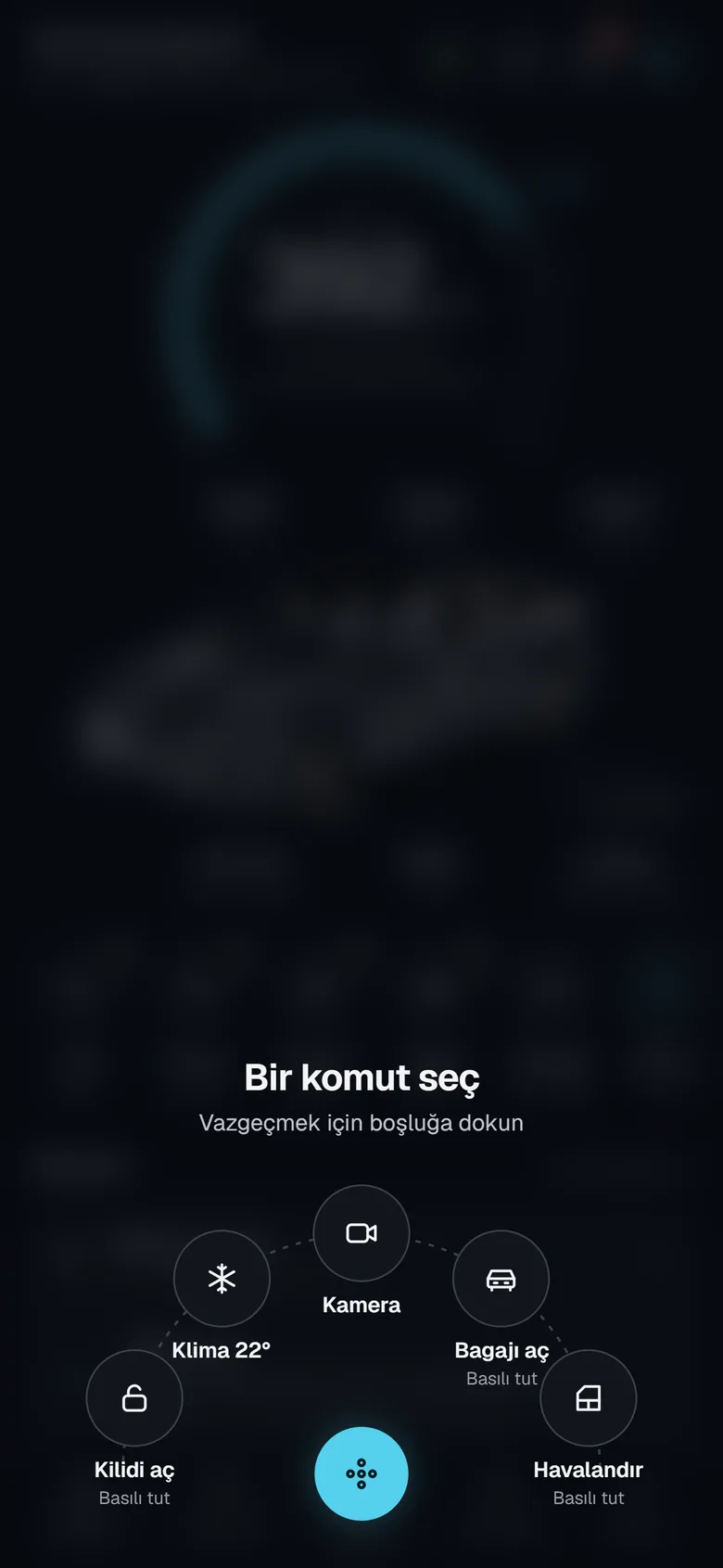
Zonder Yoldaş in je auto werkt de telefoon-app niet op zichzelf; de gegevens en opdrachten komen van Yoldaş in de auto. Wanneer welke opdracht werkt, staat op de pagina bediening op afstand.
Maak je BYD-account aan met het e-mailadres dat bij de dealer geregistreerd is en kies het land waar je de auto hebt gekocht. Voeg de auto toe met het chassisnummer (VIN) of door de QR-code te scannen bij Instellingen › Systeem › Bediening op afstand op het autoscherm. Is er geen QR-code, vraag de dealer dan de diensten op afstand van de auto te activeren.
De meest voorkomende oorzaken: de eigen simkaart of dataservice van de auto is offline, de auto is nog niet door de dealer geactiveerd, het account is aangemaakt met een ander e-mailadres of land, of de app is verouderd. Voor bediening op afstand moeten zowel de telefoon als de auto met internet verbonden zijn.
Werk de app bij of verwijder hem en installeer hem opnieuw; log uit en weer in. Start het autoscherm opnieuw op en probeer het na een tijdje nog eens. Blijft het probleem, neem dan contact op met je BYD-service met je chassisnummer, het e-mailadres van je account en een schermafbeelding van de fout.
Bij BYD koppelt maar één eigenaar tegelijk de auto; andere mensen krijgen toegang via het onderdeel voor machtigingen in de app. Voor ontgrendelen op afstand is ook een bedieningswachtwoord nodig.
De telefoon-app van Yoldaş staat los van de servers van BYD; hij praat met Yoldaş in je auto. Status van de auto, slot, airco, livecamera en meldingen van de wachtmodus zitten allemaal in deze app.
Welke modellen BYD's eigen recorder hebben, waarom de 360°-camera's niet opnemen en opnemen met alle vier camera's zonder dashcam te kopen.
Apps die op het BYD-scherm van pas komen voor kaart, muziek, video, dashcam en bediening via je telefoon.
Welke apps ingebouwd zijn op het BYD-scherm en welke je installeert; Google Maps op het instrumentenpaneel, YouTube tijdens het laden.
Welke BYD met kabel of draadloos verbindt, hoe je verbindt en hoe je de CarPlay-kaart op het instrumentenpaneel achter het stuur zet.
In welke markten BYD's eigen wachtmodus wel en niet bestaat; je geparkeerde auto bewaken met Yoldaş.
Wat de foutmeldingen betekenen, wat er veranderde in versies na 2310 en hoe je een app op een vergrendeld scherm installeert.
Wat een BYD-update met geïnstalleerde apps kan doen, wat je bewaart voordat je hem installeert en hoe je Yoldaş daarna terugzet.
Manieren om de 360°-camera te openen, het transparante-chassisbeeld en alle vier de camera's live bekijken en opnemen op je telefoon.
Wat er gebeurt als de 12V-accu leeg is, hoe je de auto opent, wanneer BYD hem zelf laadt en hoe je de spanning altijd in beeld houdt.
Aanbevolen koude bandenspanning per model (bar, kPa, psi) en hoe je de spanning op het scherm of op je telefoon ziet.
Hoe je DiLink 5 herkent, de twee installatieroutes die BYD-rijders gebruiken en de instellingen die je na de installatie aanzet.
Zo vind je je DiLink-generatie en softwareversie, en wat de eerste cijfers van de versie in Yoldaş bepalen.
Manieren om het draaischerm liggend en staand te zetten, welke modellen een draaischerm hebben en een snelkoppeling voor auto's zonder knop op het stuur.
Kopieer de APK op je computer naar een usb-stick en open hem op het autoscherm. Stap voor stap, met de toestemmingsvraag en veelvoorkomende problemen.
Bereken op je computer de hash van de gedownloade APK en vergelijk hem met de waarde op de downloadpagina.
Een checklist voor betrouwbaar opnemen, waar gegevens blijven, taal, installatie en ondertekende updates.
Leer wat triggers, voorwaarden en stappen betekenen, hoe je je eerste automatisering instelt en hoe je er een uit een bestand importeert.
Voer voor elke lading een prijs in en zie ritkosten op basis van wat je echt hebt betaald.
Gratis tijdens de proefperiode. Huidige versie 0.15.33. De stappen staan in de installatiegids.