Zeichnen BYD-Kameras auf?
Welche Modelle BYDs eigenen Rekorder haben, warum die 360°-Kameras nicht aufzeichnen und Aufnahme mit allen vier Kameras ohne Dashcam-Kauf.
Lässt sich das Auto in der offiziellen BYD App nicht hinzufügen, oder sehen Sie „Fahrzeug antwortet nicht“, „schwaches Netzsignal“ oder einen Servicefehler? Diese Anleitung zeigt die richtigen Schritte, um das Auto zur App hinzuzufügen, die häufigsten Ursachen und was Sie versuchen können. Wenn Sie eine Handy-App suchen, die nicht von BYDs Servern abhängt, werfen Sie auch einen Blick auf Yoldaş.
Zuletzt aktualisiert: 20. November 2026
Legen Sie das Konto in der BYD App mit der E-Mail-Adresse an, die beim Kauf beim Händler hinterlegt wurde, und wählen Sie das Land, in dem Sie das Auto gekauft haben. Laut BYDs Anleitung schlägt die Registrierung fehl oder die Fahrzeugdaten erscheinen nicht, wenn eine andere E-Mail oder ein anderes Land gewählt wird.
Ist keine E-Mail angekommen, schauen Sie im Spam-Ordner nach oder versuchen Sie eine andere Adresse.
Fügen Sie das Auto mit der Fahrgestellnummer (VIN) hinzu oder indem Sie den QR-Code unter Einstellungen › System › Fernsteuerung auf dem Fahrzeugdisplay scannen. Die Menünamen können je nach Modell und Software abweichen.
Erscheint auf dem Fahrzeugdisplay kein QR-Code, sind die Ferndienste des Autos noch nicht aktiviert. Bitten Sie den Händler, Ihr Konto und Ihr Auto zu aktivieren.
Wenden Sie sich mit Ihrer Fahrgestellnummer (VIN), der E-Mail Ihres BYD-Kontos und einem Screenshot des Fehlers an Ihren BYD-Service oder an den Händler, bei dem Sie das Auto gekauft haben.
Die Handy-App von Yoldaş nutzt keine BYD-Server; sie spricht mit Yoldaş in Ihrem Auto. Auch wenn die BYD App keine Verbindung bekommt, sehen Sie Ihr Auto weiter auf dem Handy. Ein App Store ist nicht nötig: Öffnen Sie auf iPhone und Android app.yoldas.io und fügen Sie die Seite zum Startbildschirm hinzu.
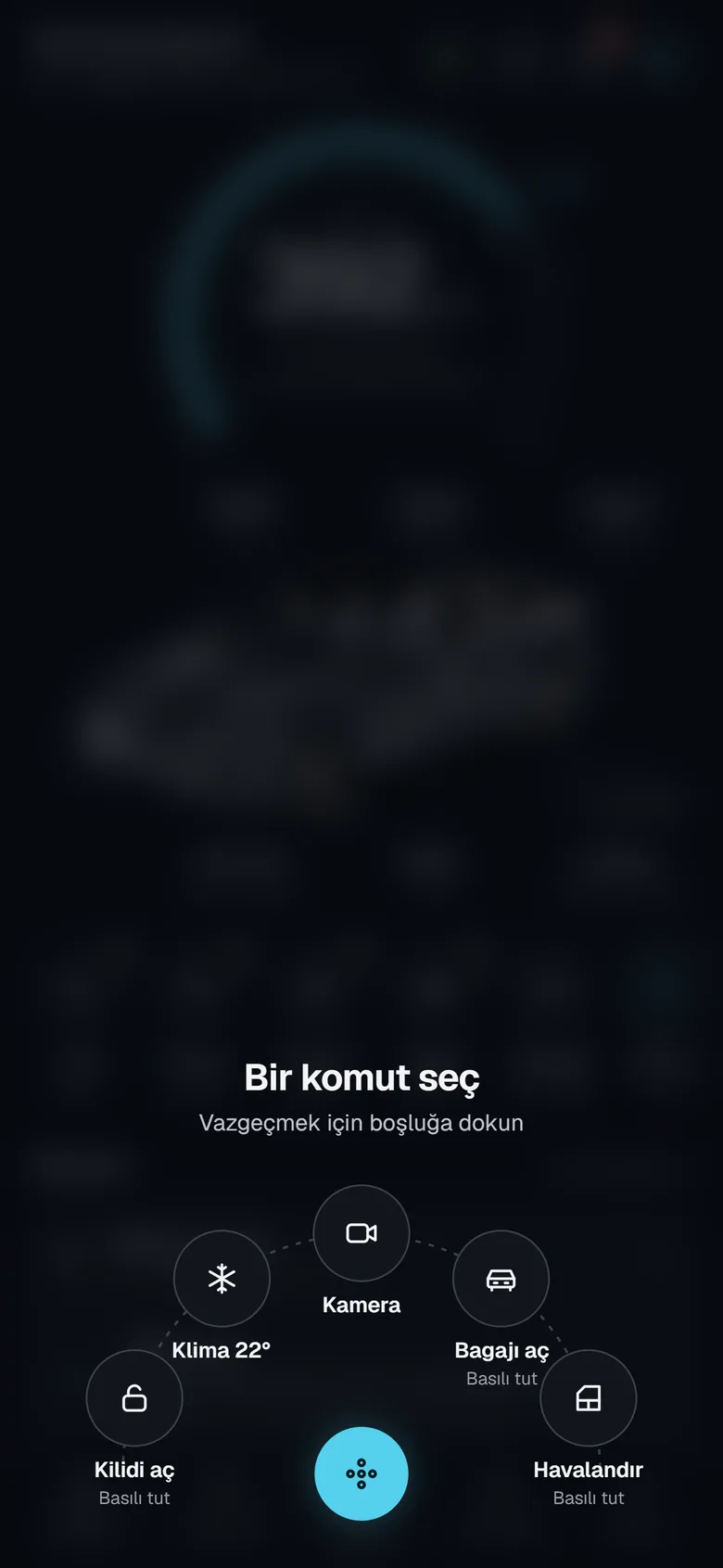
Ohne Yoldaş im Auto funktioniert die Handy-App nicht allein; Daten und Befehle kommen von Yoldaş im Auto. Wann welche Befehle funktionieren, steht auf der Seite Fernsteuerung.
Legen Sie Ihr BYD-Konto mit der beim Händler hinterlegten E-Mail-Adresse an und wählen Sie das Land, in dem Sie das Auto gekauft haben. Fügen Sie das Auto mit der Fahrgestellnummer (VIN) hinzu oder indem Sie den QR-Code unter Einstellungen › System › Fernsteuerung auf dem Fahrzeugdisplay scannen. Gibt es keinen QR-Code, bitten Sie den Händler, die Ferndienste des Autos zu aktivieren.
Die häufigsten Gründe: Die eigene SIM oder der Datendienst des Autos ist offline, das Auto wurde vom Händler noch nicht aktiviert, das Konto wurde mit einer anderen E-Mail-Adresse oder einem anderen Land angelegt, oder die App ist veraltet. Für die Fernsteuerung müssen Handy und Auto mit dem Internet verbunden sein.
Aktualisieren Sie die App oder löschen Sie sie und installieren Sie sie neu; melden Sie sich ab und wieder an. Starten Sie das Fahrzeugdisplay neu und versuchen Sie es nach einer Weile erneut. Bleibt das Problem, wenden Sie sich mit Fahrgestellnummer, Konto-E-Mail und einem Screenshot des Fehlers an Ihren BYD-Service.
Bei BYD verknüpft immer nur ein Besitzer das Auto; andere Personen erhalten Zugriff über den Bereich für Berechtigungen in der App. Für das Entriegeln aus der Ferne ist zusätzlich ein Bedienpasswort nötig.
Die Handy-App von Yoldaş ist von BYDs Servern unabhängig; sie spricht mit Yoldaş in Ihrem Auto. Fahrzeugstatus, Schloss, Klima, Live-Kamera und Wächter-Benachrichtigungen finden Sie in dieser App.
Welche Modelle BYDs eigenen Rekorder haben, warum die 360°-Kameras nicht aufzeichnen und Aufnahme mit allen vier Kameras ohne Dashcam-Kauf.
Apps, die sich auf dem BYD-Display für Karte, Musik, Video, Dashcam und Steuerung per Handy lohnen.
Welche Apps auf dem BYD-Display ab Werk drauf sind und welche Sie installieren; Google Maps im Kombiinstrument, YouTube beim Laden.
Welcher BYD per Kabel oder kabellos verbindet, wie es geht und wie die CarPlay-Karte ins Kombiinstrument hinter dem Lenkrad kommt.
In welchen Märkten es BYDs eigenen Wächtermodus gibt und in welchen nicht; das geparkte Auto mit Yoldaş überwachen.
Was die Fehlermeldungen bedeuten, was sich in den Versionen nach 2310 geändert hat und wie Apps auf ein gesperrtes Display kommen.
Was ein BYD-Update mit installierten Apps machen kann, was Sie vor der Installation sichern sollten und wie Sie Yoldaş danach zurückholen.
Wege, die 360°-Kamera zu öffnen, die transparente Unterboden-Ansicht und alle vier Kameras live auf dem Handy sehen und aufnehmen.
Was passiert, wenn die 12-V-Batterie leer ist, wie Sie ins Auto kommen, wann BYD sie selbst lädt und wie Sie die Spannung im Blick behalten.
Empfohlener Reifendruck kalt für jedes Modell (bar, kPa, psi) und wie Sie den Druck auf dem Display oder auf dem Handy sehen.
Woran Sie DiLink 5 erkennen, die zwei Installationswege von BYD-Fahrern und die Einstellungen, die Sie danach einschalten sollten.
So finden Sie Ihre DiLink-Generation und Softwareversion heraus; die ersten Stellen der Version bestimmen, was Yoldaş nutzt.
Wege, den Drehbildschirm ins Quer- und Hochformat zu bringen, welche Modelle einen drehbaren Bildschirm haben und ein Kurzbefehl für Autos ohne Lenkradtaste.
APK am Computer auf einen USB-Stick kopieren und auf dem Fahrzeugdisplay öffnen. Schritt für Schritt, mit Berechtigungsfrage und häufigen Problemen.
Berechnen Sie den Wert der heruntergeladenen APK am Computer und vergleichen Sie ihn mit dem Wert auf der Download-Seite.
Checkliste zu zuverlässiger Aufnahme, Speicherort der Daten, Sprache, Installation und Update-Signatur.
Erfahren Sie, was Auslöser, Bedingungen und Schritte bedeuten, wie Sie die erste Automation einrichten und eine Datei importieren.
Preis pro Ladevorgang eingeben und die Fahrtkosten nach Ihren tatsächlichen Preisen sehen.
Kostenlos während der Pilotphase. Aktuelle Version 0.15.33. Alle Schritte finden Sie in der Installationsanleitung.