Zeichnen BYD-Kameras auf?
Welche Modelle BYDs eigenen Rekorder haben, warum die 360°-Kameras nicht aufzeichnen und Aufnahme mit allen vier Kameras ohne Dashcam-Kauf.
Das große Display Ihres BYD basiert auf Android; mit den richtigen Apps kann es viel mehr. Diese Anleitung zeigt Kategorie für Kategorie die Apps, die im BYD am meisten bringen: Google Maps und Waze für die Navigation, Spotify für Musik, YouTube für Video, CarPlay und Android Auto fürs Handy. Die App, die alles auf einem Bildschirm vereint, mit den Kameras des BYD aufzeichnet und Ihr Auto aufs Handy bringt, ist Yoldaş.
Zuletzt aktualisiert: 21. November 2026
| Bedarf | App | Im BYD | Mit Yoldaş |
|---|---|---|---|
| Navigation | Google Maps, Waze | Bei neuen Modellen mit Google fest eingebaut, bei den anderen installiert | Karte im Kombiinstrument hinter dem Lenkrad |
| Musik | Spotify | In manchen Märkten fest eingebaut | In einem Bereich neben der Karte; Musikkarte in der unteren Leiste |
| Video | YouTube | Bei vielen Modellen per Update fest eingebaut | Beim Laden in einem Bereich, daneben der Yoldaş-Startbildschirm |
| Handy | CarPlay, Android Auto | Bei den meisten Modellen, per Kabel oder kabellos | Im Kombiinstrument und in einem Bereich |
| Dashcam | Yoldaş | Bei den meisten Modellen nicht vorhanden oder nur Frontkamera | Aufnahme mit vier Kameras beim Fahren und Parken |
| Wächtermodus | Yoldaş | In der Türkei und in Europa nicht vorhanden | Nachricht aufs Handy, wenn beim Parken eine Person gesehen wird |
| Steuerung per Handy | BYD-App, Yoldaş | BYD-App | Schloss, Klima, vier Kameras live, Fahrten und Laden |
| Startbildschirm | Yoldaş | BYD-Startbildschirm | Ihr Auto in 3D, Widgets, Ihre eigene untere Leiste |
Google Maps und Waze sind die zwei meistgenutzten Apps für Verkehr und Route. Bei neuen BYDs mit Google ist Google Maps fest eingebaut, auf den anderen wird es als APK installiert. Mit Yoldaş holen Sie die Karte ins Kombiinstrument hinter dem Lenkrad: Karte im Kombiinstrument.
In manchen Märkten ist Spotify auf dem BYD-Display fest eingebaut, die Anmeldung läuft per QR-Code. Teilt Yoldaş den Bildschirm, bleibt Spotify neben der Karte offen; der laufende Song erscheint auch auf der Musikkarte in der unteren Leiste.
YouTube kam mit dem BYD-Update von 2025 bei vielen Modellen fest eingebaut. Ideal, um beim Warten aufs Laden zu schauen; mit Yoldaş YouTube in einem Bereich, daneben der Status Ihres Autos. Mehr dazu in der Anleitung YouTube, Netflix, Google Maps im BYD.
Der einfachste Weg zu Karte und Musik Ihres Handys. Bei den meisten BYDs funktioniert es kabellos. Zur Verbindung und zu CarPlay im Kombiinstrument lesen Sie die Anleitung BYD CarPlay und Android Auto.
Yoldaş ist die App, die Sie auf dem BYD-Display installieren und die alles ergänzt, was fehlt:
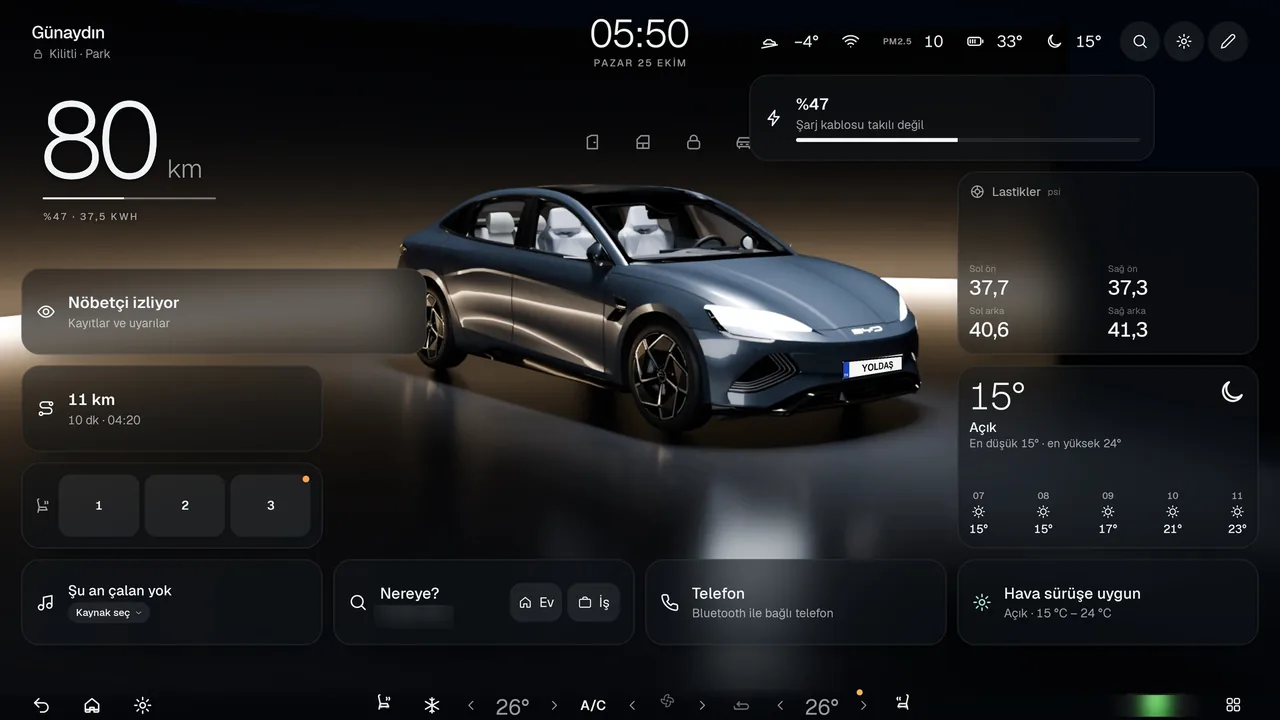
Apps, die nicht fest eingebaut sind, werden als APK installiert. Die Wege für Ihre Softwareversion stehen in der Anleitung APK auf dem BYD installieren; für den Sealion 7 und Autos mit DiLink 5 gibt es eine eigene Anleitung. Worauf Sie bei der Wahl einer Fahrzeug-App achten sollten, steht in der Anleitung Fahrzeug-App auswählen.
Nutzen Sie Video-Apps nur, wenn das Auto parkt oder lädt; Videos während der Fahrt anzusehen ist gefährlich und in vielen Ländern verboten.
Das DiLink-Display basiert auf Android; Apps wie Google Maps, Waze, Spotify und YouTube sowie Yoldaş lassen sich als APK installieren. Manche Apps sind im BYD ab Werk drauf. Die Installationswege stehen in der Anleitung zur APK-Installation.
Bei neuen Modellen mit Google, etwa Atto 2 DM-i und Atto 3 EVO, sind Google Play und Google Maps fest eingebaut. Andere Modelle haben kein Google Play; manche Autos haben BYDs eigenen App-Store (BYD Store).
BYDs eigene Kameras zeichnen bei den meisten Modellen nicht auf. Yoldaş nimmt mit den vier Kameras des Autos beim Fahren und Parken auf und schickt beim Parken eine Nachricht des Wächtermodus; eine zusätzliche Kamera ist nicht nötig.
Ja, bei vielen Modellen kam YouTube per Update fest eingebaut. Nutzen Sie Video-Apps nur beim Parken oder Laden.
Welche Modelle BYDs eigenen Rekorder haben, warum die 360°-Kameras nicht aufzeichnen und Aufnahme mit allen vier Kameras ohne Dashcam-Kauf.
Welche Apps auf dem BYD-Display ab Werk drauf sind und welche Sie installieren; Google Maps im Kombiinstrument, YouTube beim Laden.
Welcher BYD per Kabel oder kabellos verbindet, wie es geht und wie die CarPlay-Karte ins Kombiinstrument hinter dem Lenkrad kommt.
In welchen Märkten es BYDs eigenen Wächtermodus gibt und in welchen nicht; das geparkte Auto mit Yoldaş überwachen.
Was die Fehlermeldungen bedeuten, was sich in den Versionen nach 2310 geändert hat und wie Apps auf ein gesperrtes Display kommen.
Was ein BYD-Update mit installierten Apps machen kann, was Sie vor der Installation sichern sollten und wie Sie Yoldaş danach zurückholen.
Wege, die 360°-Kamera zu öffnen, die transparente Unterboden-Ansicht und alle vier Kameras live auf dem Handy sehen und aufnehmen.
Was passiert, wenn die 12-V-Batterie leer ist, wie Sie ins Auto kommen, wann BYD sie selbst lädt und wie Sie die Spannung im Blick behalten.
Empfohlener Reifendruck kalt für jedes Modell (bar, kPa, psi) und wie Sie den Druck auf dem Display oder auf dem Handy sehen.
Was gegen Fehler beim Hinzufügen des Autos, bei der Verbindung und Servicefehler in der offiziellen BYD App hilft; eine Handy-App unabhängig von BYD.
Woran Sie DiLink 5 erkennen, die zwei Installationswege von BYD-Fahrern und die Einstellungen, die Sie danach einschalten sollten.
So finden Sie Ihre DiLink-Generation und Softwareversion heraus; die ersten Stellen der Version bestimmen, was Yoldaş nutzt.
Wege, den Drehbildschirm ins Quer- und Hochformat zu bringen, welche Modelle einen drehbaren Bildschirm haben und ein Kurzbefehl für Autos ohne Lenkradtaste.
APK am Computer auf einen USB-Stick kopieren und auf dem Fahrzeugdisplay öffnen. Schritt für Schritt, mit Berechtigungsfrage und häufigen Problemen.
Berechnen Sie den Wert der heruntergeladenen APK am Computer und vergleichen Sie ihn mit dem Wert auf der Download-Seite.
Checkliste zu zuverlässiger Aufnahme, Speicherort der Daten, Sprache, Installation und Update-Signatur.
Erfahren Sie, was Auslöser, Bedingungen und Schritte bedeuten, wie Sie die erste Automation einrichten und eine Datei importieren.
Preis pro Ladevorgang eingeben und die Fahrtkosten nach Ihren tatsächlichen Preisen sehen.
Kostenlos während der Pilotphase. Aktuelle Version 0.15.33. Alle Schritte finden Sie in der Installationsanleitung.