Adakah kamera BYD merakam?
Model mana yang ada perakam BYD sendiri, mengapa kamera 360° tidak merakam, dan merakam dengan keempat-empat kamera tanpa membeli dashcam.
Skrin besar BYD anda berasaskan Android; dengan aplikasi yang betul, ia boleh melakukan lebih banyak perkara. Panduan ini menyenaraikan aplikasi yang paling berguna pada BYD, mengikut kategori: Google Maps dan Waze untuk navigasi, Spotify untuk muzik, YouTube untuk video, CarPlay dan Android Auto untuk telefon anda. Aplikasi yang menyatukan semuanya pada satu skrin, merakam dengan kamera BYD dan membawa kereta anda ke telefon anda ialah Yoldaş.
Kemas kini terakhir: 21 November 2026
| Keperluan | Aplikasi | Pada BYD | Dengan Yoldaş |
|---|---|---|---|
| Navigasi | Google Maps, Waze | Terbina dalam pada model baharu dengan Google, dipasang sendiri pada model lain | Peta pada panel instrumen di belakang stereng |
| Muzik | Spotify | Terbina dalam di sesetengah pasaran | Dalam panel di sebelah peta; kad muzik pada bar bawah |
| Video | YouTube | Terbina dalam pada banyak model melalui kemas kini | Semasa mengecas, dalam satu panel dengan skrin utama Yoldaş di sebelahnya |
| Telefon | CarPlay, Android Auto | Pada kebanyakan model, berwayar atau tanpa wayar | Pada panel instrumen dan dalam panel |
| Dashcam | Yoldaş | Tiada pada kebanyakan model, atau kamera hadapan sahaja | Rakaman dengan empat kamera semasa memandu dan semasa parkir |
| Sentri | Yoldaş | Tidak ditawarkan di Turki atau Eropah | Pemberitahuan ke telefon anda apabila orang dikesan semasa parkir |
| Kawalan dari telefon anda | Aplikasi BYD, Yoldaş | Aplikasi BYD | Kunci, penghawa dingin, keempat-empat kamera secara langsung, perjalanan dan pengecasan |
| Skrin utama | Yoldaş | Skrin utama BYD | Kereta 3D anda, widget, bar bawah anda sendiri |
Google Maps dan Waze ialah dua aplikasi paling banyak digunakan untuk trafik dan laluan. Google Maps terbina dalam BYD baharu dengan Google; pada model lain ia dipasang sebagai APK. Dengan Yoldaş, anda membawa peta ke panel instrumen di belakang stereng: peta pada panel instrumen.
Di sesetengah pasaran, Spotify terbina dalam skrin BYD dan anda log masuk dengan kod QR. Apabila Yoldaş membahagikan skrin, Spotify kekal terbuka di sebelah peta; lagu yang sedang dimainkan juga dipaparkan pada kad muzik di bar bawah.
YouTube kini terbina dalam pada banyak model melalui kemas kini BYD 2025. Ia sesuai untuk ditonton sementara menunggu pengecasan; dengan Yoldaş, YouTube berada dalam satu panel dan status kereta anda di sebelahnya. Butirannya ada dalam panduan YouTube, Netflix, Google Maps pada BYD.
Cara paling mudah untuk menggunakan peta dan muzik telefon anda. Ia berfungsi tanpa wayar pada kebanyakan BYD. Untuk penyambungan dan CarPlay pada panel instrumen, lihat panduan CarPlay dan Android Auto BYD.
Yoldaş ialah aplikasi yang anda pasang pada skrin BYD untuk melengkapkan semua yang tiada:
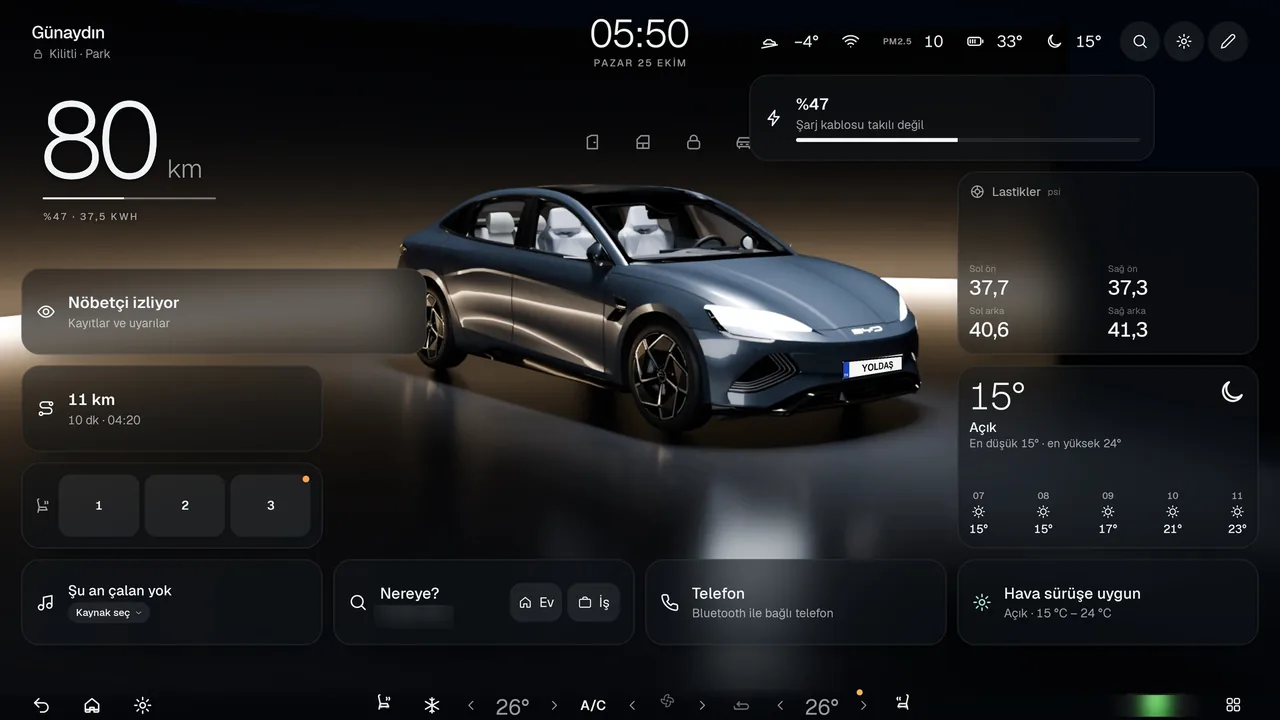
Aplikasi yang tidak terbina dalam dipasang sebagai APK. Cara yang sesuai dengan versi perisian anda ada dalam panduan memasang APK pada BYD; untuk Sealion 7 dan kereta dengan DiLink 5 ada panduan berasingan. Perkara yang perlu diperhatikan semasa memilih aplikasi kereta ada dalam panduan memilih aplikasi kereta.
Gunakan aplikasi video hanya semasa kereta diparkir atau dicas; menonton video semasa memandu adalah berbahaya dan menyalahi undang-undang di banyak negara.
Skrin DiLink berasaskan Android; aplikasi seperti Google Maps, Waze, Spotify dan YouTube, serta Yoldaş, boleh dipasang sebagai APK. Sesetengah aplikasi sudah terbina dalam BYD. Cara memasangnya ada dalam panduan pemasangan APK.
Pada model baharu dengan Google terbina dalam, seperti Atto 2 DM-i dan Atto 3 EVO, Google Play dan Google Maps sudah terbina dalam. Model lain tidak mempunyai Google Play; sesetengah kereta mempunyai gedung aplikasi BYD sendiri (BYD Store).
Pada kebanyakan model, kamera BYD sendiri tidak merakam. Yoldaş merakam dengan empat kamera kereta semasa memandu dan semasa parkir, serta menghantar pemberitahuan Sentri semasa parkir; tiada kamera tambahan diperlukan.
Ya, pada banyak model YouTube kini terbina dalam melalui kemas kini. Gunakan aplikasi video hanya semasa parkir atau mengecas.
Model mana yang ada perakam BYD sendiri, mengapa kamera 360° tidak merakam, dan merakam dengan keempat-empat kamera tanpa membeli dashcam.
Aplikasi mana yang terbina dalam skrin BYD dan mana yang perlu anda pasang; Google Maps di panel instrumen, YouTube semasa pengecasan.
BYD mana yang bersambung secara berwayar atau wayarles, cara menyambung, dan meletakkan peta CarPlay di panel instrumen di belakang stereng.
Pasaran mana yang ada mod sentri BYD sendiri dan mana yang tiada; memantau kereta anda yang diletakkan dengan Yoldaş.
Maksud mesej ralat, apa yang berubah dalam versi selepas 2310 dan cara aplikasi dipasang pada skrin yang dikunci.
Kesan kemas kini BYD pada aplikasi terpasang, apa yang perlu disimpan sebelum memasangnya dan cara memulihkan Yoldaş selepas itu.
Cara membuka kamera 360°, paparan casis lutsinar, serta menonton dan merakam keempat-empat kamera dari telefon anda.
Apa yang berlaku apabila bateri 12 V habis, cara masuk ke kereta, bila BYD mengecasnya sendiri, dan memantau voltan.
Tekanan tayar sejuk yang disyorkan model demi model (bar, kPa, psi) dan cara melihat tekanan di skrin atau di telefon anda.
Apa yang boleh dicuba untuk ralat menambah kereta, sambungan dan servis dalam aplikasi rasmi BYD; aplikasi telefon yang bebas daripada BYD.
Cara mengenal pasti DiLink 5, dua laluan pemasangan yang digunakan pemilik BYD dan tetapan yang perlu dihidupkan selepas pemasangan.
Cara mencari generasi DiLink dan versi perisian anda, serta apa yang ditentukan oleh digit pertama versi dalam Yoldaş.
Cara memutar skrin berputar ke landskap dan potret, model mana yang mempunyai skrin berputar, dan pintasan untuk kereta tanpa butang stereng.
Salin APK ke pemacu USB pada komputer anda dan bukanya pada skrin kereta. Langkah demi langkah, termasuk tetingkap kebenaran dan masalah biasa.
Kira cincangan APK yang anda muat turun di komputer dan bandingkan dengan nilai di halaman muat turun.
Senarai semak untuk kebolehpercayaan rakaman, tempat data disimpan, bahasa, pemasangan dan tandatangan kemas kini.
Ketahui maksud pencetus, syarat dan langkah, cara menyediakan automasi pertama anda dan cara mengimportnya daripada fail.
Masukkan harga bagi setiap pengecasan dan lihat kos perjalanan berdasarkan apa yang sebenarnya anda bayar.
Percuma semasa fasa perintis. Versi semasa 0.15.33. Lihat langkah-langkahnya dalam panduan pemasangan.