Zeichnen BYD-Kameras auf?
Welche Modelle BYDs eigenen Rekorder haben, warum die 360°-Kameras nicht aufzeichnen und Aufnahme mit allen vier Kameras ohne Dashcam-Kauf.
Kurz gesagt: Die meisten neuen BYDs haben Apple CarPlay und Android Auto, viele davon kabellos. BYD zeigt beides aber nur auf dem Zentraldisplay. Mit Yoldaş holen Sie die Karte von CarPlay oder Android Auto ins Kombiinstrument hinter dem Lenkrad und teilen das Zentraldisplay, um Musik oder den Yoldaş-Startbildschirm daneben zu legen.
Zuletzt aktualisiert: 20. November 2026
Dasselbe Modell kann je nach Markt und Softwarestand abweichen; sehen Sie auf dem Apps-Bildschirm Ihres Autos nach den Symbolen von CarPlay und Android Auto.
Schließen Sie die Einrichtung ab, während das Auto parkt.
Stecken Sie das Handy mit einem zertifizierten Kabel in einen USB-Anschluss, der Daten überträgt.
Tippen Sie auf dem Apps-Bildschirm auf das Symbol von CarPlay oder Android Auto und koppeln Sie das Handy mit den Schritten auf dem Display. Nach der ersten Verbindung per Kabel verbindet es sich beim nächsten Mal von selbst kabellos.
Tippen Sie auf das BYD-Symbol. Android Auto kann bei der ersten Verbindung auf dem Handy ein Update verlangen.
Kabelloses CarPlay läuft über den WLAN-Hotspot des Autos; schalten Sie den Hotspot aus, bricht die Verbindung ab. CarPlay und Android Auto laufen nur im Querformat.
Läuft im BYD CarPlay, zeigt das Kombiinstrument nur BYDs eigene Informationen; für die Navigation drehen Sie den Kopf zum Zentraldisplay. Yoldaş holt die Karte von CarPlay oder Android Auto ins Kombiinstrument: im Vollbild oder als Bereich neben der Geschwindigkeit. BYDs Leiste und Schriften im Kombiinstrument werden während der Anzeige ausgeblendet, der Tacho bleibt aufgeräumt.
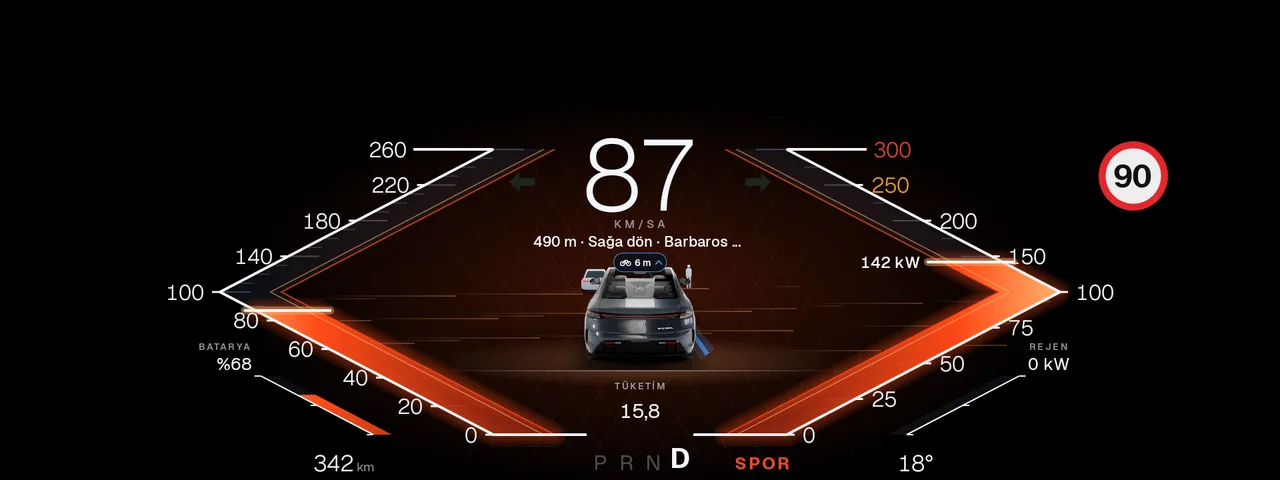
Yoldaş teilt das Zentraldisplay in zwei oder drei Bereiche: in einem Bereich CarPlay oder Android Auto, daneben die Musikkarte, der Yoldaş-Startbildschirm oder die Fahrszene „Unterwegs“, die Ihr Auto auf der Straße zeigt. Details auf der Seite Geteilter Bildschirm. Zu Google Maps, Waze und Spotify lesen Sie die Anleitung YouTube, Netflix, Google Maps im BYD.
Viele Modelle ja. In Australien bekamen Atto 3, Seal und Dolphin mit dem Update vom Juli 2024 kabelloses CarPlay; bei Dolphin Surf, Seal U DM-i und Atto 2 DM-i sind kabelloses CarPlay und Android Auto Serie. In der Türkei hat das Update vom Juli 2025 die Kompatibilität mit CarPlay und Android Auto verbessert; hat Ihr Auto die kabellose Option, erscheint sie auf dem Apps-Bildschirm.
BYD zeigt CarPlay nur auf dem Zentraldisplay. Yoldaş holt die Karte von CarPlay oder Android Auto ins Kombiinstrument hinter dem Lenkrad.
Im BYD laufen CarPlay und Android Auto nur im Querformat; bei Autos mit drehbarem Display dreht sich der Bildschirm ins Querformat oder geht nicht ins Hochformat.
Kabelloses CarPlay läuft über den WLAN-Hotspot des Autos; geht der Hotspot aus, bricht die Verbindung ab. Reißt die Verbindung ab, verbindet sie sich von selbst neu; hält sie trotzdem nicht, verbinden Sie das Handy einmal per Kabel und koppeln Sie es neu.
Welche Modelle BYDs eigenen Rekorder haben, warum die 360°-Kameras nicht aufzeichnen und Aufnahme mit allen vier Kameras ohne Dashcam-Kauf.
Apps, die sich auf dem BYD-Display für Karte, Musik, Video, Dashcam und Steuerung per Handy lohnen.
Welche Apps auf dem BYD-Display ab Werk drauf sind und welche Sie installieren; Google Maps im Kombiinstrument, YouTube beim Laden.
In welchen Märkten es BYDs eigenen Wächtermodus gibt und in welchen nicht; das geparkte Auto mit Yoldaş überwachen.
Was die Fehlermeldungen bedeuten, was sich in den Versionen nach 2310 geändert hat und wie Apps auf ein gesperrtes Display kommen.
Was ein BYD-Update mit installierten Apps machen kann, was Sie vor der Installation sichern sollten und wie Sie Yoldaş danach zurückholen.
Wege, die 360°-Kamera zu öffnen, die transparente Unterboden-Ansicht und alle vier Kameras live auf dem Handy sehen und aufnehmen.
Was passiert, wenn die 12-V-Batterie leer ist, wie Sie ins Auto kommen, wann BYD sie selbst lädt und wie Sie die Spannung im Blick behalten.
Empfohlener Reifendruck kalt für jedes Modell (bar, kPa, psi) und wie Sie den Druck auf dem Display oder auf dem Handy sehen.
Was gegen Fehler beim Hinzufügen des Autos, bei der Verbindung und Servicefehler in der offiziellen BYD App hilft; eine Handy-App unabhängig von BYD.
Woran Sie DiLink 5 erkennen, die zwei Installationswege von BYD-Fahrern und die Einstellungen, die Sie danach einschalten sollten.
So finden Sie Ihre DiLink-Generation und Softwareversion heraus; die ersten Stellen der Version bestimmen, was Yoldaş nutzt.
Wege, den Drehbildschirm ins Quer- und Hochformat zu bringen, welche Modelle einen drehbaren Bildschirm haben und ein Kurzbefehl für Autos ohne Lenkradtaste.
APK am Computer auf einen USB-Stick kopieren und auf dem Fahrzeugdisplay öffnen. Schritt für Schritt, mit Berechtigungsfrage und häufigen Problemen.
Berechnen Sie den Wert der heruntergeladenen APK am Computer und vergleichen Sie ihn mit dem Wert auf der Download-Seite.
Checkliste zu zuverlässiger Aufnahme, Speicherort der Daten, Sprache, Installation und Update-Signatur.
Erfahren Sie, was Auslöser, Bedingungen und Schritte bedeuten, wie Sie die erste Automation einrichten und eine Datei importieren.
Preis pro Ladevorgang eingeben und die Fahrtkosten nach Ihren tatsächlichen Preisen sehen.
Kostenlos während der Pilotphase. Aktuelle Version 0.15.33. Alle Schritte finden Sie in der Installationsanleitung.