Czy kamery BYD nagrywają?
Który model BYD ma własny rejestrator, dlaczego kamery 360° nie nagrywają i jak nagrywać czterema kamerami bez kupowania dashcamu.
Krótka odpowiedź: większość nowych BYD ma Apple CarPlay i Android Auto, wiele z nich bezprzewodowo. Ale BYD pokazuje je tylko na ekranie środkowym. Z Yoldaş przenosisz mapę CarPlay albo Android Auto na zestaw wskaźników za kierownicą, a ekran środkowy dzielisz i obok stawiasz muzykę albo ekran główny Yoldaş.
Ostatnia aktualizacja: 20 listopada 2026
Ten sam model może się różnić zależnie od rynku i wersji oprogramowania; sprawdź ikony CarPlay i Android Auto na ekranie aplikacji w swoim aucie.
Konfigurację zakończ, gdy auto stoi zaparkowane.
Podłącz telefon certyfikowanym kablem do portu USB, który przesyła dane.
Na ekranie aplikacji dotknij ikony CarPlay albo Android Auto i sparuj telefon według kroków na ekranie. Po pierwszym połączeniu przewodowym kolejne połączenia nawiązują się bezprzewodowo same.
Dotknij ikony BYD. Przy pierwszym połączeniu Android Auto może poprosić o aktualizację w telefonie.
Bezprzewodowe CarPlay działa przez punkt dostępu Wi-Fi auta; jeśli go wyłączysz, połączenie zostanie przerwane. CarPlay i Android Auto działają tylko na ekranie poziomym.
Gdy w BYD działa CarPlay, na zegarach są tylko informacje samego BYD; aby spojrzeć na nawigację, odwracasz głowę do ekranu środkowego. Yoldaş przenosi mapę CarPlay albo Android Auto na zegary: na cały ekran albo jako obszar obok prędkości. Pasek i napisy BYD na zegarach znikają na czas wyświetlania, a zegary pozostają czyste.
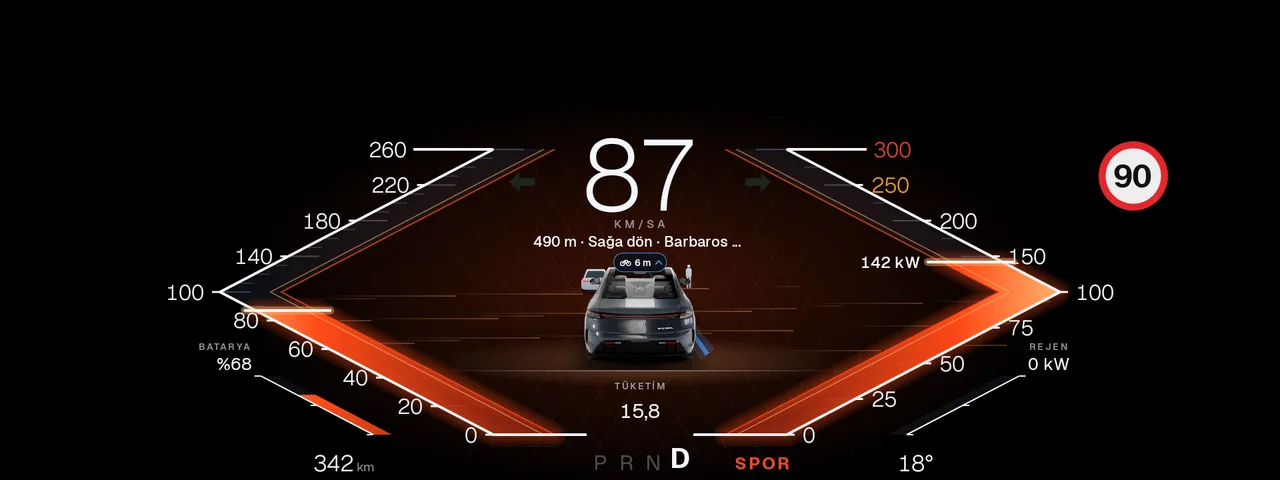
Yoldaş dzieli ekran środkowy na dwie lub trzy części: w jednej CarPlay albo Android Auto, obok karta muzyki, ekran główny Yoldaş albo scena „W drodze”, która pokazuje Twoje auto na drodze. Szczegóły na stronie podział ekranu. O Google Maps, Waze i Spotify przeczytasz w poradniku YouTube, Netflix, Google Maps w BYD.
W wielu modelach tak. W Australii aktualizacja z lipca 2024 roku dodała bezprzewodowe CarPlay do Atto 3, Seal i Dolphin; w Dolphin Surf, Seal U DM-i i Atto 2 DM-i bezprzewodowe CarPlay i Android Auto są w standardzie. W Turcji aktualizacja z lipca 2025 roku poprawiła zgodność z CarPlay i Android Auto; opcję bezprzewodową w swoim aucie zobaczysz na ekranie aplikacji.
BYD pokazuje CarPlay tylko na ekranie środkowym. Yoldaş przenosi mapę CarPlay albo Android Auto na zestaw wskaźników za kierownicą.
W BYD CarPlay i Android Auto działają tylko na ekranie poziomym; w autach z obrotowym ekranem ekran obraca się do poziomu albo nie przechodzi w pion.
Bezprzewodowe CarPlay działa przez punkt dostępu Wi-Fi auta; gdy punkt dostępu się wyłączy, połączenie zostaje przerwane. Po zerwaniu połączenie samo się odnawia; jeśli problem nie ustępuje, raz podłącz telefon kablem i sparuj go ponownie.
Który model BYD ma własny rejestrator, dlaczego kamery 360° nie nagrywają i jak nagrywać czterema kamerami bez kupowania dashcamu.
Aplikacje, które sprawdzają się na ekranie BYD: mapa, muzyka, wideo, dashcam i sterowanie z telefonu.
Które aplikacje są w BYD fabrycznie, a które się instaluje; Google Maps na zegarach i YouTube podczas ładowania.
Na których rynkach BYD ma własny tryb wartownika, a na których nie; jak pilnować zaparkowanego auta z Yoldaş.
Co znaczą komunikaty błędów, co zmieniło się w wersjach po 2310 i jak zainstalować aplikację na zablokowanym ekranie.
Co aktualizacja BYD może zrobić z zainstalowanymi aplikacjami, co zapisać przed jej instalacją i jak potem przywrócić Yoldaş.
Sposoby włączania kamery 360°, widok przezroczystego podwozia oraz cztery kamery na żywo w telefonie i ich nagrywanie.
Co się dzieje, gdy akumulator 12 V się rozładuje, jak otworzyć auto, kiedy BYD sam go ładuje i jak stale śledzić napięcie.
Zalecane ciśnienie w zimnych oponach dla każdego modelu (bar, kPa, psi) i sposób, by widzieć je na ekranie albo w telefonie.
Co wypróbować w oficjalnej aplikacji BYD przy błędach dodawania auta, połączenia i usługi; aplikacja na telefon niezależna od BYD.
Jak rozpoznać DiLink 5, dwa sposoby instalacji używane przez właścicieli BYD i ustawienia, które trzeba włączyć po instalacji.
Jak sprawdzić generację DiLink i wersję oprogramowania oraz co pierwsze cyfry numeru wersji zmieniają w Yoldaş.
Jak przełączyć obrotowy ekran w poziom i pion, w których modelach ekran się obraca i skrót dla aut bez przycisku na kierownicy.
Skopiuj APK na pendrive na komputerze i otwórz go na ekranie auta. Krok po kroku, z pytaniem o zgodę i częstymi problemami.
Policz sumę kontrolną pobranego APK na komputerze i porównaj ją z wartością ze strony pobierania.
Lista kontrolna: niezawodność nagrywania, miejsce przechowywania danych, język, instalacja i podpis aktualizacji.
Dowiedz się, co znaczą wyzwalacze, warunki i kroki, jak ustawić pierwszą automatyzację i jak zaimportować ją z pliku.
Wpisz cenę każdego ładowania i zobacz koszt przejazdu według tego, ile naprawdę zapłaciłeś.
Bezpłatnie w okresie pilotażowym. Aktualna wersja: 0.15.33. Kroki znajdziesz w poradniku instalacji.