Czy kamery BYD nagrywają?
Który model BYD ma własny rejestrator, dlaczego kamery 360° nie nagrywają i jak nagrywać czterema kamerami bez kupowania dashcamu.
Cztery kamery Twojego BYD pokazują otoczenie auta z lotu ptaka przy parkowaniu i manewrach. Ten poradnik opisuje sposoby włączania kamery i widok przezroczystego podwozia. Same kamery nie nagrywają i nie da się ich oglądać w telefonie; z Yoldaş możliwe jest jedno i drugie.
Ostatnia aktualizacja: 20 listopada 2026
Na ekranie poziomym dotykasz widoku z przodu, z tyłu, z lewej albo z prawej; dwukrotne dotknięcie widoku z przodu lub z tyłu otwiera szeroki widok 180°. Na ekranie pionowym widać dwa widoki naraz; ikona radaru dodaje ostrzeżenia o przeszkodach.
Po dotknięciu obrazka auta jego spód staje się przezroczysty; krawężniki i dziury widzisz pod kołami. Po włączeniu auta pojawia się obraz z ostatniego wyłączenia, a odświeża się, gdy auto przejedzie odległość równą swojej długości. Przy wolnej jeździe albo częstych postojach obraz może się przesuwać. Nie korzystaj z niego przy złożonych lusterkach i otwartych drzwiach.
Kamery są w przednim zderzaku lub grillu, pod lusterkami bocznymi i obok tylnej tablicy rejestracyjnej. Nie kieruj strumienia wody pod ciśnieniem bezpośrednio na kamery; wodę i kurz wycieraj na bieżąco. Jeśli na ekranie widać „nie wykryto sygnału wideo”, kamera mogła się włączyć, zanim multimedia w pełni się uruchomiły; odczekaj kilka sekund.
Kamera panoramiczna BYD daje tylko obraz na żywo, nie nagrywa i nie trafia do telefonu. Yoldaş włącza te same cztery kamery:
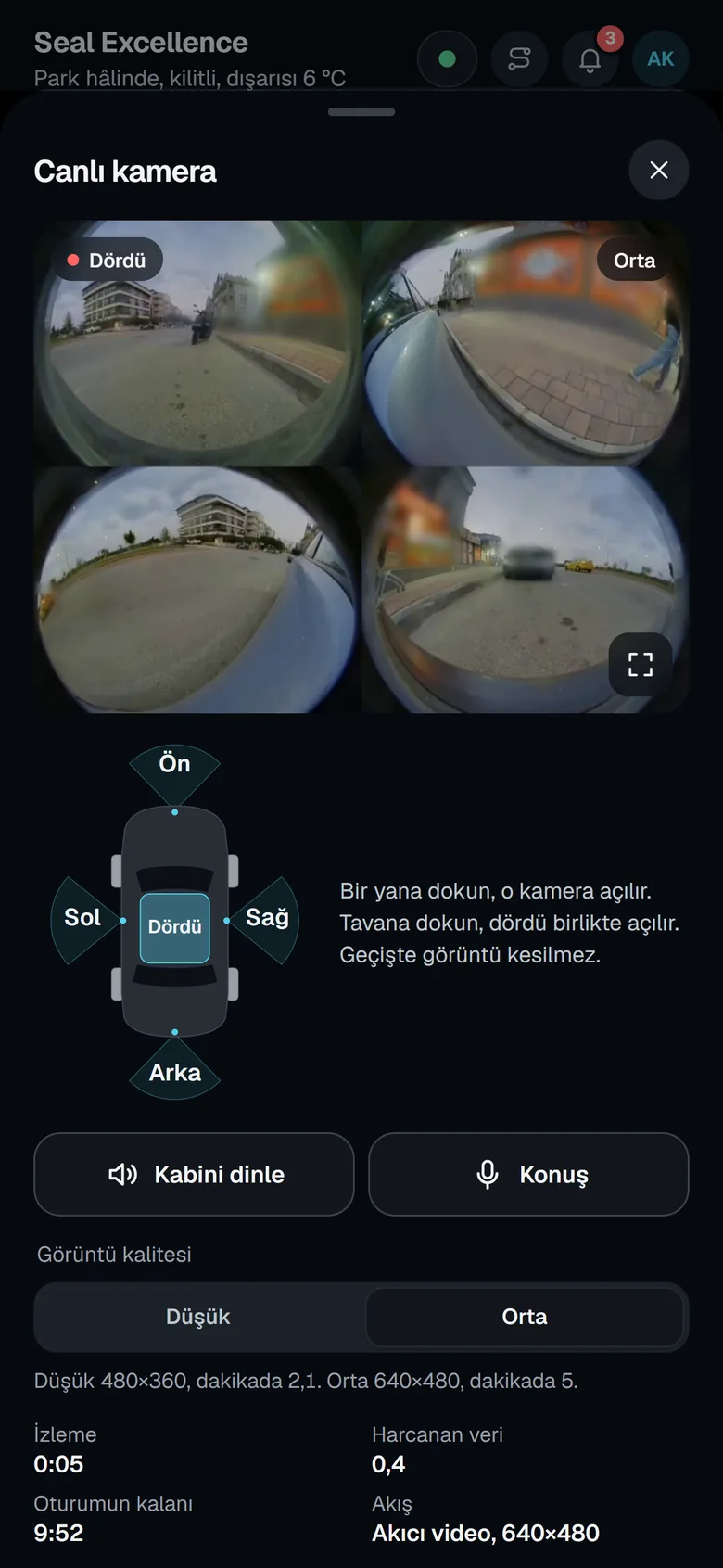
O nagrywaniu przeczytasz w poradniku dashcam BYD, a o ochronie na postoju w poradniku tryb wartownika w BYD.
Dotknij przycisku widoku auta na ekranie głównym, naciśnij przycisk kamery na kierownicy albo wrzuć wsteczny. Na ekranie poziomym wybierasz widok z przodu, z tyłu, z lewej i z prawej.
Nie. Według strony BYD o prywatności kamera panoramiczna daje tylko obraz na żywo i nie nagrywa. Yoldaş nagrywa tymi samymi czterema kamerami w czasie jazdy i na postoju.
To widok, który pokazuje to, co jest pod autem, tak jakby auta nie było. Obraz odświeża się, gdy auto przejedzie odległość równą swojej długości; przy wolnej jeździe i częstych postojach może się przesuwać.
Aplikacją BYD nie. Z Yoldaş oglądasz w telefonie wszystkie cztery kamery naraz na żywo; jeśli chcesz, słuchasz kabiny i rozmawiasz z osobami w aucie.
Który model BYD ma własny rejestrator, dlaczego kamery 360° nie nagrywają i jak nagrywać czterema kamerami bez kupowania dashcamu.
Aplikacje, które sprawdzają się na ekranie BYD: mapa, muzyka, wideo, dashcam i sterowanie z telefonu.
Które aplikacje są w BYD fabrycznie, a które się instaluje; Google Maps na zegarach i YouTube podczas ładowania.
W którym BYD przewodowo, a w którym bezprzewodowo, jak połączyć i jak przenieść mapę CarPlay na zegary za kierownicą.
Na których rynkach BYD ma własny tryb wartownika, a na których nie; jak pilnować zaparkowanego auta z Yoldaş.
Co znaczą komunikaty błędów, co zmieniło się w wersjach po 2310 i jak zainstalować aplikację na zablokowanym ekranie.
Co aktualizacja BYD może zrobić z zainstalowanymi aplikacjami, co zapisać przed jej instalacją i jak potem przywrócić Yoldaş.
Co się dzieje, gdy akumulator 12 V się rozładuje, jak otworzyć auto, kiedy BYD sam go ładuje i jak stale śledzić napięcie.
Zalecane ciśnienie w zimnych oponach dla każdego modelu (bar, kPa, psi) i sposób, by widzieć je na ekranie albo w telefonie.
Co wypróbować w oficjalnej aplikacji BYD przy błędach dodawania auta, połączenia i usługi; aplikacja na telefon niezależna od BYD.
Jak rozpoznać DiLink 5, dwa sposoby instalacji używane przez właścicieli BYD i ustawienia, które trzeba włączyć po instalacji.
Jak sprawdzić generację DiLink i wersję oprogramowania oraz co pierwsze cyfry numeru wersji zmieniają w Yoldaş.
Jak przełączyć obrotowy ekran w poziom i pion, w których modelach ekran się obraca i skrót dla aut bez przycisku na kierownicy.
Skopiuj APK na pendrive na komputerze i otwórz go na ekranie auta. Krok po kroku, z pytaniem o zgodę i częstymi problemami.
Policz sumę kontrolną pobranego APK na komputerze i porównaj ją z wartością ze strony pobierania.
Lista kontrolna: niezawodność nagrywania, miejsce przechowywania danych, język, instalacja i podpis aktualizacji.
Dowiedz się, co znaczą wyzwalacze, warunki i kroki, jak ustawić pierwszą automatyzację i jak zaimportować ją z pliku.
Wpisz cenę każdego ładowania i zobacz koszt przejazdu według tego, ile naprawdę zapłaciłeś.
Bezpłatnie w okresie pilotażowym. Aktualna wersja: 0.15.33. Kroki znajdziesz w poradniku instalacji.