Записывают ли камеры BYD?
В каких моделях есть собственный регистратор BYD, почему камеры 360° не записывают и как записывать четырьмя камерами без покупки регистратора.
Четыре камеры вашего BYD показывают окружение автомобиля с высоты птичьего полёта при парковке и маневрах. В этом руководстве — способы включить камеру и режим прозрачного днища. Сами камеры не записывают и недоступны с телефона; с Yoldaş возможно и то и другое.
Последнее обновление: 20 ноября 2026 г.
На горизонтальном экране вы касаетесь вида спереди, сзади, слева или справа; двойное касание вида спереди или сзади открывает широкий вид 180°. На вертикальном экране видны два вида сразу; значок радара добавляет предупреждения о препятствиях.
Если коснуться изображения автомобиля, днище становится прозрачным: бордюры и ямы видны под колёсами. При включении автомобиля показывается изображение с момента последнего выключения, а обновляется оно, когда автомобиль проедет расстояние, равное своей длине. На малой скорости или при частых остановках изображение может смещаться. Не пользуйтесь этим режимом со сложенными зеркалами и открытыми дверями.
Камеры расположены в переднем бампере или решётке, под боковыми зеркалами и рядом с задним номером. Не направляйте струю воды под давлением прямо на камеры; вовремя вытирайте воду и пыль. Если на экране написано «видеосигнал не обнаружен», камера могла включиться до полной загрузки мультимедиа; подождите несколько секунд.
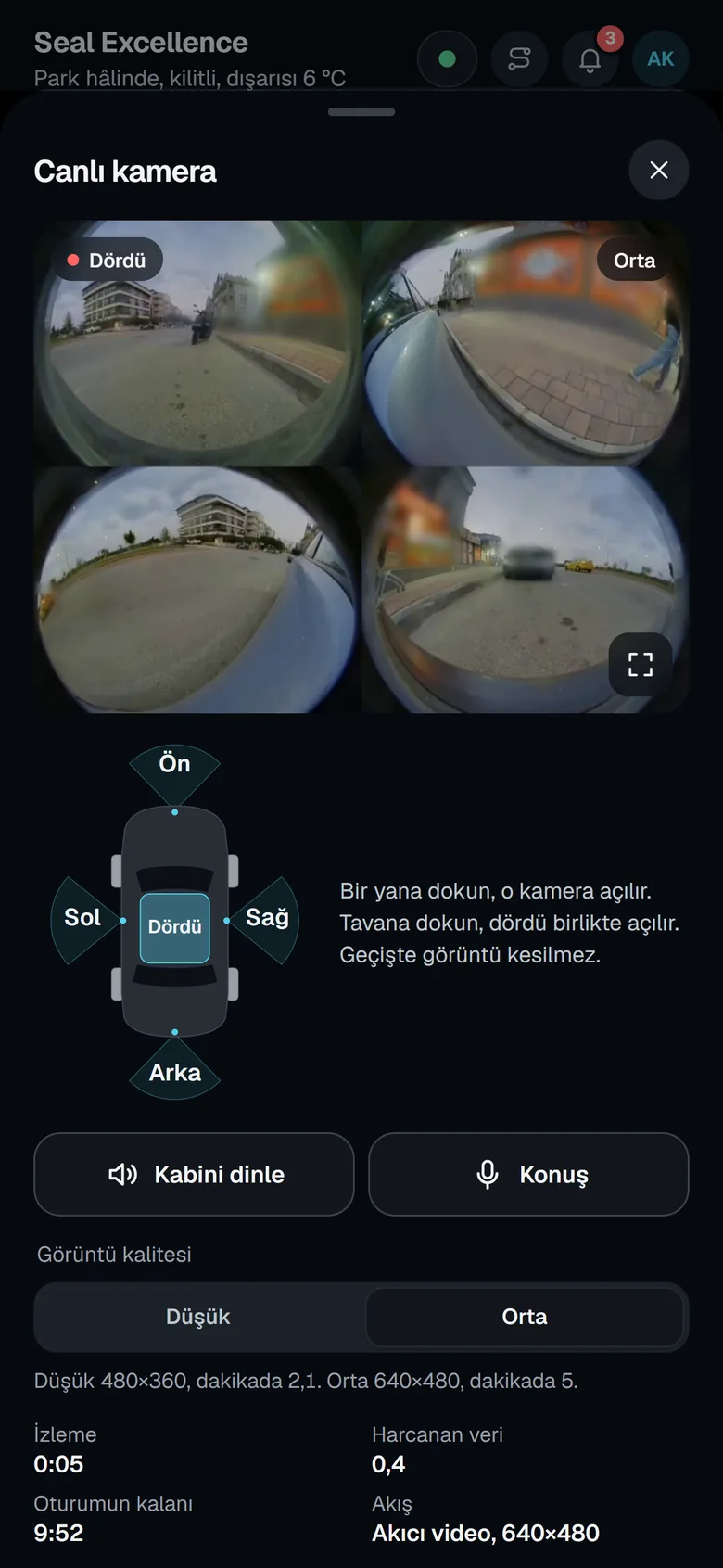
Панорамная камера BYD даёт только изображение в реальном времени, не записывает его и не передаёт на телефон. Yoldaş включает те же четыре камеры:
О записи читайте в руководстве видеорегистратор BYD, о парковке — в руководстве режим охраны в BYD.
Коснитесь кнопки вида автомобиля на главном экране, нажмите кнопку камеры на руле или включите заднюю передачу. На горизонтальном экране выбирается вид спереди, сзади, слева и справа.
Нет. Согласно странице BYD о конфиденциальности, панорамная камера даёт только изображение в реальном времени и не записывает его. Yoldaş записывает теми же четырьмя камерами в поездке и на парковке.
Это вид, который показывает то, что под автомобилем, как будто автомобиля нет. Изображение обновляется, когда автомобиль проедет расстояние, равное своей длине; на малой скорости и при частых остановках оно может смещаться.
Через приложение BYD — нет. С Yoldaş вы смотрите на телефоне все четыре камеры одновременно в реальном времени; при желании слушаете салон и разговариваете с теми, кто в автомобиле.
В каких моделях есть собственный регистратор BYD, почему камеры 360° не записывают и как записывать четырьмя камерами без покупки регистратора.
Приложения, полезные на экране BYD: карты, музыка, видео, видеорегистратор и управление с телефона.
Какие приложения в BYD встроены, а какие устанавливаются; Google Maps на приборной панели и YouTube во время зарядки.
В каких BYD по проводу, а в каких без провода, как подключить и как вывести карту CarPlay на приборную панель за рулём.
На каких рынках у BYD есть собственный режим охраны, а на каких нет; как следить за припаркованным автомобилем с Yoldaş.
Что значат сообщения об ошибках, что изменилось в версиях после 2310 и как установить приложение на заблокированный экран.
Что обновление BYD может сделать с установленными приложениями, что сохранить перед установкой и как потом вернуть Yoldaş.
Что будет, если сядет АКБ 12 В, как открыть автомобиль, когда BYD сам подзаряжает АКБ и как всегда видеть напряжение.
Рекомендуемое давление в холодных шинах по моделям (бар, кПа, psi) и как видеть давление на экране или в телефоне.
Что попробовать в официальном приложении BYD при ошибках добавления автомобиля, связи и сервиса; телефонное приложение, не зависящее от BYD.
Как узнать DiLink 5, два способа установки, которыми пользуются владельцы BYD, и настройки, которые нужно включить после установки.
Как узнать поколение DiLink и версию ПО и что первые цифры версии определяют в Yoldaş.
Как перевести поворотный экран в горизонтальное или вертикальное положение, у каких моделей экран поворачивается и ярлык для машин без кнопки на руле.
Скопируйте APK на USB-накопитель на компьютере и откройте его на экране автомобиля. Пошагово, с запросом разрешения и частыми проблемами.
Вычислите хеш скачанного APK на компьютере и сравните его со значением на странице загрузки.
Чек-лист: надёжность записи, где хранятся данные, язык, установка и подпись обновлений.
Узнайте, что значат триггеры, условия и шаги, как настроить первую автоматизацию и как импортировать её из файла.
Указывайте цену каждой зарядки и смотрите стоимость поездки по ценам ваших зарядок.
Бесплатно в пилотный период. Текущая версия 0.15.33. Шаги описаны в руководстве по установке.