¿Graban las cámaras de BYD?
En qué modelo existe el grabador de BYD, por qué las cámaras 360° no graban y cómo grabar con las cuatro cámaras sin comprar una dashcam.
Las cuatro cámaras de tu BYD muestran el entorno del coche a vista de pájaro al aparcar y maniobrar. Esta guía explica las formas de activar la cámara y la vista de chasis transparente. Las cámaras no graban por sí solas ni se pueden ver desde el móvil; con Yoldaş, las dos cosas son posibles.
Última actualización: 20 de noviembre de 2026
Con la pantalla en horizontal tocas la imagen delantera, trasera, izquierda o derecha; con dos toques en la imagen delantera o trasera se abre la vista amplia de 180°. Con la pantalla en vertical se ven dos imágenes a la vez; el icono de radar añade el aviso de obstáculos.
Al tocar la imagen del coche, la parte de abajo se ve transparente; ves los bordillos y los baches bajo las ruedas. Al encender el coche aparece la imagen del último apagado, que se renueva cuando el coche avanza su propia longitud. A poca velocidad o con paradas frecuentes, la imagen puede desplazarse. No la uses con los retrovisores plegados ni con las puertas abiertas.
Las cámaras están en el parachoques delantero o la parrilla, bajo los retrovisores exteriores y junto a la matrícula trasera. No apuntes el agua a presión directamente a las cámaras; limpia el agua y el polvo a tiempo. Si la pantalla dice "no se detecta señal de vídeo", puede que la cámara se abriera antes de que el multimedia terminara de arrancar; espera unos segundos.
La cámara panorámica de BYD solo da imagen en directo; no graba ni llega al móvil. Yoldaş abre esas mismas cuatro cámaras:
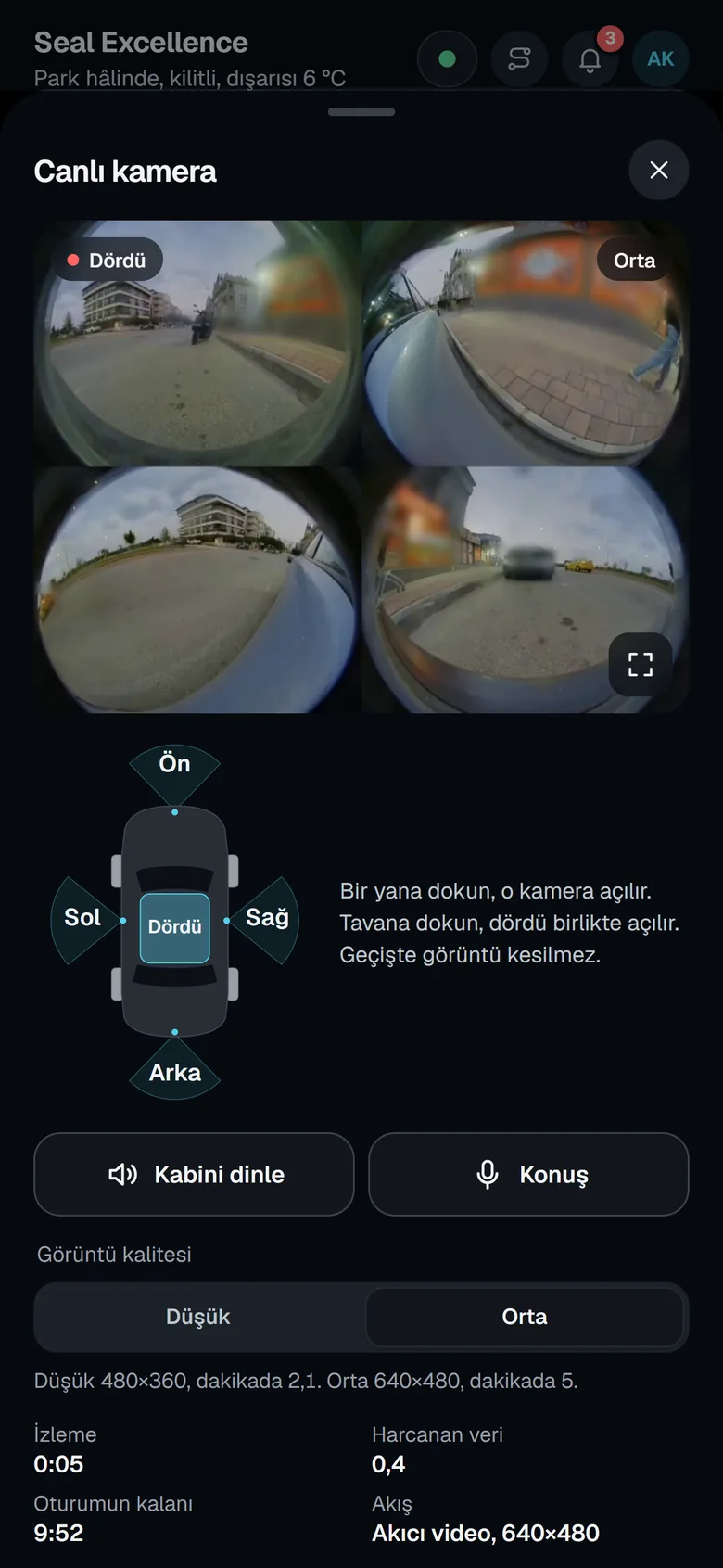
Para grabar, consulta la guía dashcam BYD; para el coche aparcado, la guía modo Centinela en BYD.
Toca el botón de vista del vehículo en la pantalla de inicio, pulsa el botón de cámara del volante o mete la marcha atrás. Con la pantalla en horizontal eliges la imagen delantera, trasera, izquierda o derecha.
No. Según la página de privacidad de BYD, la cámara panorámica solo da imagen en directo y no graba. Yoldaş graba con esas mismas cuatro cámaras en marcha y aparcado.
Es la vista que muestra la parte de abajo del coche como si el coche no estuviera. La imagen se renueva cuando el coche avanza su propia longitud; a poca velocidad y con paradas frecuentes puede desplazarse.
Con la app de BYD, no. Con Yoldaş ves las cuatro cámaras en directo a la vez desde el móvil; si quieres, escuchas el habitáculo y hablas con quien va en el coche.
En qué modelo existe el grabador de BYD, por qué las cámaras 360° no graban y cómo grabar con las cuatro cámaras sin comprar una dashcam.
Apps que sirven en la pantalla del BYD para mapas, música, vídeo, dashcam y control desde el móvil.
Qué apps vienen en la pantalla del BYD y cuáles se instalan; Google Maps en el cuadro y YouTube mientras cargas.
En qué BYD es con cable o inalámbrico, cómo se conecta y cómo llevar el mapa de CarPlay al cuadro detrás del volante.
En qué mercados tiene BYD su propio modo Centinela y en cuáles no; cómo vigilar el coche aparcado con Yoldaş.
Qué significan los mensajes de error, qué cambió en las versiones posteriores a 2310 y cómo se instalan apps en una pantalla bloqueada.
Qué puede hacer una actualización de BYD con las apps instaladas, qué guardar antes de instalarla y cómo recuperar Yoldaş después.
Qué pasa cuando se agota la batería de 12 V, cómo abrir el coche, cuándo BYD la recarga sola y cómo vigilar el voltaje en todo momento.
Presiones recomendadas en frío, modelo a modelo (bar, kPa, psi), y cómo ver la presión en la pantalla o en el móvil.
Qué probar en la app oficial de BYD ante errores al añadir el coche, de conexión y de servicio; una app de móvil independiente de BYD.
Cómo reconocer DiLink 5, las dos vías de instalación que usan los propietarios de BYD y los ajustes que hay que activar después.
Cómo saber tu generación de DiLink y tu versión de software, y qué deciden en Yoldaş las primeras cifras de la versión.
Las formas de poner la pantalla giratoria en horizontal y vertical, qué modelos la tienen y un acceso directo para coches sin botón en el volante.
Copia el APK a un USB en tu ordenador y ábrelo en la pantalla del coche. Paso a paso, con el aviso de permiso y los problemas habituales.
Calcula en tu ordenador el hash del APK que has descargado y compáralo con el valor de la página de descarga.
Una lista de control sobre fiabilidad de la grabación, dónde quedan los datos, idioma, instalación y firma de las actualizaciones.
Aprende qué significan disparadores, condiciones y pasos, cómo crear tu primera automatización y cómo importar una desde un archivo.
Pon un precio a cada carga y ve el coste del viaje según lo que pagaste de verdad.
Gratis durante la fase piloto. Versión actual 0.15.33. Tienes los pasos en la guía de instalación.