¿Graban las cámaras de BYD?
En qué modelo existe el grabador de BYD, por qué las cámaras 360° no graban y cómo grabar con las cuatro cámaras sin comprar una dashcam.
Respuesta corta: en los BYD con pantalla giratoria, pulsa el botón de pantalla a la izquierda del volante. Si no hay botón, también sirven la barra de navegación de la pantalla o el comando de voz. Para los coches sin botón en el volante, el acceso directo "Girar pantalla" de Yoldaş gira la pantalla con un toque.
Última actualización: 20 de noviembre de 2026
Los manuales de BYD recomiendan usar la pantalla en horizontal al conducir. CarPlay y Android Auto solo funcionan con la pantalla en horizontal.
| Modelo | Pantalla giratoria | Cómo |
|---|---|---|
| Atto 3 (2022–2025) | Sí | Botón del volante, botón en pantalla |
| Dolphin | Sí | Botón del volante |
| Seal | Sí | Botón del volante, botón en pantalla |
| Seal U DM-i | Sí | Botón personalizable del volante |
| Sealion 7 | Sí | Botón en pantalla |
| Atto 2 (primera fabricación) | En algunos | Sin botón en el volante; acceso directo de Yoldaş |
| Atto 2 (nuevo), Atto 3 EVO, Sealion 5 | No, fija en horizontal | – |
La tabla se ha elaborado con los manuales de BYD y lo que cuentan los propietarios de BYD; un mismo modelo puede variar según el año de fabricación.
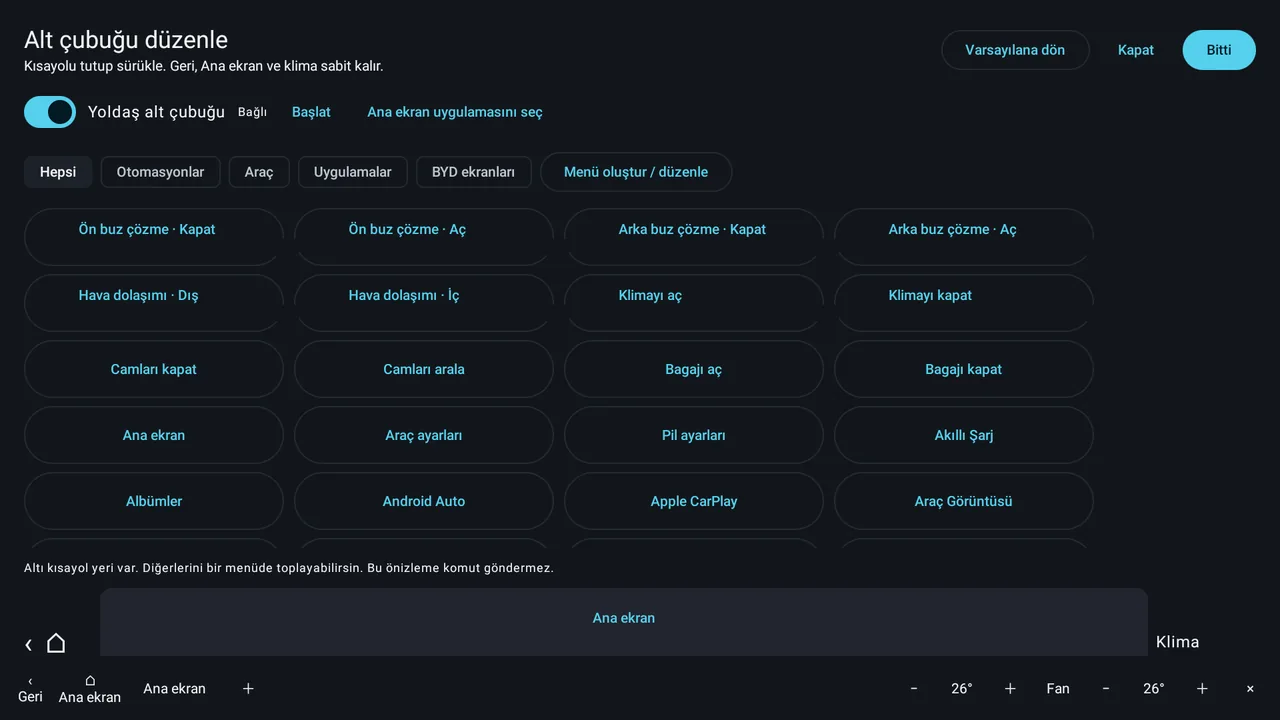
En algunos Atto 2 la pantalla gira, pero no hay botón en el volante. El acceso directo "Girar pantalla" de Yoldaş se hizo para estos coches: al tocar el botón que añades a la barra inferior o a la pantalla de inicio, la pantalla cambia entre horizontal y vertical. Funciona como el botón de giro del propio coche; en los coches cuya pantalla no gira, el botón aparece atenuado y explica el motivo.
En los BYD con pantalla giratoria, pulsa el botón de pantalla del lado izquierdo del volante (símbolo de dos rectángulos). En algunos modelos, el botón de la barra de navegación de la pantalla o un comando de voz también giran la pantalla.
No. La pantalla gira en modelos como el Atto 3, el Dolphin, el Seal, el Seal U y el Sealion 7. Con el nuevo Atto 2, BYD empezó a abandonar la pantalla giratoria; en el Atto 3 EVO y el Sealion 5 la pantalla es fija y horizontal.
En BYD, CarPlay y Android Auto solo funcionan con la pantalla en horizontal; si está en vertical, gírala a horizontal.
Puedes girar la pantalla con un toque con el acceso directo "Girar pantalla" que añades a la barra inferior o a la pantalla de inicio de Yoldaş. En los coches cuya pantalla no gira, este botón aparece atenuado.
En qué modelo existe el grabador de BYD, por qué las cámaras 360° no graban y cómo grabar con las cuatro cámaras sin comprar una dashcam.
Apps que sirven en la pantalla del BYD para mapas, música, vídeo, dashcam y control desde el móvil.
Qué apps vienen en la pantalla del BYD y cuáles se instalan; Google Maps en el cuadro y YouTube mientras cargas.
En qué BYD es con cable o inalámbrico, cómo se conecta y cómo llevar el mapa de CarPlay al cuadro detrás del volante.
En qué mercados tiene BYD su propio modo Centinela y en cuáles no; cómo vigilar el coche aparcado con Yoldaş.
Qué significan los mensajes de error, qué cambió en las versiones posteriores a 2310 y cómo se instalan apps en una pantalla bloqueada.
Qué puede hacer una actualización de BYD con las apps instaladas, qué guardar antes de instalarla y cómo recuperar Yoldaş después.
Formas de activar la cámara 360°, la vista de chasis transparente y cómo ver y grabar las cuatro cámaras en directo desde el móvil.
Qué pasa cuando se agota la batería de 12 V, cómo abrir el coche, cuándo BYD la recarga sola y cómo vigilar el voltaje en todo momento.
Presiones recomendadas en frío, modelo a modelo (bar, kPa, psi), y cómo ver la presión en la pantalla o en el móvil.
Qué probar en la app oficial de BYD ante errores al añadir el coche, de conexión y de servicio; una app de móvil independiente de BYD.
Cómo reconocer DiLink 5, las dos vías de instalación que usan los propietarios de BYD y los ajustes que hay que activar después.
Cómo saber tu generación de DiLink y tu versión de software, y qué deciden en Yoldaş las primeras cifras de la versión.
Copia el APK a un USB en tu ordenador y ábrelo en la pantalla del coche. Paso a paso, con el aviso de permiso y los problemas habituales.
Calcula en tu ordenador el hash del APK que has descargado y compáralo con el valor de la página de descarga.
Una lista de control sobre fiabilidad de la grabación, dónde quedan los datos, idioma, instalación y firma de las actualizaciones.
Aprende qué significan disparadores, condiciones y pasos, cómo crear tu primera automatización y cómo importar una desde un archivo.
Pon un precio a cada carga y ve el coste del viaje según lo que pagaste de verdad.
Gratis durante la fase piloto. Versión actual 0.15.33. Tienes los pasos en la guía de instalación.