Apakah kamera BYD merekam?
Model mana yang punya perekam bawaan BYD, mengapa kamera 360° tidak merekam, dan merekam dengan keempat kamera tanpa membeli dashcam.
Jawaban singkat: pada BYD dengan layar putar, tekan tombol layar di sisi kiri setir. Jika tidak ada tombol, bilah navigasi di layar atau perintah suara juga bisa dipakai. Untuk mobil tanpa tombol di setir, pintasan "Putar layar" dari Yoldaş memutar layar dengan satu ketukan.
Terakhir diperbarui: 20 November 2026
Buku manual BYD menyarankan layar dipakai dalam posisi lanskap saat berkendara. CarPlay dan Android Auto hanya berfungsi saat layar dalam posisi lanskap.
| Model | Layar putar | Caranya |
|---|---|---|
| Atto 3 (2022–2025) | Ya | Tombol setir, tombol di layar |
| Dolphin | Ya | Tombol setir |
| Seal | Ya | Tombol setir, tombol di layar |
| Seal U DM-i | Ya | Tombol kustom di setir |
| Sealion 7 | Ya | Tombol di layar |
| Atto 2 (produksi awal) | Pada sebagian unit | Tidak ada tombol di setir; pintasan Yoldaş |
| Atto 2 (baru), Atto 3 EVO, Sealion 5 | Tidak, tetap lanskap | – |
Tabel ini disusun dari buku manual BYD dan laporan para pemilik BYD; model yang sama bisa berbeda menurut tahun produksi.
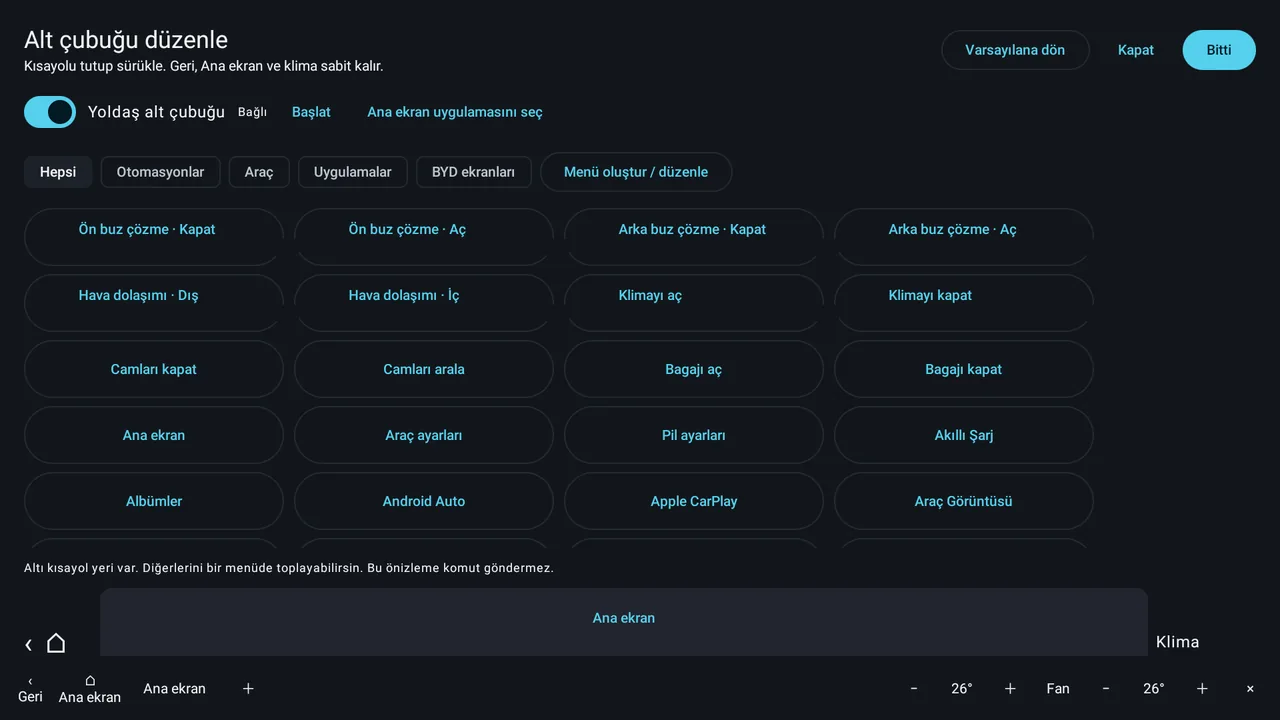
Pada sebagian Atto 2, layarnya bisa diputar tetapi tidak ada tombol di setir. Pintasan "Putar layar" dari Yoldaş dibuat untuk mobil-mobil ini: ketuk tombol yang Anda tambahkan ke bilah bawah atau layar utama, dan layar berganti antara lanskap dan potret. Cara kerjanya seperti tombol putar bawaan mobil; pada mobil yang layarnya tidak bisa diputar, tombol tampil abu-abu dan menjelaskan alasannya.
Pada BYD dengan layar putar, tekan tombol layar di sisi kiri setir (ikon dua persegi panjang). Pada beberapa model, tombol di bilah navigasi layar atau perintah suara juga bisa memutar layar.
Tidak. Pada model seperti Atto 3, Dolphin, Seal, Seal U, dan Sealion 7, layarnya bisa diputar. Dengan Atto 2 baru, BYD mulai meninggalkan layar putar; pada Atto 3 EVO dan Sealion 5, layar tetap dalam posisi lanskap.
Pada BYD, CarPlay dan Android Auto hanya berfungsi saat layar dalam posisi lanskap; jika layar dalam posisi potret, putar ke lanskap.
Anda bisa memutar layar dengan satu ketukan memakai pintasan "Putar layar" yang Anda tambahkan ke bilah bawah atau layar utama Yoldaş. Pada mobil yang layarnya tidak bisa diputar, tombol ini tampil abu-abu.
Model mana yang punya perekam bawaan BYD, mengapa kamera 360° tidak merekam, dan merekam dengan keempat kamera tanpa membeli dashcam.
Aplikasi yang berguna di layar BYD untuk peta, musik, video, dashcam, dan kontrol dari ponsel Anda.
Aplikasi mana yang sudah bawaan di layar BYD dan mana yang perlu Anda pasang; Google Maps di panel instrumen, YouTube saat pengisian daya.
BYD mana yang terhubung dengan kabel atau nirkabel, cara menghubungkannya, dan menampilkan peta CarPlay di panel instrumen di balik setir.
Pasar mana yang punya mode sentry bawaan BYD dan mana yang tidak; memantau mobil Anda yang diparkir dengan Yoldaş.
Arti pesan galat, apa yang berubah di versi setelah 2310, dan cara aplikasi diinstal di layar yang terkunci.
Dampak update BYD pada aplikasi terpasang, apa yang perlu disimpan sebelum memasangnya, dan cara memulihkan Yoldaş setelahnya.
Cara membuka kamera 360°, tampilan sasis transparan, serta menonton dan merekam keempat kamera dari ponsel Anda.
Apa yang terjadi saat aki 12 V soak, cara masuk ke mobil, kapan BYD mengisinya sendiri, dan memantau tegangannya.
Tekanan ban dingin yang disarankan per model (bar, kPa, psi) dan cara melihat tekanannya di layar atau di ponsel Anda.
Yang bisa dicoba untuk galat penambahan mobil, koneksi, dan layanan di aplikasi resmi BYD; aplikasi ponsel yang tidak bergantung pada BYD.
Cara mengenali DiLink 5, dua jalur instalasi yang dipakai pemilik BYD, dan pengaturan yang perlu diaktifkan setelah instalasi.
Cara menemukan generasi DiLink dan versi perangkat lunak Anda, serta apa yang ditentukan oleh digit pertama versi di Yoldaş.
Salin APK ke flashdisk USB di komputer Anda dan buka di layar mobil. Langkah demi langkah, termasuk jendela izin dan masalah umum.
Hitung hash APK yang Anda unduh di komputer dan bandingkan dengan nilai di halaman unduhan.
Daftar periksa untuk keandalan rekaman, lokasi penyimpanan data, bahasa, instalasi, dan tanda tangan update.
Pelajari arti pemicu, syarat, dan langkah, cara membuat otomasi pertama Anda, dan cara mengimpornya dari file.
Masukkan harga untuk setiap pengisian daya dan lihat biaya perjalanan berdasarkan apa yang benar-benar Anda bayar.
Gratis selama masa uji coba. Versi saat ini 0.15.33. Lihat langkah-langkahnya di panduan instalasi.