Les caméras BYD enregistrent-elles ?
Quels modèles ont l'enregistreur de BYD, pourquoi les caméras 360° n'enregistrent pas et comment enregistrer avec les quatre caméras sans dashcam supplémentaire.
Réponse courte : YouTube est arrivé intégré sur de nombreuses BYD par mise à jour ; Google Maps n'est intégré que sur les nouveaux modèles avec Google ; Netflix, Waze et les autres s'installent à part. La vraie différence vient avec Yoldaş : vous affichez Google Maps ou Waze sur le combiné derrière le volant, partagez l'écran central pour avoir la carte et Spotify côte à côte, et ouvrez YouTube à côté de l'écran d'accueil Yoldaş pendant la recharge.
Dernière mise à jour: 20 novembre 2026
| Application | Sur BYD | Avec Yoldaş |
|---|---|---|
| YouTube | Intégré sur de nombreux modèles avec la mise à jour de juillet 2025 (Turquie, Brésil) | En recharge, YouTube dans un volet, l'écran d'accueil Yoldaş à côté |
| Netflix | Absent de la boutique BYD ; une fois installé à part, alerte « non pris en charge » signalée sur certaines voitures | S'ouvre dans un volet sur les voitures où il s'installe |
| Google Maps | Intégré sur les nouveaux modèles avec Google (Atto 2 DM-i, Atto 3 EVO) ; à installer à part sur les autres | Carte sur le combiné ; dans un volet sur l'écran central |
| Waze | À installer à part | Carte sur le combiné ; dans un volet sur l'écran central |
| Spotify | Intégré sur certains marchés, connexion par code QR | Dans un volet à côté de la carte, ou carte musique dans la barre inférieure |
| CarPlay, Android Auto | Présents sur la plupart des modèles, en filaire ou sans fil | Sur le combiné et dans un volet |
Pour installer une application, consultez le guide installer un APK sur une BYD. Les applications intégrées peuvent changer avec les mises à jour.
BYD n'affiche CarPlay et les applications de carte que sur l'écran central. Yoldaş envoie l'application de carte de votre choix, CarPlay ou Android Auto sur l'écran derrière le volant (le combiné d'instruments) ; la vitesse et le panneau de limitation de vitesse restent à côté. Si vous envoyez une adresse depuis Yoldaş sur le téléphone, la carte de la voiture s'ouvre avec la destination.
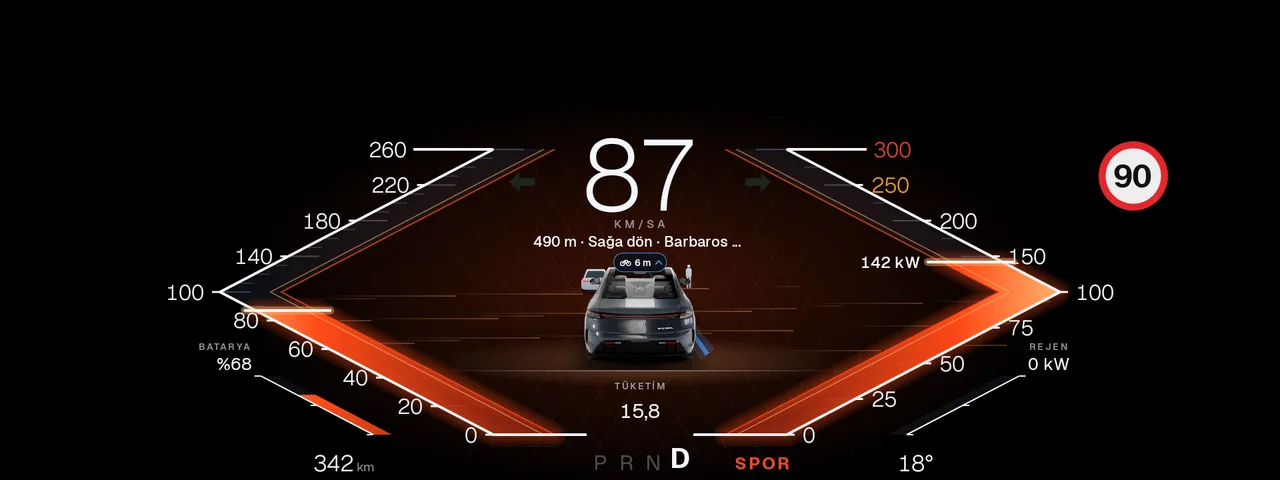
L'écran central de la BYD est grand, mais réservé à une seule application. Yoldaş le partage en deux ou trois volets ; dans chaque volet, vous mettez une application, CarPlay, Android Auto, l'écran d'accueil Yoldaş ou la scène Sur la route. Vous réglez les proportions en faisant glisser le séparateur entre les volets.
Vous créez une disposition distincte pour le stationnement, la conduite et la recharge ; elle change d'elle-même selon le rapport engagé et le câble de recharge.
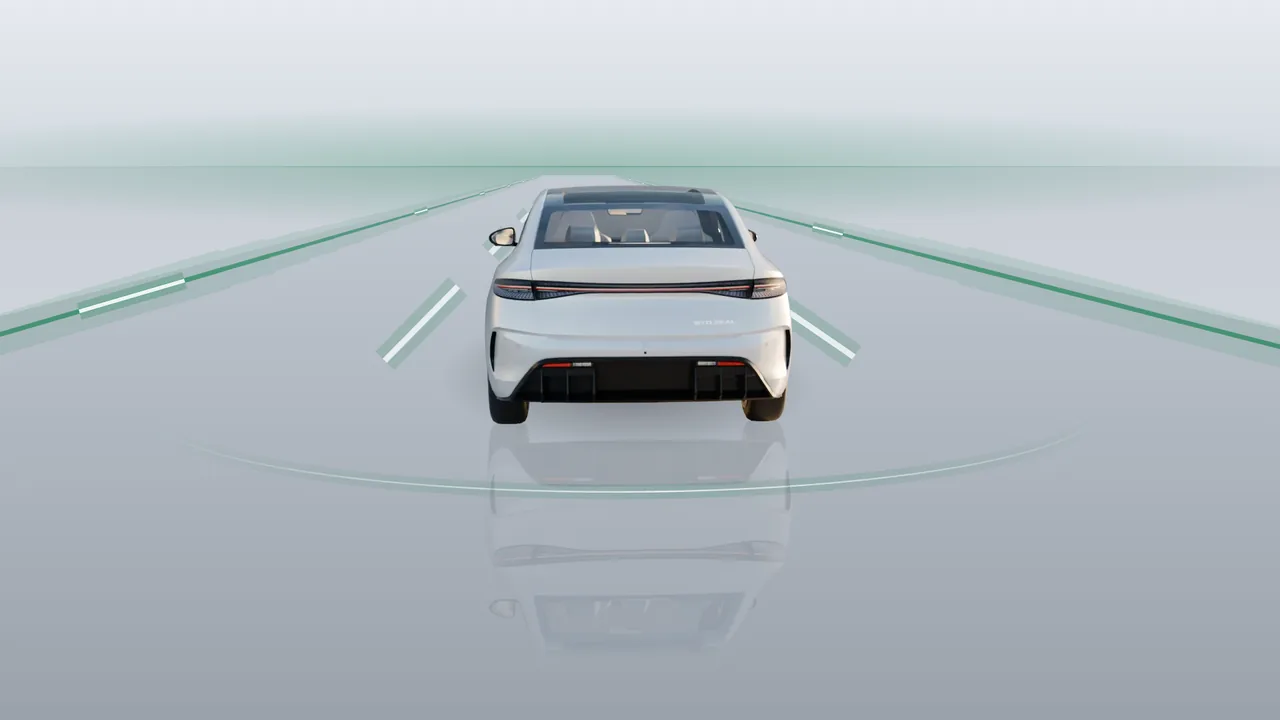
Ne regardez YouTube, Netflix et les autres applications vidéo que voiture garée ou en recharge ; regarder une vidéo en conduisant est dangereux et interdit dans de nombreux pays.
Oui. Avec la mise à jour de juillet 2025, BYD a intégré YouTube en Turquie sur des modèles comme la Seal U, l'Atto 3 et la Dolphin ; la même mise à jour est sortie au Brésil. Regardez YouTube voiture garée ou en recharge.
Netflix n'est pas dans la boutique d'applications de BYD. Des utilisateurs signalent qu'une fois installée à part, l'application affiche sur certaines voitures l'alerte « appareil non pris en charge ». N'utilisez les applications vidéo qu'en stationnement et en recharge.
Sur les nouveaux modèles avec Google intégré, comme l'Atto 2 DM-i et l'Atto 3 EVO, Google Maps est intégré. Sur les autres modèles, Google Maps et Waze s'installent à part. Avec Yoldaş, vous pouvez aussi afficher l'application de carte de votre choix sur le combiné, derrière le volant.
Sur certains marchés, Spotify est intégré à l'écran BYD et la connexion se fait par code QR. Sinon, il peut s'installer à part ou s'écouter depuis le téléphone avec CarPlay ou Android Auto.
Yoldaş partage l'écran en deux ou trois volets : d'un côté Google Maps, de l'autre Spotify ; en recharge, d'un côté YouTube, de l'autre l'écran d'accueil Yoldaş.
Quels modèles ont l'enregistreur de BYD, pourquoi les caméras 360° n'enregistrent pas et comment enregistrer avec les quatre caméras sans dashcam supplémentaire.
Les applications utiles sur l'écran BYD pour la carte, la musique, la vidéo, la dashcam et le pilotage depuis le téléphone.
Sur quelle BYD en filaire ou sans fil, comment se connecter et afficher la carte CarPlay sur le combiné derrière le volant.
Dans quels pays BYD propose son propre mode Sentinelle et où il manque ; surveiller la voiture garée avec Yoldaş.
Ce que signifient les messages d'erreur, ce qui a changé dans les versions après 2310 et comment installer une application sur un écran verrouillé.
Ce qu'une mise à jour BYD peut faire aux applications installées, ce qu'il faut sauvegarder avant de l'installer et comment récupérer Yoldaş ensuite.
Les façons d'activer la caméra 360°, la vue châssis transparent, et regarder et enregistrer les quatre caméras depuis le téléphone.
Ce qui se passe quand la batterie 12 V est à plat, comment ouvrir, quand BYD la recharge d'elle-même et suivre la tension à tout moment.
Les pressions recommandées à froid, modèle par modèle (bar, kPa, psi), et comment voir la pression à l'écran ou sur le téléphone.
Que tenter dans l'application officielle BYD contre les erreurs d'ajout de voiture, de connexion et de service ; une application téléphone indépendante de BYD.
Reconnaître DiLink 5, les deux méthodes d'installation utilisées par les propriétaires de BYD et les réglages à activer après l'installation.
Comment connaître la génération DiLink et la version de votre logiciel ; ce que les premiers chiffres de la version déterminent dans Yoldaş.
Les façons de passer l'écran rotatif en horizontal ou en vertical, les modèles dont l'écran pivote et un raccourci pour les voitures sans touche au volant.
Copiez l'APK sur une clé USB depuis l'ordinateur et ouvrez-le sur l'écran de la voiture. Pas à pas, avec la question d'autorisation et les problèmes fréquents.
Calculez l'empreinte de l'APK téléchargé sur votre ordinateur et comparez-la à la valeur de la page de téléchargement.
Une liste de contrôle : fiabilité de l'enregistrement, emplacement des données, langue, installation et signature des mises à jour.
Découvrez ce que signifient déclencheurs, conditions et étapes, comment créer votre première automatisation et comment en importer depuis un fichier.
Saisissez le prix de chaque recharge et voyez le coût de vos trajets selon ce que vous avez réellement payé.
Gratuit pendant la phase pilote. Version actuelle 0.15.33. Les étapes sont dans le guide d'installation.