BYD 카메라는 녹화되나요?
BYD 자체 녹화 장치가 있는 모델, 360° 카메라가 녹화하지 않는 이유, 블랙박스를 따로 달지 않고 카메라 4대로 녹화하는 방법.
짧은 답: YouTube는 업데이트로 많은 BYD에 기본 앱으로 들어왔습니다. Google Maps는 Google이 내장된 신형 모델에만 기본으로 있고, Netflix, Waze 등은 따로 설치합니다. 진짜 차이는 Yoldaş에서 나옵니다. Google Maps나 Waze를 스티어링 휠 뒤 계기판에 띄우고, 중앙 화면을 나눠 지도와 Spotify를 나란히 두고, 충전 중에는 YouTube를 Yoldaş 홈 화면 옆에 엽니다.
최종 업데이트: 2026년 11월 20일
| 앱 | BYD에서 | Yoldaş로 |
|---|---|---|
| YouTube | 2025년 7월 업데이트로 여러 모델에 기본 탑재(튀르키예, 브라질) | 충전 중 한 영역에 YouTube, 옆에 Yoldaş 홈 화면 |
| Netflix | BYD 스토어에 없음. 따로 설치하면 일부 차량에서 "지원되지 않음" 경고가 보고됨 | 설치되는 차량에서는 분할 영역에서 열림 |
| Google Maps | Google이 내장된 신형 모델(Atto 2 DM-i, Atto 3 EVO)에 기본 탑재, 그 밖의 모델은 따로 설치 | 계기판에 지도, 중앙 화면에서는 분할 영역에 |
| Waze | 따로 설치 | 계기판에 지도, 중앙 화면에서는 분할 영역에 |
| Spotify | 일부 시장에서 기본 탑재, QR 코드로 로그인 | 지도 옆 분할 영역에, 또는 하단 바의 음악 카드로 |
| CarPlay, Android Auto | 대부분 모델에 있음, 유선 또는 무선 | 계기판과 분할 영역에서 |
앱을 설치하려면 BYD에 APK 설치하기 가이드를 보세요. 기본 앱은 업데이트로 바뀔 수 있습니다.
BYD는 CarPlay와 지도 앱을 중앙 화면에만 보여 줍니다. Yoldaş는 고른 지도 앱, CarPlay, Android Auto를 스티어링 휠 뒤 계기판으로 보냅니다. 속도와 제한 속도 표지판은 옆에 그대로 보입니다. 휴대폰의 Yoldaş에서 주소를 보내면 차량의 지도가 목적지와 함께 열립니다.
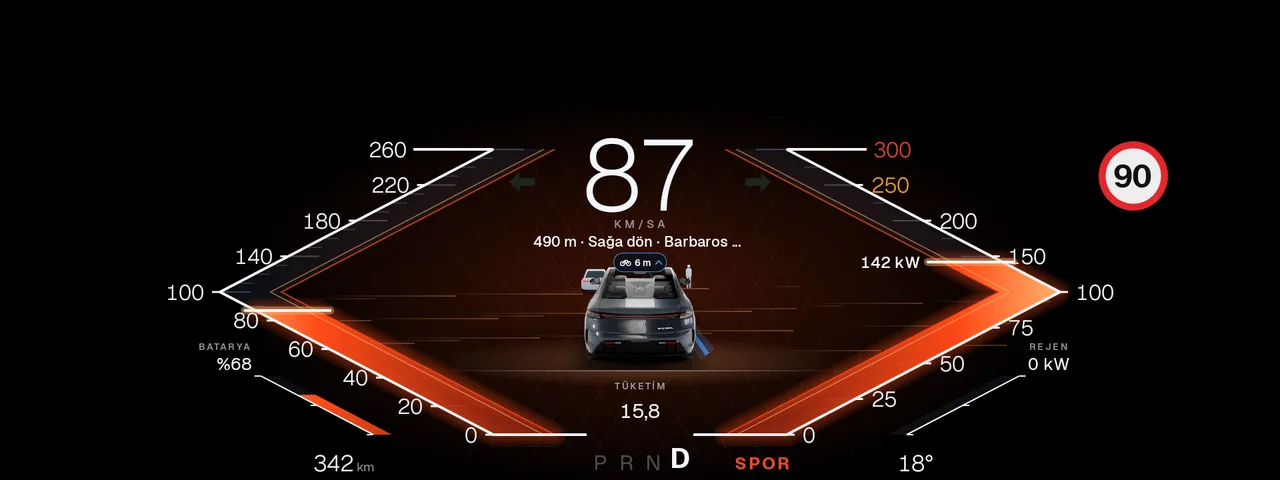
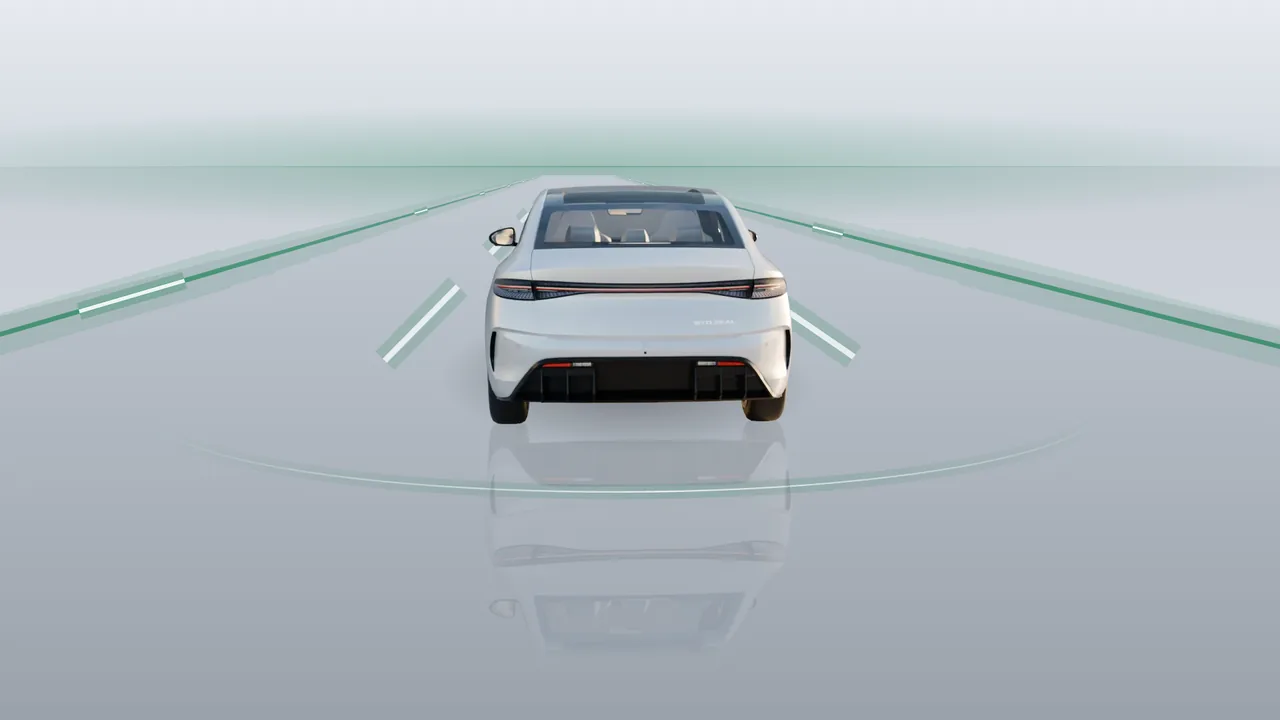
BYD 중앙 화면은 크지만 앱 하나만 띄웁니다. Yoldaş는 화면을 두 개나 세 개 영역으로 나누고, 각 영역에 앱, CarPlay, Android Auto, Yoldaş 홈 화면, 도로 위 주행 장면을 넣습니다. 영역 사이 구분선을 끌어 비율을 조절합니다.
주차, 주행, 충전별로 레이아웃을 따로 만들면 기어와 충전 케이블에 따라 자동으로 바뀝니다.
YouTube, Netflix 등 동영상 앱은 차량이 주차 중이거나 충전 중일 때만 보세요. 운전 중 동영상 시청은 위험하며 많은 나라에서 금지되어 있습니다.
네. BYD는 2025년 7월 업데이트로 튀르키예에서 Seal U, Atto 3, Dolphin 같은 모델에 YouTube를 기본 앱으로 넣었고, 브라질에서도 같은 업데이트가 배포되었습니다. YouTube는 차량이 주차 중이거나 충전 중일 때 보세요.
BYD 앱 스토어에는 Netflix가 없습니다. 따로 설치하면 일부 차량에서 "지원되지 않는 기기" 경고가 나온다는 보고가 있습니다. 동영상 앱은 주차 중이나 충전 중에만 쓰세요.
Atto 2 DM-i, Atto 3 EVO처럼 Google이 내장된 신형 모델에는 Google Maps가 기본으로 들어 있습니다. 다른 모델에서는 Google Maps와 Waze를 따로 설치합니다. Yoldaş를 쓰면 고른 지도 앱을 스티어링 휠 뒤 계기판에도 띄울 수 있습니다.
일부 시장에서는 Spotify가 BYD 화면에 기본으로 들어 있고 QR 코드로 로그인합니다. 없다면 따로 설치하거나 휴대폰에서 CarPlay나 Android Auto로 재생할 수 있습니다.
Yoldaş는 화면을 두 개나 세 개 영역으로 나눕니다. 한쪽에는 Google Maps, 다른 쪽에는 Spotify를 두고, 충전 중에는 한쪽에 YouTube, 다른 쪽에 Yoldaş 홈 화면을 둡니다.
BYD 자체 녹화 장치가 있는 모델, 360° 카메라가 녹화하지 않는 이유, 블랙박스를 따로 달지 않고 카메라 4대로 녹화하는 방법.
지도, 음악, 동영상, 블랙박스, 휴대폰 제어까지 BYD 화면에서 쓸 만한 앱.
어떤 BYD가 유선이나 무선인지, 연결하는 법, CarPlay 지도를 스티어링 휠 뒤 계기판에 띄우는 법.
BYD 자체 감시 모드가 있는 시장과 없는 시장, 그리고 주차 중인 차량을 Yoldaş로 지켜보는 방법.
오류 메시지의 뜻, 2310 이후 버전에서 바뀐 점, 잠긴 화면에 앱을 설치하는 방법.
BYD 업데이트가 설치한 앱에 미칠 수 있는 영향, 설치 전에 저장해 둘 것, 업데이트 후 Yoldaş를 되살리는 방법.
360° 카메라를 켜는 방법, 투명 섀시 화면, 카메라 4대를 휴대폰으로 실시간 보고 녹화하기.
12 V 배터리가 방전되면 생기는 일, 여는 법, BYD가 스스로 충전하는 때, 전압을 늘 지켜보는 법.
모델별 권장 냉간 타이어 공기압(bar, kPa, psi)과 화면이나 휴대폰에서 공기압을 보는 방법.
공식 BYD 앱의 차량 추가, 연결, 서비스 오류 때 시도해 볼 것들과 BYD와 별개로 작동하는 휴대폰 앱.
DiLink 5를 알아보는 방법, BYD 소유자들이 쓰는 두 가지 설치 방법, 설치 후 켜야 할 설정.
DiLink 세대와 소프트웨어 버전을 확인하는 방법, 버전 앞자리가 Yoldaş에서 정하는 것.
회전 화면을 가로와 세로로 바꾸는 방법, 화면이 회전하는 모델, 스티어링 휠에 버튼이 없는 차량을 위한 바로가기.
컴퓨터에서 APK를 USB 메모리에 복사해 차량 화면에서 엽니다. 단계별 안내와 허용 질문, 자주 겪는 문제까지.
내려받은 APK의 요약값을 컴퓨터에서 계산해 다운로드 페이지의 값과 비교합니다.
녹화의 안정성, 데이터가 저장되는 곳, 언어, 설치 방법, 업데이트 서명을 점검하는 체크리스트.
트리거, 조건, 단계가 무슨 뜻인지 알아보고 첫 자동화를 만들거나 파일에서 가져오는 방법을 확인하세요.
충전마다 가격을 입력하고 실제로 낸 금액에 맞는 주행 비용을 확인하세요.
파일럿 기간에는 무료입니다. 최신 버전 0.15.33. 설치 방법은 설치 가이드에 있습니다.