As câmeras do BYD gravam?
Em qual modelo existe o gravador da própria BYD, por que as câmeras 360° não gravam e como gravar com as quatro câmeras sem comprar dashcam.
Resposta curta: o YouTube chegou integrado a muitos BYD por atualização; o Google Maps só vem integrado nos modelos novos com Google; Netflix, Waze e outros são instalados por fora. A grande diferença vem com o Yoldaş: você leva o Google Maps ou o Waze para o painel atrás do volante, divide a tela central para ter o mapa e o Spotify lado a lado e, enquanto o carro carrega, abre o YouTube ao lado da tela inicial do Yoldaş.
Última atualização: 20 de novembro de 2026
| Aplicativo | No BYD | Com o Yoldaş |
|---|---|---|
| YouTube | Integrado em muitos modelos com a atualização de julho de 2025 (Turquia, Brasil) | Carregando, YouTube numa parte da tela e a tela inicial do Yoldaş ao lado |
| Netflix | Não está na loja da BYD; instalada por fora, há relatos de aviso de "não compatível" em alguns carros | Abre numa parte da tela no carro em que puder ser instalada |
| Google Maps | Integrado nos modelos novos com Google (Atto 2 DM-i, Atto 3 EVO); nos outros, instalado por fora | Mapa no painel; numa parte da tela central |
| Waze | Instalado por fora | Mapa no painel; numa parte da tela central |
| Spotify | Integrado em alguns mercados, login por QR code | Ao lado do mapa numa parte da tela, ou cartão de música na barra inferior |
| CarPlay, Android Auto | Presentes na maioria dos modelos, com ou sem fio | No painel e numa parte da tela |
Para instalar aplicativos, veja o guia como instalar APK no BYD. Os aplicativos integrados podem mudar com as atualizações.
A BYD mostra o CarPlay e os aplicativos de mapa só na tela central. O Yoldaş leva o aplicativo de mapa que você escolher, o CarPlay ou o Android Auto para a tela atrás do volante (o painel de instrumentos); a velocidade e a placa de limite de velocidade ficam ao lado. Se você enviar um endereço pelo Yoldaş do celular, o mapa do carro abre com o destino.
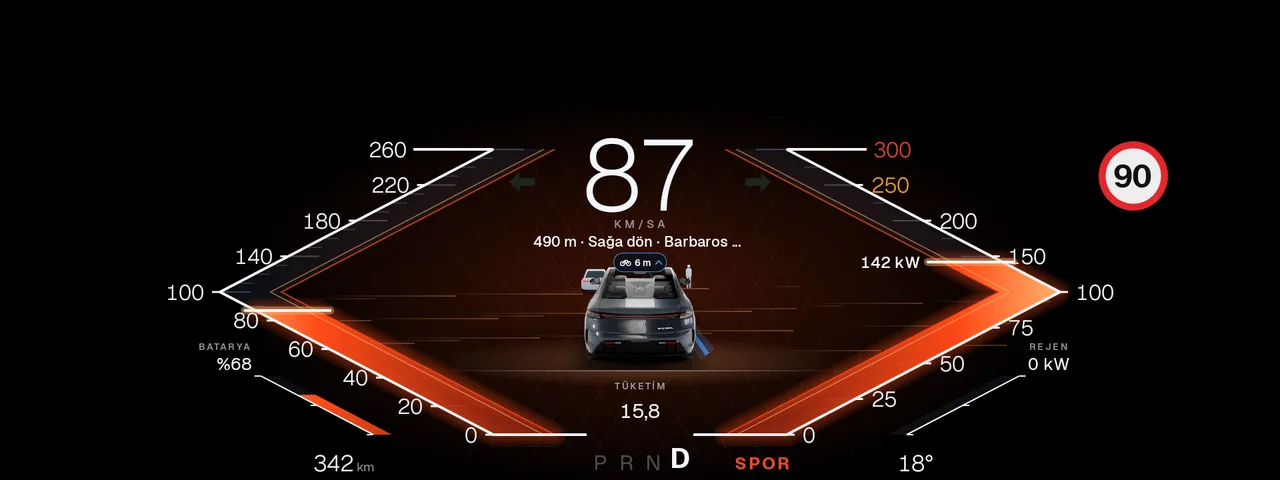
A tela central do BYD é grande, mas fica reservada a um aplicativo só. O Yoldaş divide a tela em duas ou três partes; em cada parte você coloca um aplicativo, o CarPlay, o Android Auto, a tela inicial do Yoldaş ou a cena Na estrada. Você ajusta a proporção arrastando o divisor entre as partes.
Você monta um layout para estacionar, outro para dirigir e outro para carregar; ele muda sozinho conforme a marcha e o cabo de recarga.
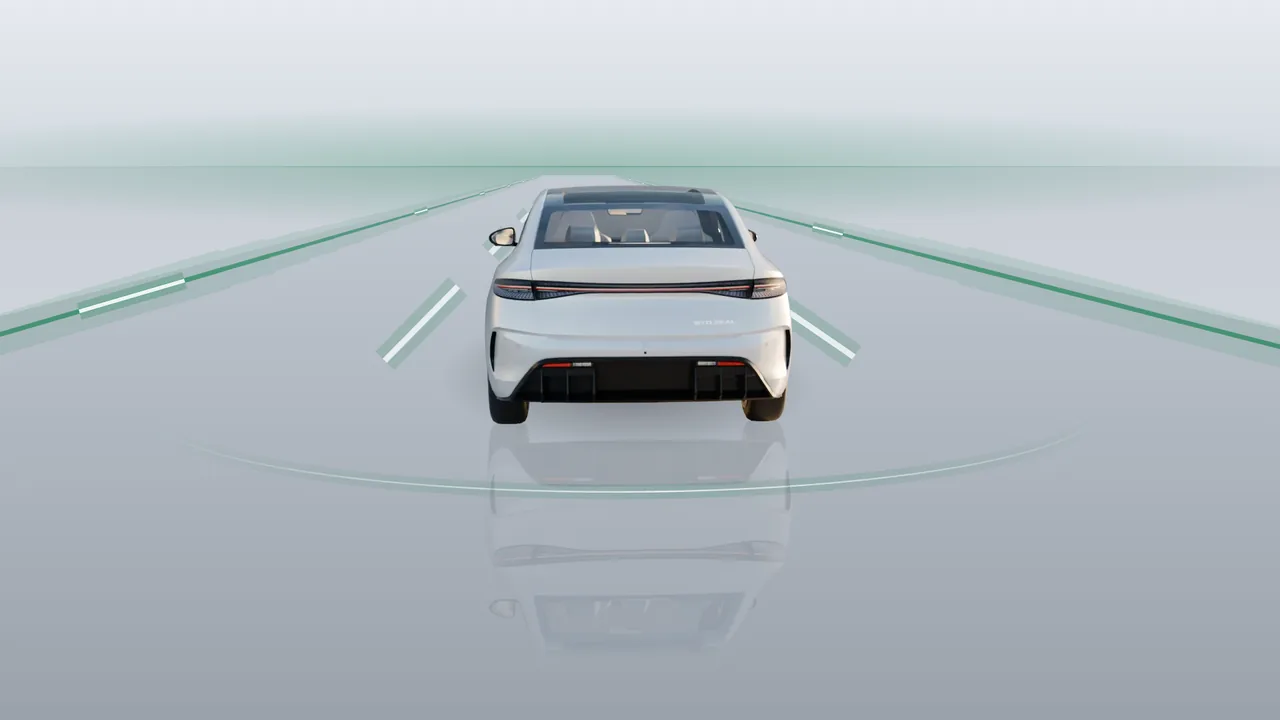
Assista ao YouTube, à Netflix e a outros aplicativos de vídeo só com o carro estacionado ou carregando; ver vídeo dirigindo é perigoso e proibido em muitos países.
Sim. Com a atualização de julho de 2025, a BYD trouxe o YouTube integrado a modelos como Seal U, Atto 3 e Dolphin na Turquia; a mesma atualização saiu no Brasil. Assista ao YouTube com o carro estacionado ou carregando.
A loja de aplicativos da BYD não tem Netflix. Há relatos de que, instalada por fora, ela mostra em alguns carros o aviso "dispositivo não compatível". Use aplicativos de vídeo só com o carro estacionado ou carregando.
Nos modelos novos com Google, como Atto 2 DM-i e Atto 3 EVO, o Google Maps vem integrado. Nos outros modelos, Google Maps e Waze são instalados por fora. Com o Yoldaş, você também pode levar o aplicativo de mapa que escolher para o painel atrás do volante.
Em alguns mercados, o Spotify vem integrado na tela do BYD e o login é feito por QR code. Se não vier, dá para instalar por fora ou tocar pelo celular com CarPlay ou Android Auto.
O Yoldaş divide a tela em duas ou três partes: de um lado o Google Maps, do outro o Spotify; carregando, de um lado o YouTube, do outro a tela inicial do Yoldaş.
Em qual modelo existe o gravador da própria BYD, por que as câmeras 360° não gravam e como gravar com as quatro câmeras sem comprar dashcam.
Apps que fazem diferença na tela do BYD para mapa, música, vídeo, dashcam e controle pelo celular.
Em qual BYD é com ou sem fio, como conectar e como levar o mapa do CarPlay para o painel atrás do volante.
Em quais mercados a BYD tem o próprio modo sentinela e em quais não; como vigiar o carro estacionado com o Yoldaş.
O que as mensagens de erro significam, o que mudou nas versões depois da 2310 e como instalar aplicativos numa tela bloqueada.
O que uma atualização da BYD pode fazer com os aplicativos instalados, o que salvar antes de instalá-la e como trazer o Yoldaş de volta depois.
Como ativar a câmera 360°, a visão de chassi transparente e como ver e gravar as quatro câmeras ao vivo pelo celular.
O que acontece quando a bateria de 12 V descarrega, como abrir o carro, quando o BYD recarrega a bateria sozinho e como acompanhar a tensão a qualquer momento.
Pressões recomendadas a frio, modelo por modelo (bar, kPa, psi), e como ver a pressão na tela ou no celular.
O que tentar no app oficial da BYD contra erros ao adicionar o carro, de conexão e de serviço; um app de celular independente da BYD.
Como reconhecer o DiLink 5, os dois caminhos de instalação usados pelos donos de BYD e os ajustes que você precisa ativar depois.
Como descobrir a geração do DiLink e a versão do software; o que os primeiros dígitos da versão definem no Yoldaş.
As formas de deixar a tela giratória na horizontal e na vertical, quais modelos têm tela que gira e um atalho para carros sem botão no volante.
Copie o APK para um pen drive no computador e abra na tela do carro. Passo a passo, com a pergunta de permissão e os problemas comuns.
Calcule no computador o resumo do APK que você baixou e compare com o valor da página de download.
Lista de verificação sobre confiabilidade da gravação, onde ficam os dados, idioma, instalação e assinatura das atualizações.
Entenda o que são gatilhos, condições e passos, crie a primeira automação e saiba como importar uma automação de um arquivo.
Informe o preço de cada recarga e veja o custo da viagem conforme o que você pagou.
Grátis durante o período piloto. Versão atual 0.15.33. O passo a passo está no guia de instalação.